Windows 11 का अनुभव आप कर चुके हैं लेकिन इसके नए अपडेट में कई बड़े चेंज लेकर कंपनी आने वाली है। कंपनी जल्द ही version 22H2 का अपडेट देने वाली है। वहीं इसके अलावा भी कुछ और अपडेट का प्लान में हैं जो आने वाले कुछ महीनों में जारी किए जा सकते हैं। Windows 11 के साथ आपको कुछ नए टच जेस्चर मिले थे जो कि फिलहाल मार्केट में उपलब्ध महेंगे टैबलेट और 2 इन 1 पीसी में उपलब्ध हैं। परंतु नया संस्करण version 22H2 इस अनुभव को और भी बेहतर बनाने वाला है। ऐसे में आज हम आपको विंडोज 11 के टच जेस्चर का बेहतर उपयोग बताने वाले हैं।
टच जेस्चर का सबसे बड़ा फायदा यह है कि यह आपके लैपटॉप या टैबलेट के उपयोग को आसान बना देता है। इससे आप कम समय में ज्यादा कार्य कर पाते हैं। नए विंडोज़ में यह टच जेस्चर और भी स्मार्ट हो गया है जहां आप पीसी जेस्चर का उपयोग खास स्थान पर स्वाइप करके, एक से अधिक उंगलियों का उपयोग कर किसी खास ट्रिकर को एक्शन कमांड दे कर आदि कर सकते हैं। विंडोज 11 के उपयोग को आसान बनाने के लिए ही हम आज आपको टच जेस्चर का बेहतर उपयोग बताने वाले हैं जो खास रूप से नए version 22H2 पर आधारित है। आपको बता दूं कि यह लेख सबसे पहले xda-developers वेबसाइट पर प्रकाशित हुई है और हमने वहीं इसे लिया है। इसे भी पढ़ें: UPI PIN कैसे बदलें? यहां जाने सबसे आसान तरीका, चुटकियों में होगा काम
ध्यान दें
Windows 11 आधारित version 22H2 फिलहाल सिर्फ विंडोज इनसाइडर प्रोग्राम के तहत उपलब्ध है। ऐसे में जरूरी नहीं है कि ये फीचर्स आपके पीसी में उपलब्ध ही हों। इसके लिए जरूरी है कि सबसे पहले आप अपने पीसी की सेटिंग में जाएं और वहां अबाउट पेज पर चेक करें कि आपका पीसी किसी ओएस वर्जन पर रन कर रहा है। यदि यह version 22H2 या इससे ऊपर है तो ही ये फीचर्स काम करेंगे जो हमने आगे बताए हैं।
कंटेंट टेबल
- टच जेस्चर से कैसे करें विंडोज 11 स्टार्ट मेन्यू का उपयोग
- क्विक सेटिंग, विजेट्स और नोटिफिकेशन सेंटर
- साइड जेस्चर
- विंडोज मैनेजमेंट टच जेस्चर
टच जेस्चर से कैसे करें विंडोज 11 स्टार्ट मेन्यू का उपयोग
Windows 11 version 22H2 में टच जेस्चर के साथ स्टार्ट मेन्यू का उपयोग करने के लिए आपको सबसे टास्कबार में जाकर स्टार्ट मेन्यू को स्वाइप कर ओपेन करना है। सिवाय नोटिफिकेशन एरिया को छोड़कर आप आप इस टच जेस्चर का उपयोग टास्कबार में कहीं भी कर सकते हैं। आप अपनी उंगली से टास्कबार को नीचे से ऊपर की ओर स्वाइप कर स्टार्ट मेन्यू को ओपेन कर सकते हैं। वहीं इसे बंद करने के लिए आप अपनी उंगली को ऊपर से नीचे की ओर स्वाइप कर सकते हैं। नीचे दिए गए फोटो में इसे स्पष्ट रूप से दिख गया है।
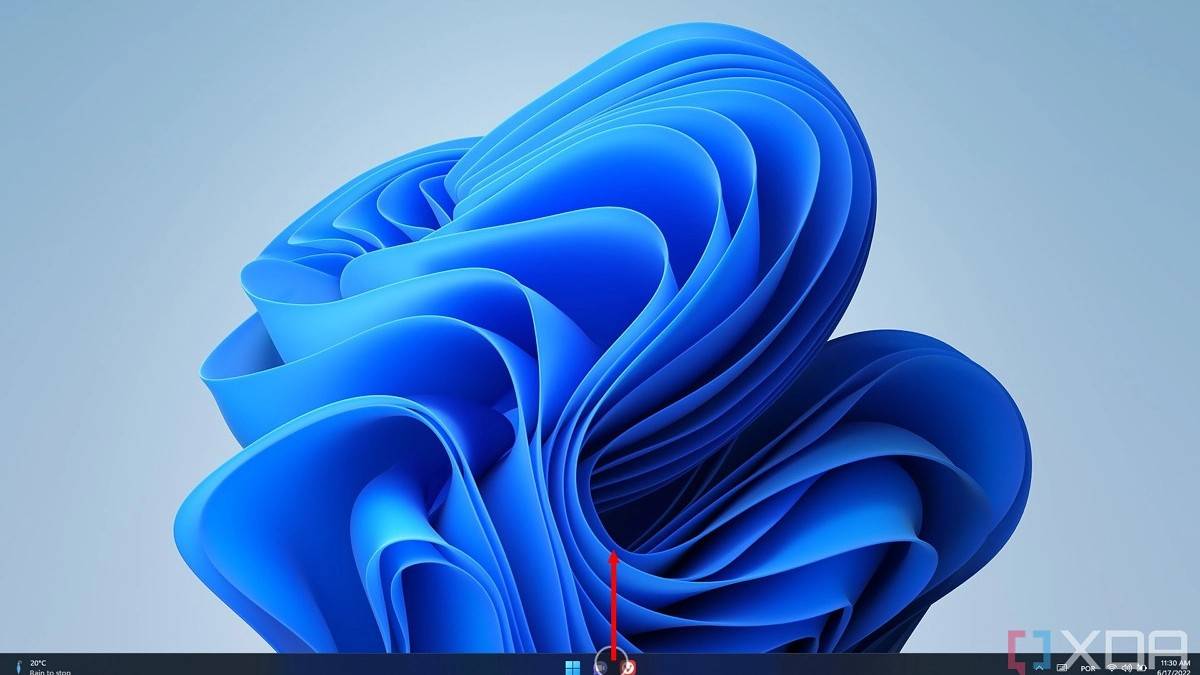
हालांकि आपको स्टार्ट मेन्यू को बंद करने के लिए उस स्थान से उंगली को स्वाइप करना होगा जहां कोई भी ऐप नहीं है यानी कि सबसे ऊपर में। अन्यथा यह काम नहीं करेगा बल्कि उस ऐप को खोल देगा जिसे आपने टच किया है। स्टार्ट मेन्यू में कुछ और भी चीजें आपको मिलेंगी जैसे कि रिसेंट ऐप और लिस्ट ऑफ ऐप आदि। इन फीचर्स का उपयोग आप अपनी उंगली को लेफ्ट से राइट और राइट से लेफ्ट करके कर सकते हैं। इसे भी पढ़ें: IRCTC Account को Aadhaar Card से लिंक करना हुआ जरूरी! यहां जानें पूरा प्रोसेस
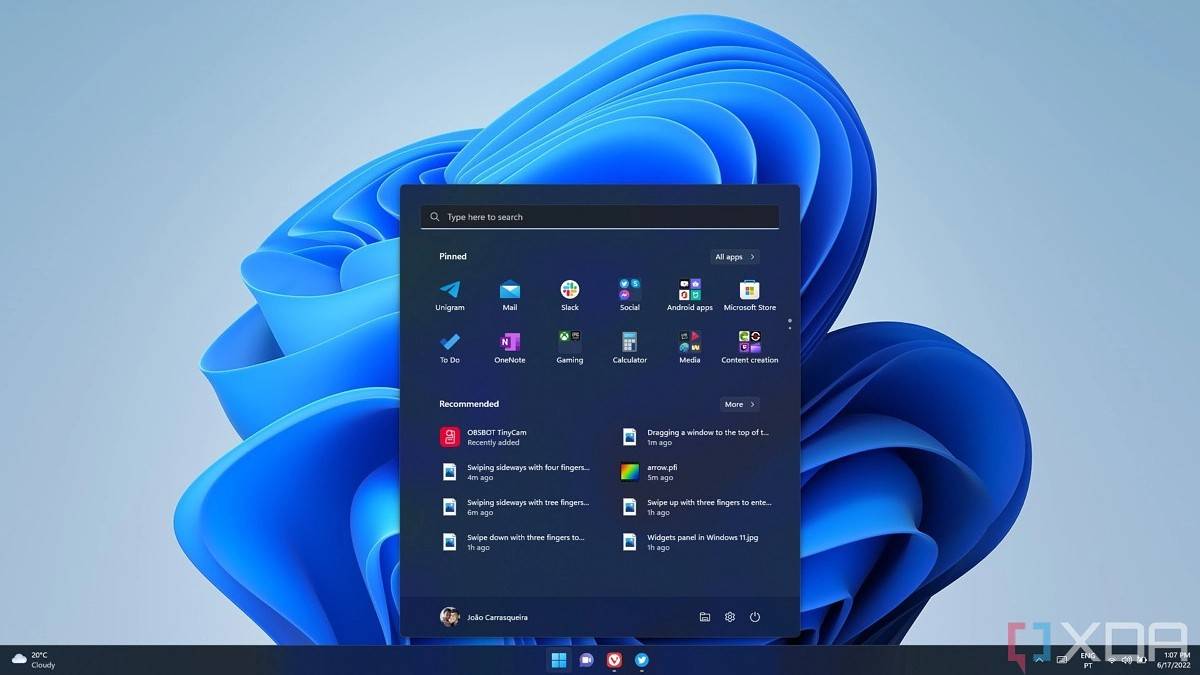
बल्कि बाएं से दाएं जाकर आप स्टार्ट मेन्यू के मेन स्क्रीन पर आ सकते हैं। इसके अलावा यहां ऐप्स की पूरी लिस्ट या सभी रिसेंट ऐप आदि को देखने के लिए आप उंगली को स्वाइप डाउन और स्वाइप अप करके स्क्रॉल फीचर का उपयोग भी कर पाएंगे। स्टार्ट मेन्यू के मेन पेज पर यदि आपके पास एक से अधिक पेज हैं तो आप पेज के बीज जाने के लिए पिन किए गए एरिया को स्वाइप डाउन भी कर सकते हैं।
क्विक सेटिंग, विजेट्स और नोटिफिकेशन सेंटर
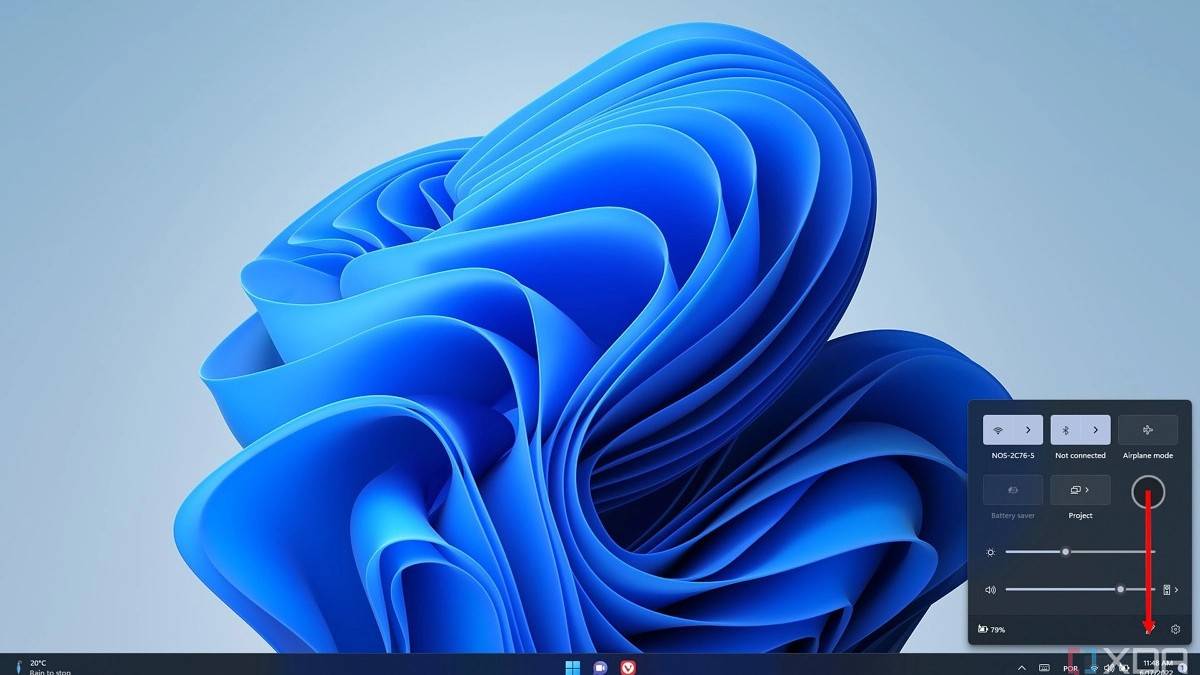
इसके अलावा भी Windows 11 में कई ऐसे एरिया या फीचर हैं जिनका उपयोग आप टच जेस्चर के माध्यम से कर सकते हैं। शुरुआत क्विक सेटिंग से करते हैं। क्विक सेटिंग पैनल में आप टच के माध्यम से ही वाई-फाई और ब्लूटूथ सहित कुछ दूसरे ऑप्शन शामिल हैं। चूंकि क्विक सेटिंग में भी स्वतंत्र रूप से टच जेस्चर काम करता है यही वजह है कि यहां स्टार्ट मेन्यू के लिए टच जेस्चर काम नहीं करता। क्विक सेटिंग में टच जेस्चर का उपयोग करने के लिए आपको अपने पीसी या लैपटॉप के बिलकुल दाईं ओर जाना है और यहां से उंगली को ऊपर की ओर स्वाइप करना है। इसी तरह खाली एरिया में उंगली रखकर नीचे स्वाइप करने पर आप इस क्विक सेटिंग मेन्यू को बंद कर सकते हैं। एक बात आपको बता दूं कि यहां क्विक सेटिंग में टच जेस्चर वॉल्यूम स्लाइडर और ब्राइटनेस के लिए काम नहीं करेगा।
साइड जेस्चर
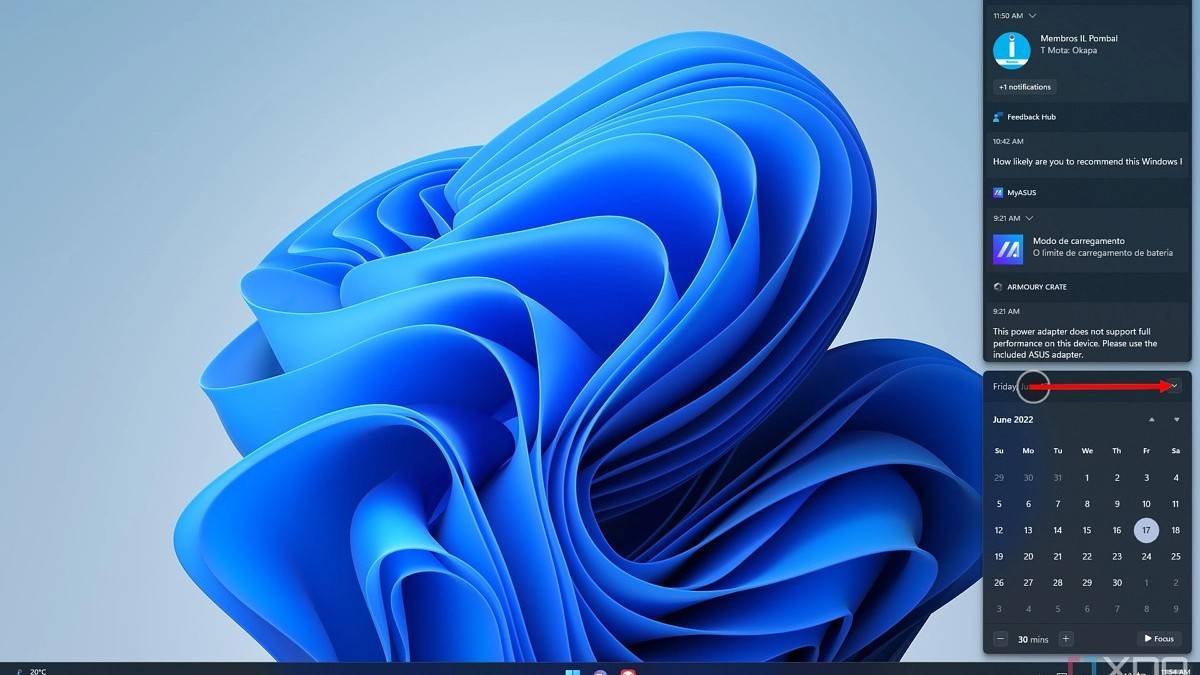
क्विक सेटिंग के अलावा Windows 11 में साइड जेस्चर फीचर भी इसके उपयोग को और मजेदार बनाता है। इसमें स्क्रीन के दाई ओर बिल्कुल ऐज पर टच कर बाईं ओर स्वाइप करने पर कैलेंडर खुलकर सामने आ जाएगा। इसके अलावा नोटिफिकेशन भी यहीं से देख सकेंगे। वहीं खाली एरिया में टच कर बाएं से दाएं स्वाइप करने पर इसे बंद किया जा सकता है।
खास बात कही जा सकती है कि इस बार स्क्रीन के दाईं ओर भी कुछ फीचर्स दिए गए हैं। जहां आप स्क्रीन के ऐज पर बिल्कुल दाएं साइड स्वाइप करेंगे तो वेदर, फाइनेंस और वनड्राइव जैसे कुछ फीचर्स बड़े-बड़े विजेट्स में दिखाई देंगे। हालांकि इन्हें बंद करने के लिए आपको स्वाइप की आवश्यकता नहीं है बल्कि स्क्रीन पर कहीं भी टच कर बंद किया जा सकता है।
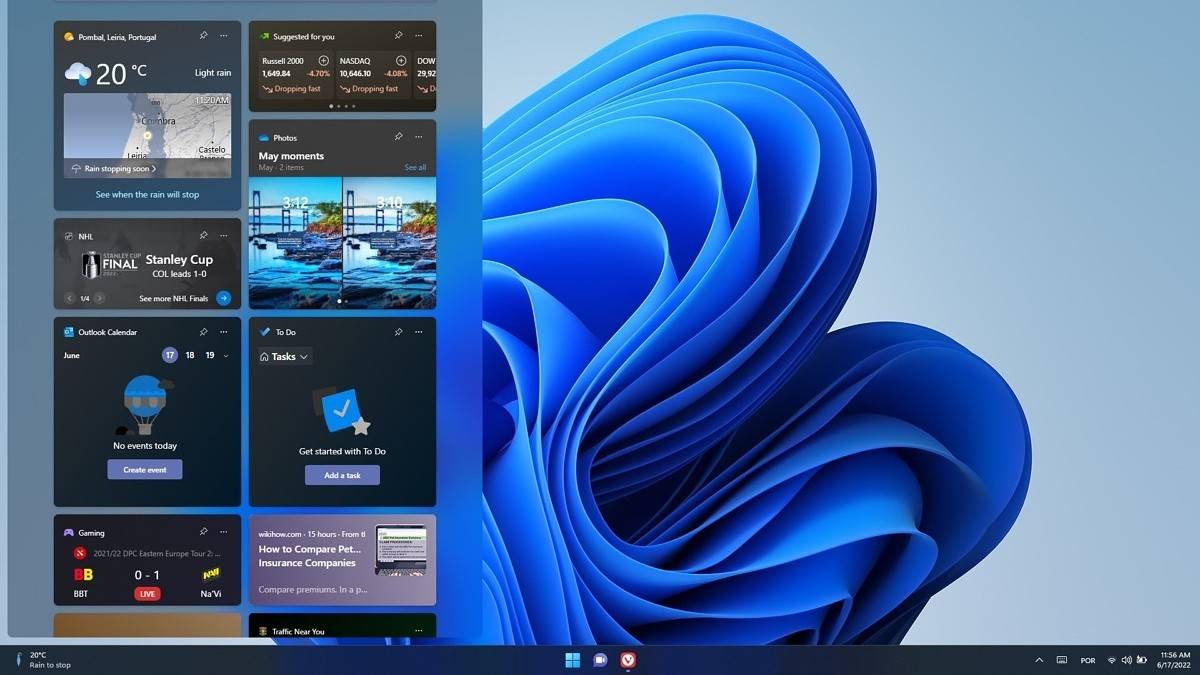
हालांकि यहां बता दूं कि दाएं और बाएं नोटिफिकेशन सेंटर विजेट्स फीचर विंडोज 11 के साथ पहले से उपलब्ध हैं लेकिन क्विक सेटिंग वर्जन नया हे जो version 22H2 के साथ ही उपलब्ध होगा।
यदि आप फुल स्क्रीन का उपयोग कर रहे हैं तो उस पैनल पर स्टार्ट मेन्यू लाने के लिए आपको दो बार जेस्चर का उपयोग करना होगा। ऐसा इसलिए कि यदि कभी गलती से एक बार हो गया तो आपके काम में कोई बाधा न आए इसलिए। वहीं एक बार जब आप स्वाइप करेंगे तो साइड में ग्रिपर दिखाई देगा जबकि दूसरी बार में स्टार्ट मेन्यू सामने होगा।
विंडोज मैनेजमेंट टच जेस्चर
Windows 11 के साथ कुछ खास टच जेस्चर्स हैं जो इसके उपयोग को और खास बनाते हैं। जैसे कि आप अपनी चार उंगलियों के साथ स्क्रीन पर कहीं भी स्वाइप डाउन करके टास्क को मिनिमाइज कर सकते हैं। इसी तरह चार उंगलियों से स्वाइप अप कर टास्क को ओपन किया जा सकता है।
आपको बता दूं कि टास्क व्यू खोलने के लिए आप अपनी तीन उंगलियों से जेस्चर का उपयोग कर पाएंगे। उंगलियों को नीचे से ऊपर की ओर स्वाइप करना है। इसके साथ ही सारे ऐप जिन्हें आपने खोल रखा है वर्चुअल डेस्कटॉप पर आ जाएंगे और इनमें से जिनका चाहे उनका उपयोग आप कर पाएंगे।
हालांकि ये जेस्चर फीचर ऑरिजनल विंडोज 11 का पार्ट है लेकिन version 22H2 में इसे नए तरीके से पेश किया गया है जहां आप तीन उंगलियों से साइड से स्वाइप कर रीसेंट ऐप का उपयोग कर पाएंगे।