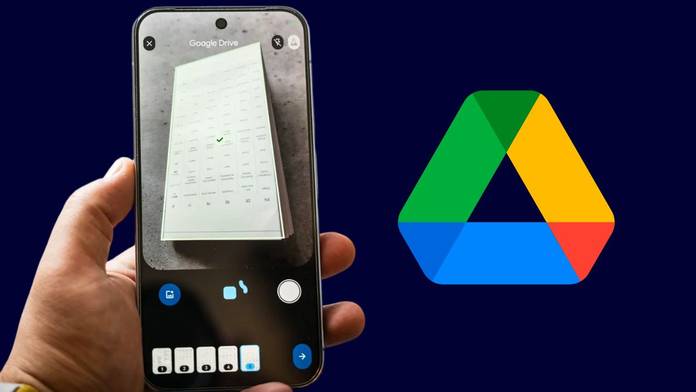
किसी दस्तावेज यानी डॉक्यूमेंट को स्कैन करने के लिए ज्यादातर लोग अलग से Scanner App का उपयोग करते हैं। फिर फोटो लेते हैं, उसे क्रॉप करते हैं, PDF बनाते हैं और उसके बाद शेयर या सेव करते हैं। अगर आप चाहें, तो इसके लिए अलग से स्कैनर ऐप को डाउनलोड करने की जरूरत नहीं है, क्योंकि आपके फोन के Google Drive में पहले से स्कैन फीचर है, जिसकी मदद से इन कार्यों को बड़ी आसानी से किया जा सकता है।
बता दें कि Google Drive में इनबिल्ट Document Scanner मिलता है, जो सिर्फ फोटो लेने का काम नहीं करता है, बल्कि दस्तावेज को अपने आप पहचानता है, किनारों को सही करता है, कई पेज एक साथ स्कैन करता है और सीधे PDF फाइल बनाकर Google Drive में सेव भी कर देता है यानी अलग Scanner App रखने की जरूरत काफी हद तक खत्म हो जाती है।
Google Drive से Document Scan कैसे करें?
अगर आपके Android फोन में Google Drive इंस्टॉल है, तो आप बिना किसी अलग Scanner App के आसानी से डॉक्यूमेंट स्कैन कर सकते हैं। इसके लिए नीचे दिए गए स्टेप्स फॉलो करें।
- स्टेप 1: सबसे पहले अपने फोन में Google Drive ऐप ओपन करें।
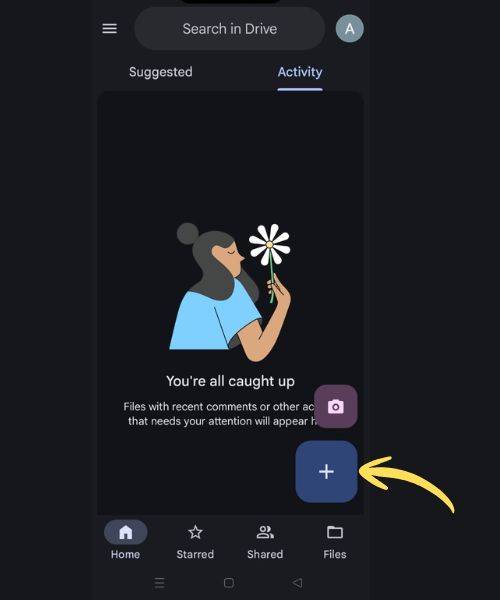
- स्टेप 2: होम स्क्रीन पर नीचे दायीं ओर दिए गए “+” (Plus) बटन पर टैप करें।
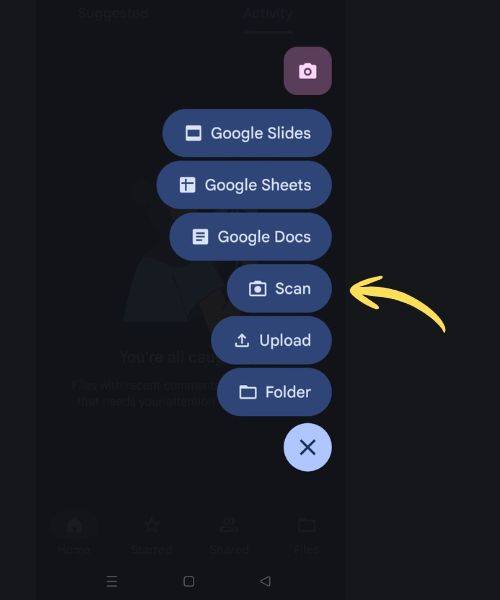
- स्टेप 3: इसके बाद Scan का विकल्प दिखाई देगा, जिसे सलेक्ट कर लें। कुछ नए Android फोन में होम स्क्रीन पर ही Scanner का शॉर्टकट भी दिखाई देता है।
- स्टेप 4: अब जिस दस्तावेज को स्कैन करना है, उसे समतल जगह पर रखें और कैमरे को उसके ऊपर ले जाएं। Google Drive का स्कैनर अपने आप दस्तावेज के किनारों को पहचानकर स्कैन कर लेगा। जरूरत पड़ने पर आप शटर बटन दबाकर भी स्कैन कर सकते हैं।
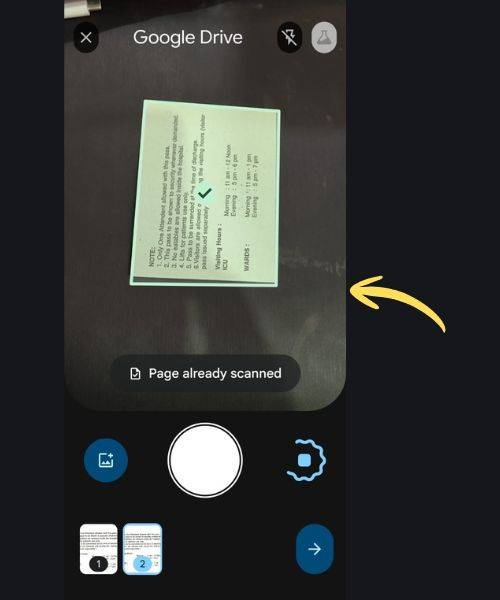
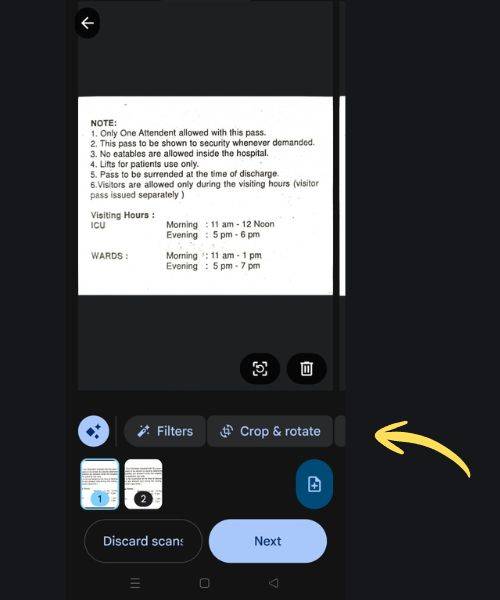
- स्टेप 5: स्कैन पूरा होने के बाद आप दस्तावेज को क्रॉप (Crop), रोटेट (Rotate), फिल्टर और क्लीन का ऑप्शन मिलता है। अगर स्कैन में कोई कमी लगे, तो उसे यहीं ठीक किया जा सकता है।
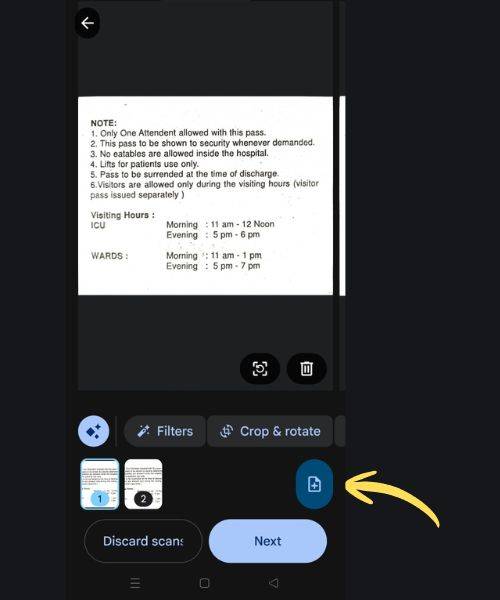
- स्टेप 6: अगर आपको एक से ज्यादा पेज स्कैन करने हैं, तो Add Page विकल्प पर टैप करें और बाकी पेज भी स्कैन कर लें। सभी पेज एक ही PDF फाइल में जुड़ जाएंगे।
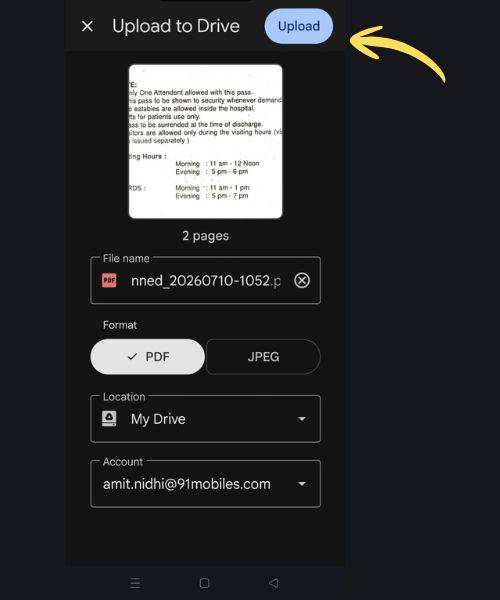
- स्टेप 7: अब फाइल का नाम दर्ज करें, Google Drive में जिस फोल्डर में सेव करना चाहते हैं उसे चुनें और अपलोड पर टैप करें। आपकी स्कैन की गई फाइल सीधे PDF फॉर्मेट में Google Drive में सेव हो जाएगी। इसके अलावा, आप चाहें, तो इसे jpeg फॉर्मेट में भी सेव कर सकते हैं।
- स्टेप 8: सेव होने के बाद आप PDF को ईमेल, WhatsApp या किसी अन्य ऐप के जरिए शेयर कर सकते हैं। जरूरत पड़ने पर इसे फोन में डाउनलोड भी किया जा सकता है।
Google Drive खुद पहचान लेता है दस्तावेज
Google Drive का सबसे बड़ा फायदा इसका Auto Document Detection फीचर है। जैसे ही आप Drive ऐप में Scanner विकल्प खोलकर कैमरा किसी दस्तावेज की ओर करते हैं, ऐप अपने आप पहचान लेता है कि कौन-सा हिस्सा स्कैन करना है।
इसके बाद यह बिना बार-बार शटर बटन दबाए अपने आप दस्तावेज को कैप्चर कर लेता है। साथ ही, फोटो के आसपास का बेकार हिस्सा हटाकर किनारों (Edges) को सही करता है, जिससे स्कैन किसी प्रोफेशनल स्कैनर जैसा साफ दिखाई देता है। अगर ऑटो स्कैन में कोई गलती रह जाए, तो आप बाद में मैन्युअली क्रॉप, रोटेट या दोबारा स्कैन भी कर सकते हैं।
एक साथ कई पेज स्कैन करना है आसान
अगर आपको किसी फाइल, कॉन्ट्रैक्ट, प्रोजेक्ट या नोट्स के कई पन्ने स्कैन करने हैं, तो Google Drive यह काम भी आसान बना देता है। हर पेज को अलग-अलग स्कैन करने की बजाय आप लगातार कई पेज स्कैन कर सकते हैं। ऐप हर पेज को अलग पहचानकर सही क्रम में जोड़ देता है और अंत में सभी पन्नों की एक ही PDF तैयार कर देता है। इससे समय की काफी बचत होती है और बार-बार एडिटिंग की जरूरत भी नहीं पड़ती है।
सेव करने से पहले कर सकते हैं एडिट
Google Drive स्कैन करने के तुरंत बाद फाइल सेव नहीं करता है। पहले आपको उसे देखने और जरूरत पड़ने पर सुधार करने का मौका मिलता है। अगर कोई पेज टेढ़ा स्कैन हो गया है, किनारे सही नहीं कटे हैं या फोटो धुंधली आई है, तो आप उसी समय उसे ठीक कर सकते हैं। जरूरत पड़ने पर किसी एक पेज को दोबारा स्कैन भी किया जा सकता है। इसके अलावा, पेज को घुमाना (Rotate), क्रॉप करना और स्कैन की क्वालिटी बेहतर करना भी आसान है।
सीधे PDF में सेव होती है फाइल
Google Drive का एक और बड़ा फायदा यह है कि स्कैन पूरा होने के बाद दस्तावेज सीधे PDF फॉर्मेट में सेव हो जाता है। इसके लिए अलग से PDF Converter इस्तेमाल करने या किसी दूसरी ऐप में जाने की जरूरत नहीं होती है। इससे समय भी बचता है और पूरी प्रक्रिया काफी आसान हो जाती है।
स्कैन होते ही Google Drive में बैकअप
क्योंकि Scanner सीधे Google Drive का हिस्सा है, इसलिए आपकी स्कैन की गई सभी फाइलें तुरंत क्लाउड में सेव हो जाती हैं। इसका मतलब है कि अगर आपने मोबाइल से कोई दस्तावेज स्कैन किया है, तो वही PDF बाद में लैपटॉप, टैबलेट या दूसरे फोन से भी आसानी से देख सकते हैं। फाइल ट्रांसफर करने की जरूरत नहीं पड़ती है। साथ ही, आप स्कैन की गई फाइल का नाम बदल सकते हैं, अलग-अलग फोल्डर में रख सकते हैं, Star Mark कर सकते हैं और किसी के साथ तुरंत शेयर भी कर सकते हैं। रसीद, बिल, कॉन्ट्रैक्ट, पहचान पत्र, नोट्स या ऑफिस के डॉक्यूमेंट व्यवस्थित रखने के लिए यह फीचर काफी उपयोगी है।
कब अलग Scanner App की जरूरत पड़ सकती है?
अगर आपको OCR (Text Recognition), डिजिटल सिग्नेचर, एडवांस फिल्टर या प्रोफेशनल डॉक्यूमेंट एडिटिंग जैसे फीचर्स चाहिए, तो Dedicated Scanner Apps बेहतर विकल्प हो सकते हैं। लेकिन सामान्य उपयोग के लिए, जैसे स्कूल या कॉलेज के नोट्स, ऑफिस डॉक्यूमेंट, बिल, रसीद या फॉर्म स्कैन करने के लिए Google Drive का इनबिल्ट Scanner लगभग सभी जरूरी काम आसानी से कर देता है।
इस तरह देखें तो अगर आपके फोन में Google Drive पहले से इंस्टॉल है, तो सिर्फ डॉक्यूमेंट स्कैन करने के लिए अलग Scanner App डाउनलोड करने की जरूरत शायद ही पड़े। इसका इनबिल्ट Document Scanner ऑटोमैटिक स्कैनिंग, मल्टी-पेज स्कैन, आसान एडिटिंग, सीधे PDF सेव करने और क्लाउड बैकअप जैसी सुविधाएं देता है। यही वजह है कि रोजमर्रा के इस्तेमाल के लिए यह फीचर एक अलग Scanner App का बेहतरीन विकल्प बन सकता है।
सवाल-जवाब (FAQs)
क्या Google Drive से डॉक्यूमेंट स्कैन किए जा सकते हैं?
हां, Google Drive में इनबिल्ट Document Scanner मिलता है, जिससे आप सीधे दस्तावेज स्कैन कर सकते हैं।
क्या Google Drive स्कैन की गई फाइल PDF में सेव करता है?
हां, स्कैन पूरा होने के बाद फाइल सीधे PDF फॉर्मेट में सेव होती है।
क्या Google Drive से कई पेज एक साथ स्कैन किए जा सकते हैं?
हां, आप एक ही PDF में कई पेज जोड़कर स्कैन कर सकते हैं।
क्या स्कैन करने के बाद एडिटिंग की जा सकती है?
बिल्कुल। आप क्रॉप, रोटेट, किनारे ठीक करने या किसी पेज को दोबारा स्कैन करने जैसे बदलाव कर सकते हैं।
क्या स्कैन की गई फाइलें अपने आप बैकअप हो जाती हैं?
हां। सभी स्कैन किए गए दस्तावेज आपके Google Drive अकाउंट में सेव हो जाते हैं और दूसरे डिवाइस पर भी उपलब्ध रहते हैं।