
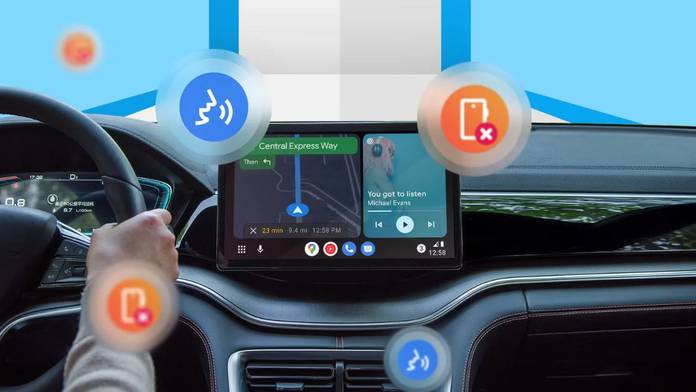
आजकल कारों में बड़ी स्क्रीन और स्मार्ट फीचर्स मिलते हैं। ये फीचर्स काफी काम के हैं, लेकिन गाड़ी चलाते समय बार-बार स्क्रीन या फोन देखने से ध्यान भटक सकता है। ऐसे में Android Auto जैसे सिस्टम इस समस्या को कम करते हैं, क्योंकि इनके जरिए फोन के कई फीचर्स को वॉयस, स्टीयरिंग व्हील के बटन और कुछ ऑटोमेटिक सेटिंग्स की मदद से कंट्रोल किया जा सकता है। ऐसे में ड्राइवर को Android Auto इस्तेमाल करने के लिए बार-बार फोन या कार की स्क्रीन देखने की जरूरत नहीं पड़ती है। Android Auto में Gemini के जुड़ने के बाद यह एक्सपीरियंस और बेहतर हुआ है। Gemini की मदद से यूजर्स ज्यादा सामान्य तरीके से बात करके रास्ता खोज सकते हैं, म्यूजिक चला सकते हैं, कॉल कर सकते हैं या फोन के दूसरे फीचर्स का उपयोग कर सकते हैं। कई कामों के लिए आपको किसी खास कमांड को याद रखने की जरूरत भी नहीं पड़ती है।
सिर्फ वॉयस कमांड ही नहीं, Android Auto में कुछ ऐसे फीचर्स और ऑटोमेशन भी हैं, जिनकी मदद से ड्राइविंग के दौरान फोन को छूने की जरूरत और कम हो जाती है। आइए जानते हैं Android Auto को बिना फोन छुए इस्तेमाल करने के 5 आसान तरीके।
Gemini और Hey Google से वॉयस कमांड दें
Android Auto में Gemini आने के बाद वॉयस कमांड पहले की तुलना में ज्यादा आसान और नेचुरल हो गए हैं। फोन को कार से कनेक्ट करने के बाद आप ‘Hey Google’ कहकर अपनी जरूरत बता सकते हैं। उदाहरण के लिए, आप रास्ता शुरू करने, किसी को कॉल करने या मैसेज भेजने के लिए Gemini की मदद ले सकते हैं।
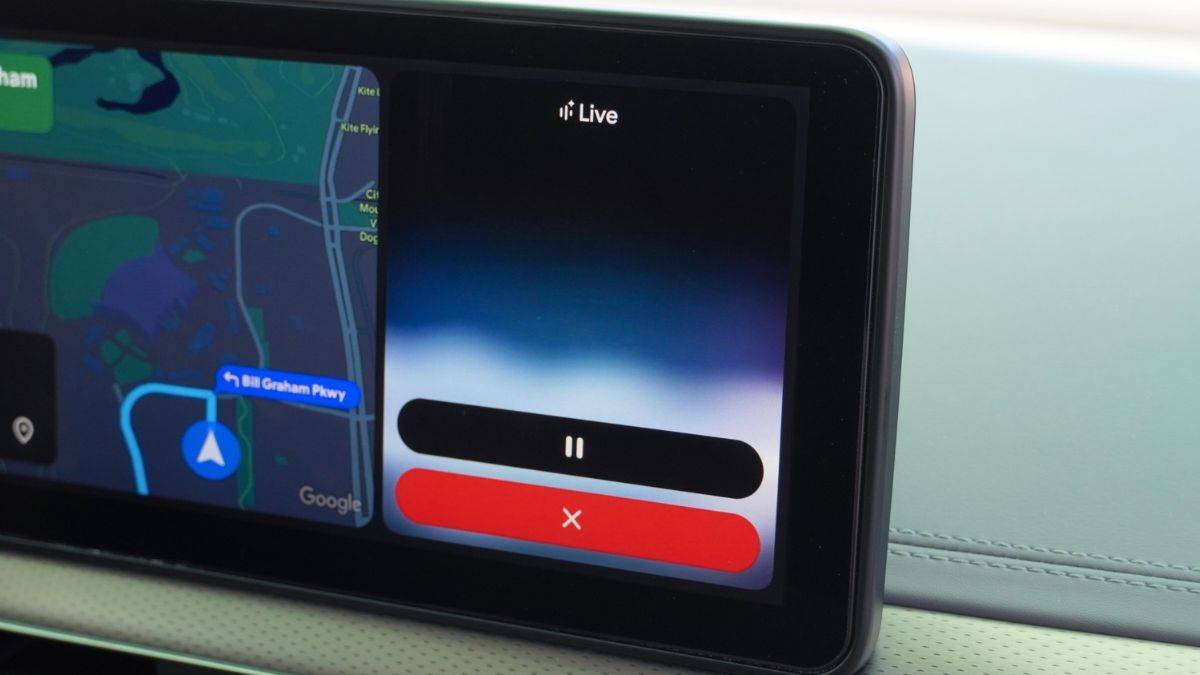
हालांकि इसके लिए Gemini को फोन के डिजिटल असिस्टेंट के तौर पर सेट करना जरूरी है। साथ ही, आपका फोन और कार Android Auto के साथ कम्पैटिबल होने चाहिए। वॉयस कमांड इस्तेमाल करने के लिए ‘Hey Google’ और Voice Match भी ऑन होना चाहिए। सेटअप पूरा होने के बाद आप सामान्य बातचीत की तरह अपनी बात बता सकते हैं। आपको हर काम के लिए अलग और तय कमांड याद रखने की जरूरत नहीं है
Gemini का एक और फायदा यह है कि यह बातचीत का संदर्भ समझ सकता है। उदाहरण के लिए, आप किसी जगह का रास्ता पूछने के बाद यह भी पूछ सकते हैं कि वहां पहुंचने के रास्ते में कोई चार्जिंग स्टेशन है या नहीं। इसके बाद उसी जानकारी के आधार पर नेविगेशन शुरू किया जा सकता है।
स्टीयरिंग व्हील के बटन से दें वॉयस कमांड
कई कारों के स्टीयरिंग व्हील पर वॉयस कमांड के लिए अलग बटन दिया जाता है। अगर आपकी कार में भी ऐसा बटन है, तो ‘Hey Google’ कहने की जरूरत नहीं है। बस इस बटन को दबाकर रखें, जब तक Gemini एक्टिव होने का साउंड न सुनाई दे। इसके बाद अपनी बात बोल सकते हैं यानी वॉयस कमांड दे सकते हैं।
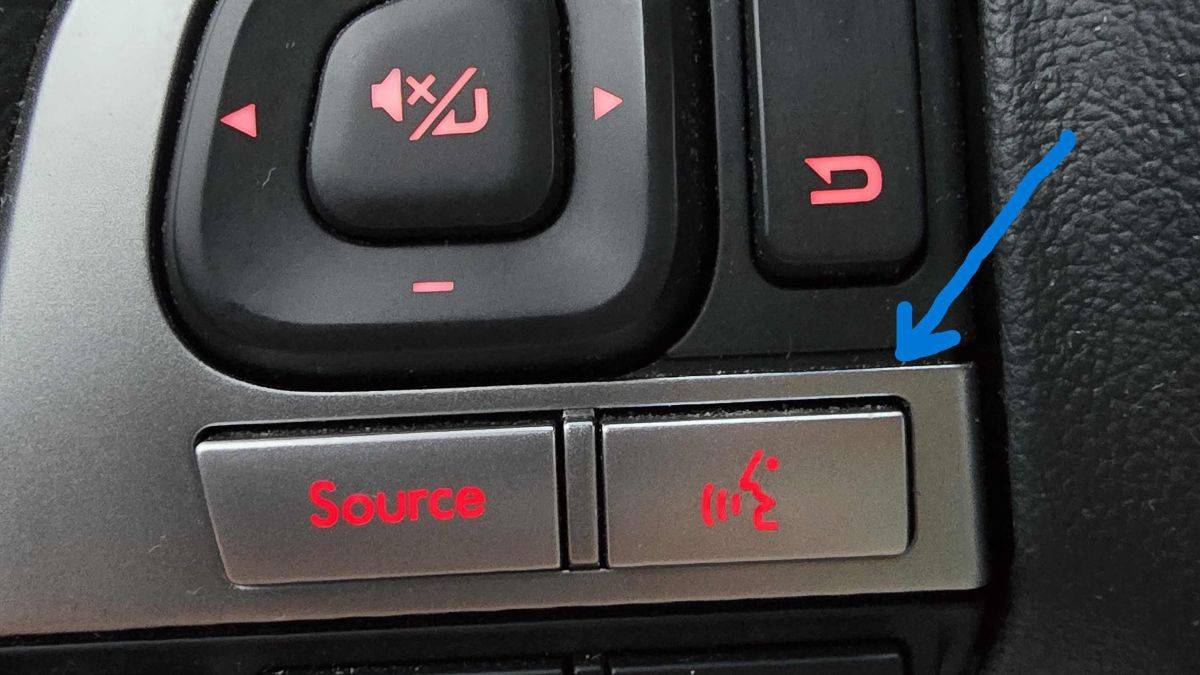
इस बटन से रास्ता खोजने, किसी कॉन्टैक्ट को कॉल करने, मैसेज भेजने, म्यूजिक बदलने या कोई सवाल पूछने जैसे काम किए जा सकते हैं यानी फोन या कार की स्क्रीन को छुए बिना Android Auto के कई जरूरी फीचर्स इस्तेमाल किए जा सकते हैं।
अगर Android Auto में वॉयस कमांड काम नहीं कर रहा है, तो कार का वॉल्यूम, माइक्रोफोन और स्टीयरिंग व्हील पर दिए गए वॉयस बटन को चेक करें। Google के अनुसार, वॉयस कमांड बटन को केवल एक बार दबाने के बजाय दबाकर रखना जरूरी हो सकता है।
वॉयस कमांड से पूरा नेविगेशन कंट्रोल करें
Android Auto में नेविगेशन उन फीचर्स में से एक है, जिसे बिना स्क्रीन छुए आसानी से इस्तेमाल किया जा सकता है। Gemini की मदद से अब Google Maps या किसी कम्पैटिबल नेविगेशन ऐप में रास्ता ढूंढना और शुरू करना पहले से आसान है।
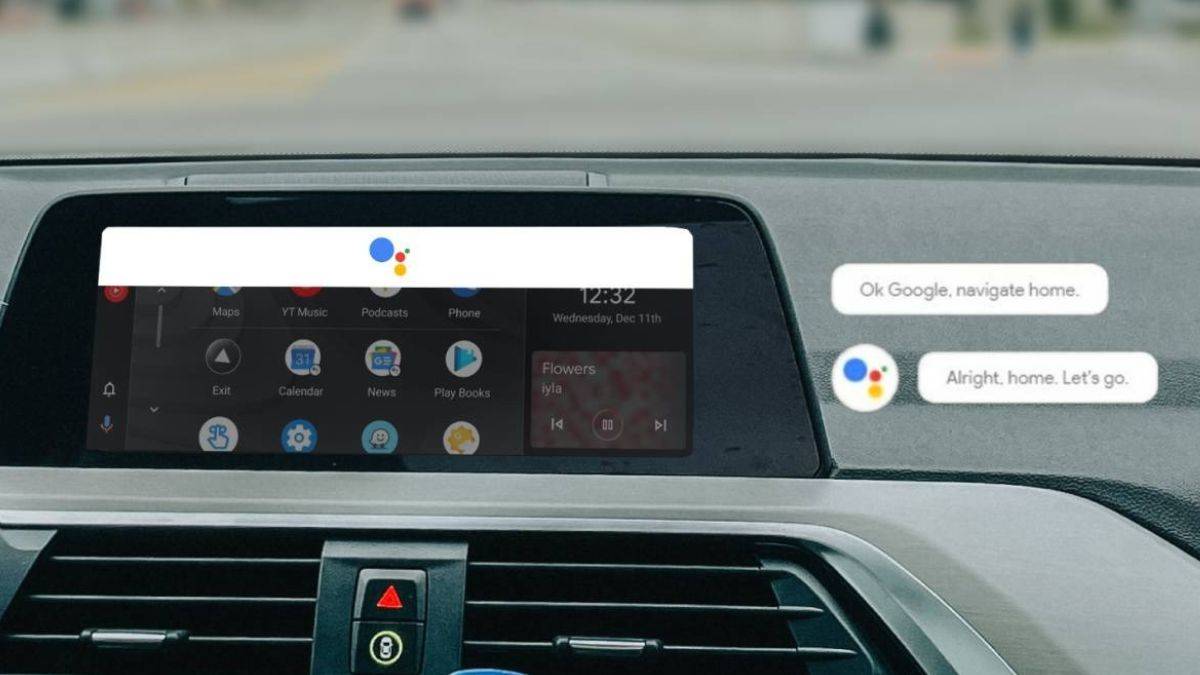
आप किसी पते, दुकान या दूसरी जगह का नाम बोलकर वहां जाने के लिए नेविगेशन शुरू कर सकते हैं। रास्ते में ट्रैफिक की जानकारी, आसपास की जगहों या दूसरे जरूरी सवाल भी पूछे जा सकते हैं।
अगर रास्ते में अचानक कहीं रुकना है, तो वॉयस कमांड से नया स्टॉप भी जोड़ा जा सकता है। इसी तरह जरूरत पड़ने पर दूसरा रास्ता खोज सकते हैं। Google Maps में सड़क पर आने वाली समस्याओं, जैसे- रोडवर्क या रुकी हुई गाड़ियों की जानकारी भी आवाज के जरिए दी जा सकती है।
इस तरह ड्राइविंग के दौरान दोनों हाथ स्टीयरिंग पर रखकर नेविगेशन से जुड़े कई काम किए जा सकते हैं।
कॉल और मैसेज भी वॉयस कमांड से मैनेज करें
ड्राइविंग के दौरान कॉल और मैसेज के लिए भी फोन उठाने की जरूरत नहीं है। Android Auto की मदद से कॉन्टैक्ट लिस्ट में मौजूद किसी व्यक्ति को कॉल किया जा सकता है, आने वाली कॉल का जवाब दिया जा सकता है और किसी व्यक्ति को नया मैसेज भी भेजा जा सकता है।
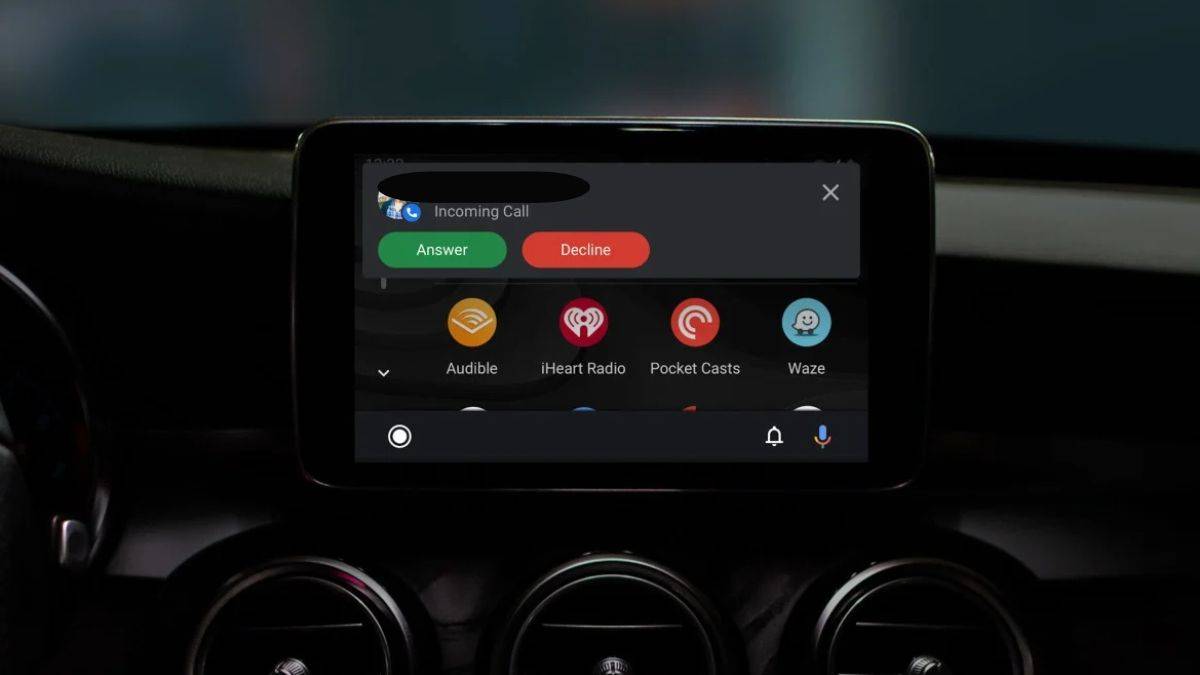
कुछ कम्पैटिबल डिवाइस में Android Auto का Call Screening फीचर अनचाही कॉल को स्क्रीन करने में भी मदद करता है। इससे कॉल उठाने से पहले यह पता लगाने में मदद मिल सकती है कि कॉल जरूरी है या नहीं।
मैसेज के मामले में Android Auto नए SMS या दूसरे कम्पैटिबल ऐप्स के मैसेज को पढ़कर सुना सकता है। इसके बाद आप बोलकर जवाब दे सकते हैं। मैसेज भेजने से पहले सिस्टम उसे दोबारा पढ़कर भी सुना सकता है, जिससे गलती होने पर उसे ठीक किया जा सके। Gemini लंबे मैसेज को संक्षेप में बताने जैसे कुछ नए काम भी कर सकता है। हालांकि सामान्य मैसेज पढ़ने और जवाब देने के लिए Android Auto के अपने फीचर्स भी काफी हैं।
Android Auto और म्यूजिक को ऑटोमैटिक शुरू करें
अगर आप कार स्टार्ट करते समय फोन को बिल्कुल भी हाथ नहीं लगाना चाहते हैं, तो Android Auto की ऑटोमैटिक सेटिंग्स काफी काम आ सकती हैं। इनमें से एक विकल्प ऑटोमैटिक स्टार्टअप का है। इसे सेट करने के बाद फोन कार से कनेक्ट होते ही Android Auto अपने आप शुरू हो सकता है।
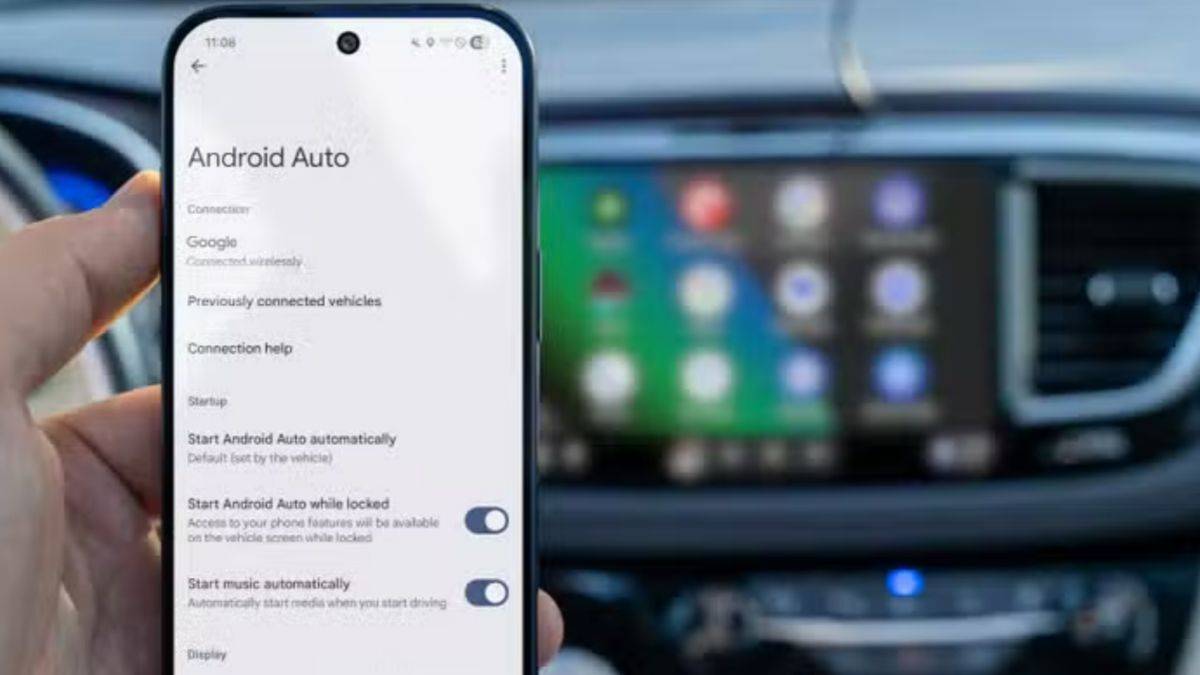
इससे ड्राइविंग शुरू करने से पहले फोन उठाकर Android Auto खोलने की जरूरत नहीं पड़ती है। आप Android Auto की सेटिंग्स में जाकर यह तय कर सकते हैं कि कार से कनेक्ट होने पर इंटरफेस कब शुरू हो।
म्यूजिक और पॉडकास्ट को भी ऑटोमैटिक तरीके से शुरू किया जा सकता है। अगर कार में बैठने से पहले आप Spotify या किसी दूसरे ऐप पर म्यूजिक या पॉडकास्ट सुन रहे थे, तो Android Auto उसे अपने आप जारी कर सकता है। ऐसे में फोन अनलॉक करके प्ले बटन दबाने की जरूरत नहीं पड़ेगी।
इन ऑटोमेशन को बेहतर तरीके से काम करने के लिए फोन का कार के साथ सही तरीके से पेयर होना जरूरी है। वायरलेस Android Auto इस्तेमाल करने पर Bluetooth और Wi-Fi भी उपलब्ध होना चाहिए। एक बार सभी सेटिंग्स सही तरीके से करने के बाद कार स्टार्ट करते ही जरूरी फीचर्स अपने आप तैयार हो सकते हैं।