आज के समय में स्मार्टफोन सिर्फ कॉल और मैसेज करने का ही माध्यम नहीं रह गया है, बल्कि यह हमारी जिंदगी का एक महत्वपूर्ण हिस्सा बन चुका है। हमारे फोन में मौजूद टेक्स्ट मैसेज यानी SMS में कई बार बेहद जरूरी जानकारियां होती हैं, जैसे- बैंक अलर्ट, OTP, पुराने दोस्तों या परिवार के साथ हुई बातचीत, काम से जुड़े मैसेज और कई यादगार बातचीत। लेकिन कई बार ऐसा होता है कि फोन अचानक खराब हो जाता है, खो जाता है या हमें नया स्मार्टफोन लेना पड़ता है। ऐसी स्थिति में अगर आपने अपने SMS का बैकअप नहीं लिया है, तो ये सभी मैसेज हमेशा के लिए खो सकते हैं। इसी वजह से SMS का बैकअप लेना बहुत जरूरी होता है। अच्छी बात यह है कि Android फोन में SMS बैकअप लेने के कई आसान तरीके मौजूद हैं। चाहे आपके पास नया Android 16 सपोर्ट करने वाला फोन हो या कोई पुराना बजट Android डिवाइस, आप आसानी से अपने टेक्स्ट मैसेज को सुरक्षित रख सकते हैं। इस आर्टिकल में हम आपको विस्तार से बताएंगे कि आप अपने पुराने Android फोन के SMS का बैकअप कैसे ले सकते हैं, उन्हें क्लाउड में कैसे सुरक्षित रख सकते हैं और जरूरत पड़ने पर नए फोन में कैसे रिस्टोर कर सकते हैं?
Android के बिल्ट-इन SMS Backup का इस्तेमाल कैसे करें
अधिकांश Android स्मार्टफोन में Google की तरफ से ऑटोमैटिक बैकअप सिस्टम दिया जाता है। यह फीचर आपके फोन के जरूरी डाटा, जैसे- ऐप डाटा, कॉल हिस्ट्री, डिवाइस सेटिंग्स और SMS को Google Drive में सुरक्षित रखता है। खासकर Pixel फोन में यह फीचर सीधे सिस्टम सेटिंग्स में मौजूद होता है, जबकि अन्य Android फोन में यह विकल्प Google One ऐप के जरिए भी उपलब्ध हो सकता है। बता दें कि Google का यह बैकअप सिस्टम आपके डाटा को इंटरनेट के जरिए सुरक्षित तरीके से ट्रांसफर करता है और इसे एन्क्रिप्शन के साथ सेव किया जाता है ताकि आपकी जानकारी सुरक्षित रहे।
हालांकि इस बैकअप सिस्टम की कुछ सीमाएं भी हैं। उदाहरण के लिए अगर कोई डिवाइस लगभग 57 दिनों तक इस्तेमाल नहीं किया जाता है, तो उससे जुड़ा SMS बैकअप हट सकता है। इसके अलावा, आप Google Drive में मौजूद बैकअप के अंदर जाकर सीधे मैसेज नहीं पढ़ सकते हैं। जानें SMS Backup शुरू करने का तरीकाः
- स्टेप-1: अपने फोन में Settings को ओपन करें।
- स्टेप-2: नीचे स्क्रॉल करके System वाले विकल्प को सलेक्ट करें।
- स्टेप-3: यहां आपको Backup पर टैप करना है।
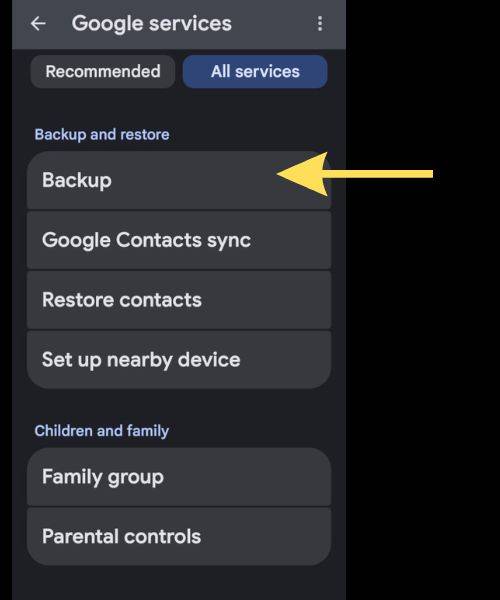
- स्टेप-4: Back up to Google Drive विकल्प को ऑन करें।
इसके बाद आपका फोन समय-समय पर अपने आप SMS सहित अन्य जरूरी डाटा का बैकअप लेता रहेगा।
नए फोन में SMS Restore कैसे करें
जब आप नया Android फोन सेटअप करते हैं, तो सेटअप प्रक्रिया के दौरान आपको पुराने फोन का बैकअप रिस्टोर करने का विकल्प मिलता है। अगर आपने सेटअप के दौरान यह विकल्प छोड़ दिया हो, तो बाद में भी यह प्रक्रिया शुरू की जा सकती है।
- स्टेप-1: अपने फोन की Settings को ओपन करें।
- स्टेप-2: ऊपर दिखाई देने वाले Finish setting up नोटिफिकेशन पर टैप करें।
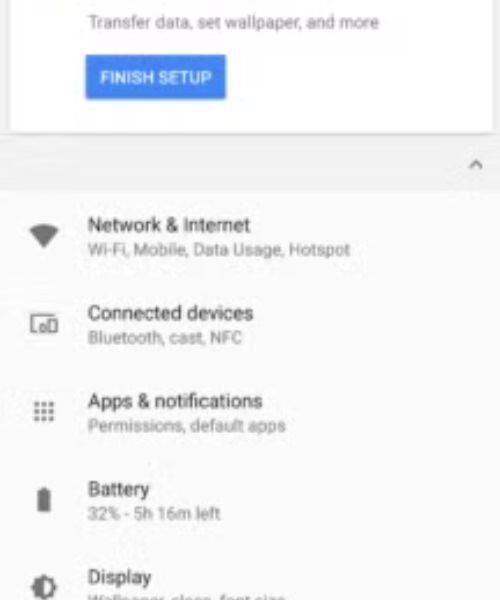
- स्टेप-3: अपने Google अकाउंट से जुड़े पुराने बैकअप को सलेक्ट करें।
इसके बाद फोन आपके पुराने SMS और अन्य डाटा को नए फोन में रिस्टोर कर देगा।
SMS Backup+ ऐप का इस्तेमाल कैसे करें
अगर आप अपने SMS को Gmail में सुरक्षित रखना चाहते हैं और उन्हें ईमेल की तरह देखना चाहते हैं, तो SMS Backup+ ऐप एक अच्छा विकल्प हो सकता है। यह एक ओपन-सोर्स ऐप है, जो आपके SMS, MMS और कॉल लॉग को Gmail में “SMS” लेबल के अंदर सेव कर देता है। इससे आप अपने मैसेज को Gmail में भी देख सकते हैं और जरूरत पड़ने पर उन्हें सर्च भी कर सकते हैं। हालांकि यह ऐप अब Play Store पर उपलब्ध नहीं है, इसलिए इसे GitHub या APK Mirror जैसी वेबसाइट से डाउनलोड करना पड़ सकता है। SMS Backup+ सेटअप करने से पहले जरूरी बातें…
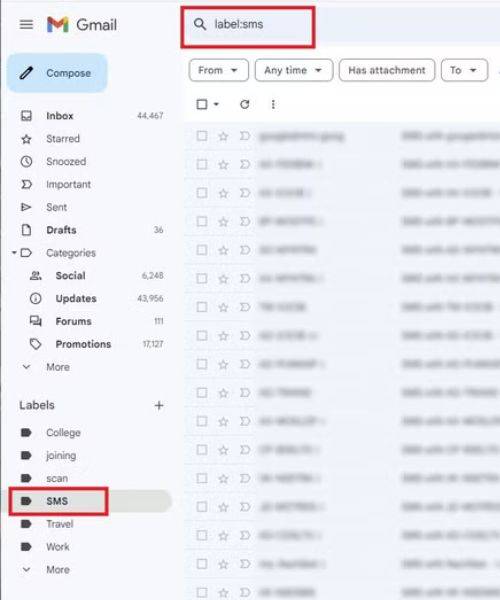
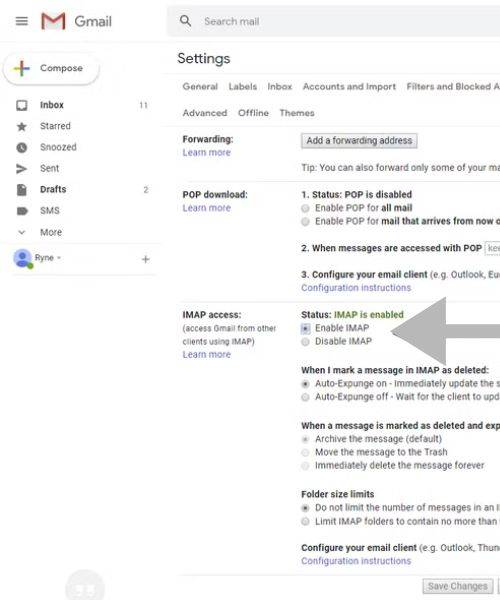
इस ऐप को इस्तेमाल करने के लिए आपको अपने Google अकाउंट में कुछ सेटिंग्स बदलनी पड़ती हैं:
- Gmail में IMAP Access चालू करना होगा
- Google अकाउंट में Two-Factor Authentication (2FA) ऑन करना होगा
- Google Security पेज से App Password जनरेट करना होगा
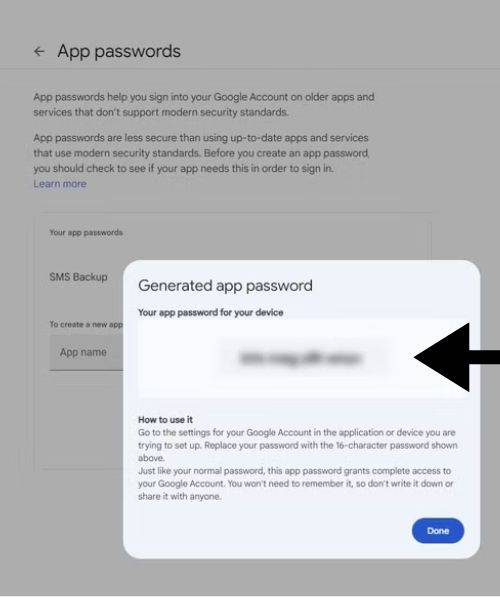
App Password एक खास 16-अंकों का पासवर्ड होता है, जो ऐप को Gmail अकाउंट एक्सेस करने की अनुमति देता है।
SMS Backup+ सेटअप कैसे करें
इस ऐप को सेटअप करने के लिए नीचे दिए गए स्टेप को फॉलो कर सकते हैंः
- स्टेप-1: अपने फोन में SMS Backup+ ऐप को ओपन करें।
- स्टेप-2: फिर Advanced Settings पर जाएं।
- स्टेप-3: Custom IMAP Server को विकल्प चुनें।
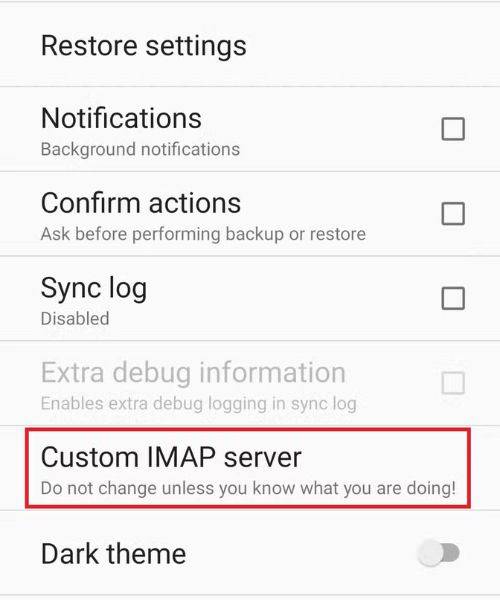
- स्टेप-4: Authentication में Plain Text को चुनें।
- स्टेप-5: Username में अपना Gmail ID दर्ज करें।
- स्टेप-6: Password में App Password डालें।
- स्टेप-7: Security सेटिंग को TLS पर रखें।
इसके बाद आप ऐप के मुख्य स्क्रीन से SMS बैकअप शुरू कर सकते हैं। हालांकि पहली बार बैकअप बनने में थोड़ा समय लग सकता है।
SMS Backup & Restore ऐप का इस्तेमाल कैसे करें
अगर आप अपने SMS को एक बैकअप फाइल के रूप में सेव करना चाहते हैं, तो SMS Backup & Restore ऐप एक बहुत लोकप्रिय और आसान विकल्प है। यह ऐप आपके SMS और MMS को एक फाइल में सेव कर देता है जिसे आप क्लाउड स्टोरेज या फोन की लोकल स्टोरेज में सुरक्षित रख सकते हैं। इस ऐप की सबसे बड़ी खासियत यह है कि इसमें बैकअप प्रक्रिया तेज होती है और मैसेज को दूसरे फोन में ट्रांसफर करना भी काफी आसान होता है। आइए जानते हैं SMS Backup बनाने का तरीकाः
स्टेप-1: SMS Backup & Restore ऐप को ओपन करें और Set Up a Backup पर टैप करें।
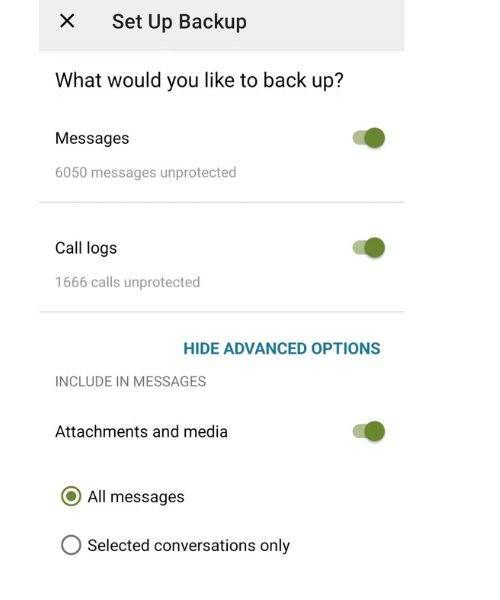
स्टेप-2: अब तय करें कि आप सभी मैसेज का बैकअप लेना चाहते हैं या केवल कुछ मैसेज का।
स्टेप-3: बैकअप सेव करने की लोकेशन चुनें, जैसे कि Google Drive, Dropbox, OneDrive, Local Storage आदि।
स्टेप-4: जरूरत हो तो Scheduled Backup सेट कर सकते हैं ताकि बैकअप अपने आप बनता रहे।
स्टेप-5: अंत में Back Up Now पर टैप करें।
दूसरे फोन में SMS Restore कैसे करें
अगर आप नया फोन इस्तेमाल कर रहे हैं और पुराने मैसेज वापस लाना चाहते हैं, तो SMS Backup & Restore ऐप में यह प्रक्रिया काफी आसान है।
स्टेप-1: SMS Backup & Restore ऐप को ओपन करें और साइड मेनू खोलें।
स्टेप-2: Restore का विकल्प चुनें।
स्टेप-3: उस बैकअप फाइल को चुनें जिसे आप रिस्टोर करना चाहते हैं। आप चाहें तो Wi-Fi Transfer फीचर का इस्तेमाल करके सीधे एक फोन से दूसरे फोन में मैसेज ट्रांसफर भी कर सकते हैं।
SMS बैकअप लेते समय इन बातों का रखें ध्यान
SMS बैकअप बनाते समय कुछ बातों का ध्यान रखना जरूरी है ताकि आपका डाटा सुरक्षित रहे।
- हमेशा विश्वसनीय ऐप का ही इस्तेमाल करें।
- बैकअप को क्लाउड स्टोरेज में सेव करना ज्यादा सुरक्षित होता है।
- नियमित रूप से बैकअप बनाते रहें।
- अपने Google अकाउंट में Two-Factor Authentication जरूर चालू रखें।
इन सावधानियों से आपके मैसेज सुरक्षित रहेंगे और डाटा खोने की संभावना कम हो जाएगी।
WhatsApp भी बन सकता है एक विकल्प
अगर आप पारंपरिक SMS का ज्यादा इस्तेमाल नहीं करते हैं, तो WhatsApp भी एक अच्छा विकल्प हो सकता है। WhatsApp में मैसेज का ऑटोमैटिक बैकअप Google Drive में सेव होता है, जिससे नया फोन लेने पर सभी चैट आसानी से वापस मिल जाती हैं। इसके अलावा, WhatsApp के जरिए आप वॉयस कॉल, वीडियो कॉल, बड़ी फाइलें और डॉक्यूमेंट भी आसानी से भेज सकते हैं।
कुल मिलाकर देखें, तो Android फोन में SMS का बैकअप लेना बेहद जरूरी है, क्योंकि फोन खराब होने या बदलने की स्थिति में आपके महत्वपूर्ण मैसेज सुरक्षित रह सकते हैं। Google का बिल्ट-इन बैकअप सिस्टम एक आसान और ऑटोमैटिक तरीका है, लेकिन अगर आपको ज्यादा कंट्रोल और लंबे समय तक स्टोरेज चाहिए तो SMS Backup+ या SMS Backup & Restore जैसे ऐप बेहतर विकल्प साबित हो सकते हैं। सही बैकअप सिस्टम अपनाकर आप अपने जरूरी मैसेज, काम से जुड़े डाटा और एसएमएस को सुरक्षित रख सकते हैं और नए फोन में भी उन्हें आसानी से वापस पा सकते हैं।
सवाल-जवाब (FAQs)
क्या Android फोन में SMS का ऑटोमैटिक बैकअप लिया जा सकता है?
हां, Android फोन में Google का बिल्ट-इन बैकअप सिस्टम मौजूद होता है, जिसकी मदद से SMS का ऑटोमैटिक बैकअप लिया जा सकता है। जब आप अपने फोन में Google अकाउंट से लॉग-इन रहते हैं और बैकअप फीचर को ऑन कर देते हैं, तो फोन समय-समय पर अपने आप जरूरी डाटा को Google Drive में सेव करता रहता है। इस बैकअप में SMS के अलावा कॉल हिस्ट्री, ऐप डाटा, डिवाइस सेटिंग्स और कुछ अन्य जरूरी जानकारियां भी शामिल होती हैं। इसका फायदा यह है कि अगर आपका फोन खराब हो जाए या आप नया फोन लें, तो वही Google अकाउंट इस्तेमाल करके पुराने मैसेज आसानी से वापस प्राप्त किए जा सकते हैं।
Android फोन में SMS बैकअप कैसे शुरू करें?
Android फोन में SMS बैकअप शुरू करने के लिए आपको फोन की सेटिंग्स में जाकर बैकअप विकल्प को ऑन करना होता है। इसके लिए सबसे पहले Settings खोलें, फिर System सेक्शन में जाएं और Backup विकल्प पर टैप करें। इसके बाद “Back up to Google Drive” विकल्प को ऑन कर दें। जैसे ही यह फीचर एक्टिव होता है, आपका फोन इंटरनेट के जरिए SMS सहित अन्य जरूरी डाटा का बैकअप क्लाउड में सेव करना शुरू कर देता है। यह प्रक्रिया पूरी तरह सुरक्षित होती है, क्योंकि Google इस डाटा को एन्क्रिप्शन के साथ स्टोर करता है।
नया Android फोन लेने पर पुराने SMS कैसे प्राप्त कर सकते हैं?
अगर आपने पुराने फोन में SMS का बैकअप पहले से बना रखा है, तो नए Android फोन में उन्हें वापस लाना काफी आसान होता है। नया फोन सेटअप करते समय आपको “Restore from Backup” या पुराने डिवाइस से डाटा ट्रांसफर करने का विकल्प मिलता है। इस दौरान आप अपने Google अकाउंट से जुड़े बैकअप को चुन सकते हैं। जैसे ही आप बैकअप को सलेक्ट करते हैं, फोन अपने आप पुराने SMS, कॉल लॉग और अन्य डाटा को नए फोन में रिस्टोर कर देता है। अगर सेटअप के समय यह प्रक्रिया छूट जाए, तो बाद में भी सेटिंग्स के जरिए इसे पूरा किया जा सकता है।
क्या SMS बैकअप के लिए थर्ड-पार्टी ऐप का इस्तेमाल किया जा सकता है?
हां, अगर आप ज्यादा कंट्रोल चाहते हैं या अपने SMS को अलग तरीके से सेव करना चाहते हैं, तो थर्ड-पार्टी ऐप का इस्तेमाल भी कर सकते हैं। उदाहरण के लिए SMS Backup+ और SMS Backup & Restore जैसे ऐप काफी लोकप्रिय हैं। ये ऐप आपके SMS को क्लाउड स्टोरेज या फाइल के रूप में सेव कर देते हैं। कुछ ऐप ऐसे भी होते हैं जो मैसेज को Gmail में ईमेल की तरह सेव कर देते हैं, जिससे आप उन्हें कंप्यूटर या किसी भी डिवाइस से आसानी से पढ़ सकते हैं और सर्च भी कर सकते हैं।
क्या Google Drive में सेव SMS को पढ़ा जा सकता है?
नहीं, Google Drive में मौजूद SMS बैकअप को सीधे पढ़ा नहीं जा सकता है। यह केवल रिस्टोर करने के लिए उपयोग होता है।
SMS बैकअप कितनी बार लेना चाहिए?
अगर आप SMS का नियमित इस्तेमाल करते हैं, तो सप्ताह में एक बार या ऑटोमैटिक बैकअप सेट करना बेहतर होता है।