नया स्मार्टफोन (New Smartphone) लेना आज सिर्फ एक खरीदारी नहीं है, बल्कि यह एक इमोशनल एक्सपीरियंस बन चुका है। फोन का नया बॉक्स खोलना, चमकदार स्क्रीन देखना, कैमरा टेस्ट करना और पहली बार फोन ऑन करना…ये सब किसी रोमांच से कम नहीं है। मगर इस रोमांच के पीछे एक बड़ा डर भी छुपा होता है, कहीं पुराने फोन से नए फोन में डाटा ट्रांसफर करने पर कहीं डाटा न चला जाए, फोटो न उड़ जाएं, चैट्स न गायब हो जाएं और जरूरी ऐप्स फिर से सेट करने का झंझट न बन जाए।
आज के समय में फोन सिर्फ कॉल और मैसेज का जरिया नहीं है, बल्कि देखा जाए, तो आपकी पूरी डिजिटल जिंदगी उसी में बंद होती है, जैसे- बैंकिंग ऐप्स, ऑफिस डॉक्यूमेंट्स, सोशल मीडिया अकाउंट्स, फैमिली फोटो, वीडियो, पासवर्ड, OTP ऐप्स, हेल्थ डाटा और निजी जानकारी फोन में सेव होते हैं। ऐसे में फोन बदलना सिर्फ डिवाइस बदलना नहीं, बल्कि पूरी डिजिटल दुनिया को एक जगह से दूसरी जगह शिफ्ट करना होता है। अच्छी बात यह है कि टेक्नोलॉजी अब इतनी एडवांस हो चुकी है कि अगर सही तरीके से फोन स्विच किया जाए, तो यह प्रोसेस बिल्कुल आसान, सुरक्षित और बिना तनाव के हो सकता है। आइए इस आर्टिकल में जानते हैं कैसे पुराने फोन से डाटा को सुरक्षित तरीके से नए फोन में ट्रांसफर किया जा सकता है?
फोन बदलने से पहले जरूर करें ये काम
फोन स्विच करने से पहले सबसे जरूरी है कि आप अपने सभी महत्वपूर्ण डाटा का सही तरीके से बैकअप ले लें। इसमें कॉन्टैक्ट्स, फोटो, वीडियो, डॉक्यूमेंट्स, कॉल हिस्ट्री और ऐप डाटा शामिल होता है। इसके साथ ही यह भी सुनिश्चित करें कि आपका पुराना और नया, दोनों फोन पूरी तरह चार्ज हों, ताकि बीच में कोई रुकावट न आए। कुछ स्मार्टफोन कंपनियां पुराने फोन से नए फोन में डाटा ट्रांसफर के लिए केबल या डोंगल देती हैं। अगर आपके बॉक्स में ऐसी कोई एक्सेसरी है, तो यह अच्छी बात है, लेकिन आमतौर पर इसकी जरूरत नहीं होती है। डाटा ट्रांसफर Wi-Fi नेटवर्क पर करना बढ़िया माना जाता है, क्योंकि इस दौरान बहुत ज्यादा डाउनलोड और अपलोड होता है, इसलिए मोबाइल डाटा की बजाय Wi-Fi ज्यादा तेज और सुरक्षित रहता है। साथ ही, नए फोन के लिए Wi-Fi पासवर्ड पहले से तैयार रखें। आपको बता दें कि यह गाइड सिर्फ एंड्रॉयड फोन के लिए है।
साथ ही, जब तक बहुत जरूरी न हो, अपने पुराने फोन को तुरंत वाइप या फैक्ट्री रीसेट न करें। कोशिश करें कि कम से कम एक या दो हफ्ते तक पुराने फोन को अपने पास रखें। कई बार बैंकिंग ऐप्स या सिक्योरिटी ऐप्स सिर्फ एक ही डिवाइस को ऑथराइज करते हैं और नए फोन को तब तक एक्सेस नहीं देते, जब तक पुराने फोन से मैन्युअली लॉगआउट न किया जाए। इसके अलावा, Google Authenticator जैसे ऐप्स को ट्रांसफर करने में भी कभी-कभी दिक्कत आ सकती है। ऐसे में पुराना फोन पास में होना आपको कस्टमर केयर के लंबे इंतजार से बचा सकता है।
Google के ऐप्स और सर्विसेज का इस्तेमाल करें
एंड्रॉयड फोन में डाटा को ट्रांसफर या बैकअप के लिए Google की फ्री ऐप्स और सर्विसेज का ज्यादा से ज्यादा इस्तेमाल करें। Google फोटो, वीडियो और फाइल्स का बैकअप लेना बेहद आसान बना देता है। आप अपने म्यूजिक को YouTube Music पर अपलोड कर सकते हैं, ताकि वह किसी भी डिवाइस पर Google अकाउंट के जरिए एक्सेस किया जा सके। इसके अलावा, Google One या फोन की सेटिंग्स में जाकर ‘Back up to Google’ ऑप्शन से पूरे डिवाइस का डाटा सुरक्षित किया जा सकता है।
- Google Drive आपके लिए बढ़िया विकल्प है, क्योंकि इससे आप फोन की फाइल्स को क्लाउड में अपलोड कर सकते हैं और किसी भी डिवाइस पर उसी Google अकाउंट से लॉगइन करके उन्हें डाउनलोड कर सकते हैं।
- Google Photos की मदद से आप फोन की हर फोटो और वीडियो का क्लाउड बैकअप ले सकते हैं। ध्यान रखें कि Google Photos पूरी तरह फ्री नहीं है। सभी फोटो-वीडियो आपकी Google स्टोरेज लिमिट में गिने जाते हैं। हर यूजर को 15GB फ्री स्टोरेज मिलती है। अगर यह कम पड़ती है, तो Google One प्लान लेकर अतिरिक्त स्टोरेज खरीदी जा सकती है।
- Google Messages SMS बैकअप का अच्छा काम करता है, लेकिन MMS हमेशा सेव नहीं हो पाते हैं। इस काम के लिए कई यूजर SMS Backup & Restore ऐप को बेहतर मानते हैं।
फोन बदलते समय डाटा कैसे ट्रांसफर करें
Android का इन-बिल्ट बैकअप ऑप्शन
पिछले कुछ सालों में Google ने Android के बैकअप और रिस्टोर सिस्टम को काफी बेहतर बना दिया है। अगर यह ऑप्शन ऑन है, तो आपका फोन अपने-आप ऐप डाटा, कॉल हिस्ट्री, कॉन्टैक्ट्स, डिवाइस सेटिंग्स, SMS और अन्य जरूरी जानकारी को आपके Google अकाउंट में सेव कर देता है। बैकअप ऑन करने के लिए नीचे दिए गए स्टेप्स को फॉलो कर सकते हैंः
- स्टेप-1: अपने एंड्रॉयड फोन में Settings ऐप को ओपन करें।
- स्टेप-2: Backup या Back up data ऑप्शन चुनें।
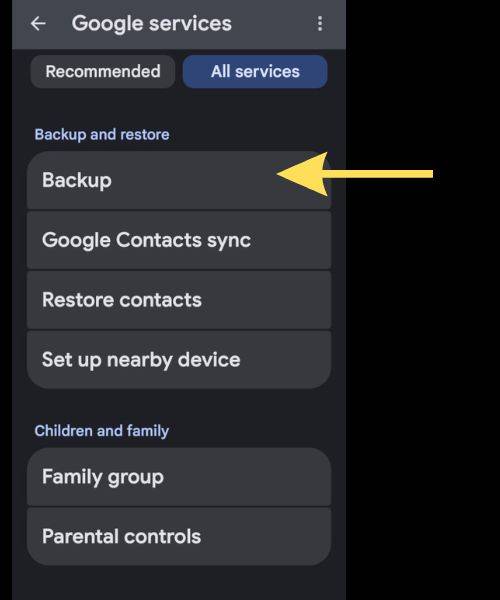
- स्टेप-3: Photos & videos और Other device data के टॉगल ऑन करें।
- स्टेप-4: अगर मैन्युअली बैकअप लेना है, तो Backup now पर टैप करें।
Pixel के अलावा अन्य फोन में यह सेटिंग Settings > Google > All services > Backup में मिलती है।
जब आप नया Android फोन सेटअप करेंगे, तो Google आपको क्लाउड से डाटा रिस्टोर करने का ऑप्शन देगा। लेटेस्ट बैकअप चुनते ही फोन खुद-ब-खुद डाटा कॉपी कर लेगा। एक जरूरी बात नए Android वर्जन का बैकअप पुराने Android वर्जन वाले फोन पर रिस्टोर नहीं किया जा सकता है।
मैन्युअली फाइल्स ट्रांसफर कैसे करें
अगर आप चाहें तो फाइल्स को खुद भी ट्रांसफर कर सकते हैं। दो Android फोन के बीच फाइल्स ट्रांसफर करने के लिए नीचे दिए गए स्टेप्स को फॉलो कर सकते हैंः
- स्टेप-1: पुराने फोन को कंप्यूटर से कनेक्ट करें।
- स्टेप-2: नोटिफिकेशन पैनल में जाकर Charging this device via USB पर टैप करें।
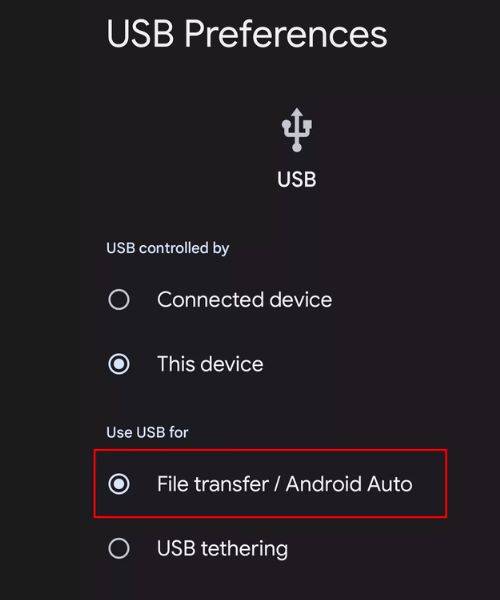
- स्टेप-3: File Transfer/Android Auto चुनें।
- स्टेप-4: कंप्यूटर में फोन स्टोरेज ओपन करें और फाइल्स कॉपी करें।
- स्टेप-5: अब पुराने फोन को हटाकर नया फोन कनेक्ट करें।
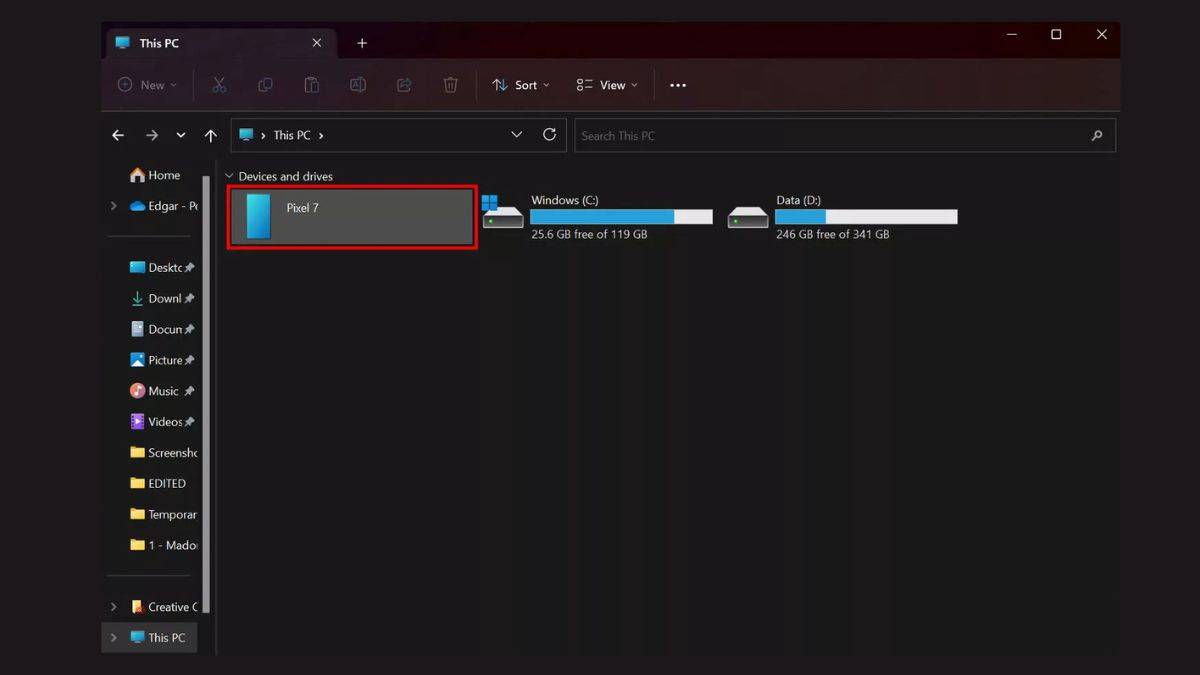
- स्टेप-6: फिर वही File Transfer मोड चुनें और फाइल्स नए फोन में पेस्ट करें।
ADB बैकअप
ADB बैकअप एक एडवांस तरीका है, जो सिर्फ पावर यूजर्स और डेवलपर्स के लिए सही माना जाता है। इसमें Android Debug Bridge की मदद से फोन का बैकअप सीधे कंप्यूटर में सेव किया जाता है। इस प्रक्रिया में Android SDK, Developer Options और USB Debugging की जरूरत होती है। टर्मिनल या कमांड प्रॉम्प्ट से कमांड रन करके बैकअप और रिस्टोर किया जाता है। ध्यान रखें कि बैकअप के दौरान फोन की स्क्रीन स्लीप न हो, वरना प्रोसेस रुक सकता है। ADB बैकअप पूरी तरह परफेक्ट नहीं होता है, लेकिन क्लाउड के बजाय लोकल बैकअप चाहने वालों के लिए यह एक विकल्प है।
ऐप्स को ऐसे करें ट्रांसफर
अगर आपने Google अकाउंट से बैकअप लिया है, तो नया फोन अपने-आप पहले इस्तेमाल किए गए ऐप्स को Play Store से इंस्टॉल कर लेगा। कुछ ऐप्स ऑटो-लॉगइन हो जाते हैं, जबकि कुछ में दोबारा लॉगइन करना पड़ता है। अगर आप सभी ऐप्स नहीं रखना चाहते हैं, तो Play Store की लाइब्रेरी से जरूरत के ऐप्स चुनकर इंस्टॉल कर सकते हैं।
पासवर्ड और 2-स्टेप वेरिफिकेशन को न भूलें
फोन बदलते समय सबसे बड़ी परेशानी ऐप्स में दोबारा लॉगइन करना होती है। इसके लिए LastPass, 1Password या Google Password Manager जैसे पासवर्ड मैनेजर बेहद मददगार होते हैं। इसके अलावा, 2-स्टेप वेरिफिकेशन (2FA) वाले अकाउंट्स पर खास ध्यान देना जरूरी है। अच्छी बात यह है कि अब Google Authenticator, Authy और LastPass जैसे ऐप्स 2FA डाटा का बैकअप और ट्रांसफर सपोर्ट देते हैं, जिससे नया फोन सेट करना काफी आसान हो गया है।
WhatsApp का बैकअप लेना न भूलें
अक्सर यूजर यह मान लेते हैं कि Google Backup से WhatsApp चैट्स भी अपने-आप सेव हो जाएंगी, जबकि ऐसा नहीं होता है। WhatsApp, Telegram, Signal जैसे ऐप्स का डाटा अलग से इन-ऐप बैकअप के जरिए सुरक्षित करना पड़ता है। WhatsApp में Settings > Chats > Chat Backup में जाकर Google Drive पर बैकअप ले सकते हैं।
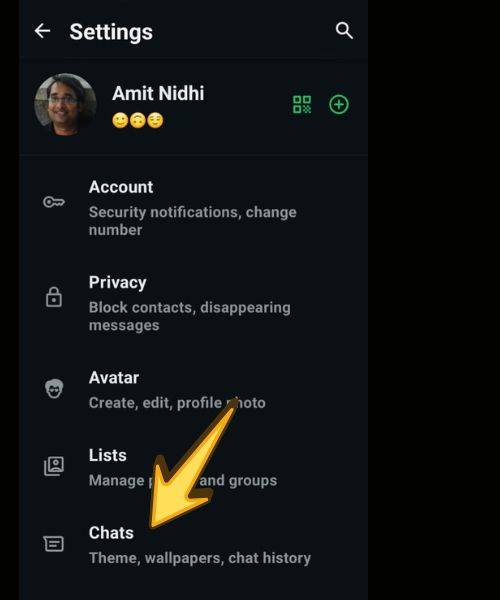
यह भी चेक करें कि बैकअप हाल ही में अपडेट हुआ है या नहीं। इसके अलावा, अगर आप किसी डॉक्यूमेंट वॉल्ट, ऑफिस ऐप, या फोटो लॉक ऐप का इस्तेमाल करते हैं, तो उनके बैकअप ऑप्शन भी ध्यान से चेक करना जरूरी है, क्योंकि इन्हीं ऐप्स में सबसे ज्यादा पर्सनल और जरूरी फाइल्स सेव होती हैं।
सवाल-जवाब (FAQs)
नया फोन लेने पर सबसे पहले क्या करना चाहिए?
नया फोन लेने के बाद सबसे पहले पुराने फोन का पूरा बैकअप लेना चाहिए। इसमें कॉन्टैक्ट्स, फोटो, वीडियो, ऐप डाटा, कॉल हिस्ट्री और जरूरी फाइल्स शामिल होती हैं। इसके बाद नए फोन में Google अकाउंट से लॉगइन करके डाटा रिस्टोर करना सबसे सुरक्षित तरीका माना जाता है।
क्या पुराने फोन को तुरंत फैक्ट्री रीसेट कर देना चाहिए?
नहीं, पुराने फोन को तुरंत वाइप या फैक्ट्री रीसेट नहीं करना चाहिए। कम से कम 1–2 हफ्ते तक पुराने फोन को अपने पास रखें, क्योंकि कई बैंकिंग ऐप्स, UPI और 2-स्टेप वेरिफिकेशन ऐप्स को नए फोन में एक्टिवेट करने के लिए पुराने फोन की जरूरत पड़ सकती है।
Android फोन में बैकअप लेने का सबसे आसान तरीका क्या है?
Android फोन में Google Backup सबसे आसान और सुरक्षित तरीका है। Settings में जाकर Google Backup ऑन करने से आपका डाटा अपने-आप Google अकाउंट में सेव हो जाता है, जिसे नए फोन में आसानी से रिस्टोर किया जा सकता है।
क्या Google Photos पूरी तरह फ्री है?
नहीं, Google Photos पूरी तरह फ्री नहीं है। सभी फोटो और वीडियो Google अकाउंट की 15GB फ्री स्टोरेज में गिने जाते हैं। अगर स्टोरेज कम पड़ती है, तो Google One प्लान लेकर अतिरिक्त स्पेस खरीदी जा सकती है।
WhatsApp चैट नए फोन में कैसे ट्रांसफर करें?
WhatsApp चैट ट्रांसफर करने के लिए पहले पुराने फोन में Google Drive पर चैट बैकअप लें। इसके बाद नए फोन में वही मोबाइल नंबर और Google अकाउंट इस्तेमाल करके लॉगइन करें, चैट अपने-आप रिस्टोर हो जाएंगी।
क्या सभी ऐप्स अपने-आप नए फोन में आ जाते हैं?
अगर आपने Google अकाउंट से बैकअप लिया है, तो ज्यादातर ऐप्स अपने-आप Google Play Store से डाउनलोड हो जाते हैं। हालांकि कई ऐप्स में दोबारा लॉगइन करना पड़ता है, जो ऐप डेवलपर की पॉलिसी पर निर्भर करता है।
पुराने फोन से नए फोन में फाइल्स मैन्युअली कैसे भेजें?
आप USB केबल की मदद से फोन को कंप्यूटर से कनेक्ट कर सकते हैं और फाइल्स कॉपी-पेस्ट कर सकते हैं। इसके अलावा, Google Drive या किसी क्लाउड स्टोरेज ऐप का इस्तेमाल करके भी फाइल्स ट्रांसफर की जा सकती हैं।
फोन बदलते समय पासवर्ड भूलने से कैसे बचें?
पासवर्ड भूलने से बचने के लिए Google Password Manager, LastPass या 1Password जैसे पासवर्ड मैनेजर का इस्तेमाल करना चाहिए। इससे सभी लॉगइन डिटेल्स सुरक्षित रहती हैं और नए फोन में आसानी से एक्सेस की जा सकती हैं।