
समय के साथ ज्यादातर Android स्मार्टफोन धीरे-धीरे स्लो और लैग होने लगते हैं। यही वजह है कि कई यूजर नया फोन खरीदने के बारे में सोचने लगते हैं, लेकिन हर बार नया फोन लेना जरूरी नहीं होता है, क्योंकि यह आर्थिक असर भी डाल सकता है। अगर आपका Android फोन अभी भी अच्छी स्थिति में है और सिर्फ परफॉर्मेंस कम हो गई है, तो कुछ सेटिंग्स बदलकर और थोड़ी सफाई करके उसकी स्पीड और स्मूदनेस को काफी हद तक बेहतर किया जा सकता है। Android में कई ऐसे छिपे हुए विकल्प मौजूद होते हैं जिनकी मदद से आप पुराने फोन को फिर से लगभग नए जैसा बना सकते हैं। आइए जानते हैं ऐसे ही चार कम-जाने लेकिन बेहद उपयोगी तरीकों के बारे में, जो आपके पुराने Android फोन को फिर से तेज बना सकते हैं।
Background Process Limit को चेंज करें
अगर आपने पहले कभी Background Process Limit के बारे में नहीं सुना है, तो यह बिल्कुल सामान्य बात है, क्योंकि यह सेटिंग सीधे दिखाई नहीं देती है। यह विकल्प आपके फोन के Developer Options में छिपा होता है। इस सेटिंग का काम यह तय करना है कि आपके फोन में एक समय पर कितने ऐप्स या प्रोसेस बैकग्राउंड में चल सकते हैं। नए और पावरफुल हार्डवेयर वाले फोन आसानी से कई बैकग्राउंड प्रोसेस चला लेते हैं, लेकिन पुराने फोन में ज्यादा ऐप्स बैकग्राउंड में चलने से सिस्टम स्लो हो सकता है।
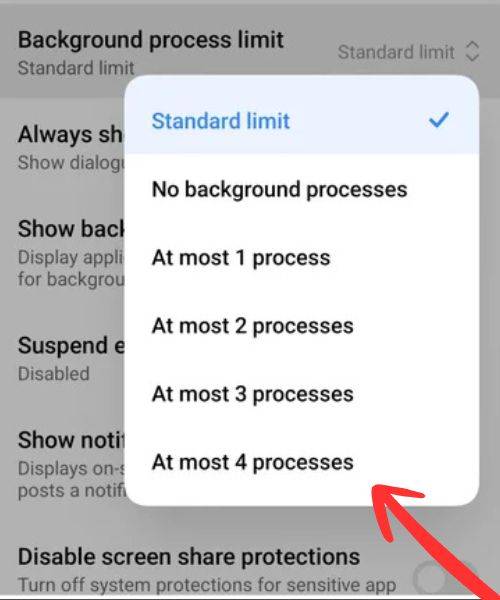
इस सेटिंग को कम करके आप अपने फोन की परफॉर्मेंस बेहतर कर सकते हैं। इसके लिए पहले Settings में जाएं, फिर About Phone या Software Information में जाकर Build Number पर लगातार सात बार टैप करें। इसके बाद Developer Options एक्टिव हो जाएंगे। अब Settings > System > Developer Options > Background Process Limit में जाकर इसे Standard से बदलकर At most 4 processes पर सेट कर सकते हैं। इससे फोन कम बैकग्राउंड प्रोसेस चलाएगा और ज्यादा स्मूद महसूस होगा। हालांकि इससे मल्टीटास्किंग थोड़ा प्रभावित हो सकती है, क्योंकि ज्यादा ऐप्स खुले नहीं रह पाएंगे।
Running Services से ज्यादा RAM लेने वाले ऐप्स पहचानें
Developer Options में ही एक और उपयोगी फीचर मिलता है, जिसका नाम Running Services है। यह फीचर आपको यह दिखाता है कि आपके फोन में इस समय कौन-कौन से ऐप्स और सर्विसेज चल रही हैं, वे कितनी RAM इस्तेमाल कर रही हैं और कितनी देर से एक्टिव हैं।
इस जानकारी की मदद से आप आसानी से ऐसे ऐप्स पहचान सकते हैं, जो जरूरत से ज्यादा मेमोरी इस्तेमाल कर रहे हैं या बिना वजह बैकग्राउंड में चलते रहते हैं। अगर कोई ऐप ज्यादा RAM ले रहा है और आपके काम का नहीं है, तो आप उसे अनइंस्टॉल कर सकते हैं या उसकी बैकग्राउंड एक्टिविटी बंद कर सकते हैं।
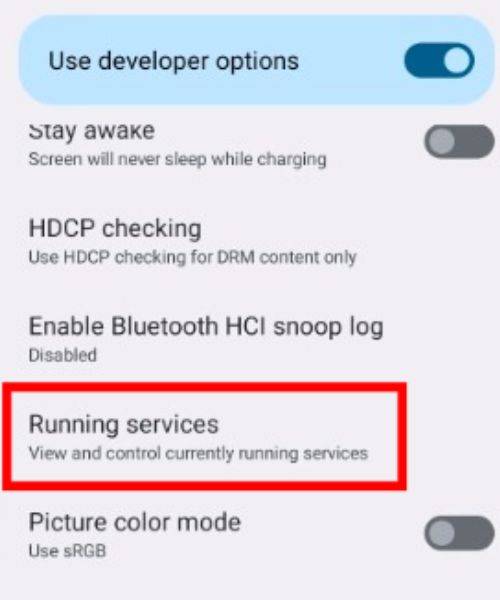
Running Services देखने के लिए Settings > System > Developer Options > Running Services पर जाएं। अगर किसी ऐप को हटाना है, तो Settings > Apps में जाकर उस ऐप को चुनें और Uninstall कर दें या Allow background usage विकल्प को बंद कर दें। इससे फोन की RAM फ्री होगी और परफॉर्मेंस बेहतर हो सकती है।
Lite ऐप्स या Web Apps का इस्तेमाल करें
कुछ साल पहले Android की दुनिया में Lite ऐप्स काफी लोकप्रिय थे, खासकर बजट स्मार्टफोन्स के लिए जिनमें कम RAM और स्टोरेज होती थी। आज भले ही ये ऐप्स पहले जितने लोकप्रिय नहीं हैं, लेकिन पुराने स्मार्टफोन्स के लिए ये अभी भी बेहद उपयोगी साबित हो सकते हैं।
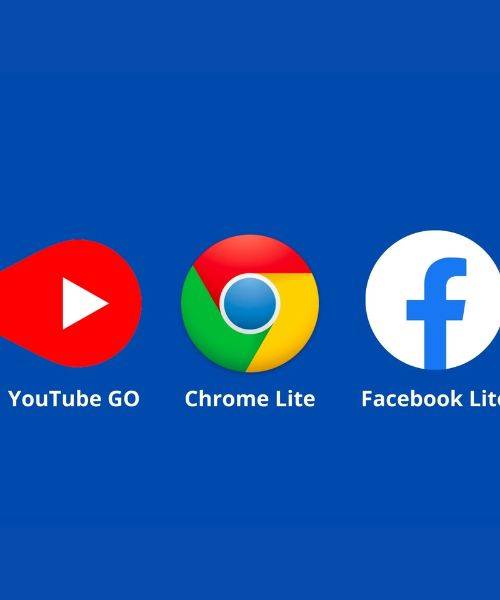
Lite ऐप्स का साइज छोटा होता है और ये कम RAM और डाटा का इस्तेमाल करते हैं। Facebook Lite, Instagram Lite, Google Go, Gmail Go और Google Maps Go जैसे ऐप्स पुराने फोन में बेहतर परफॉर्मेंस दे सकते हैं। इसके अलावा Opera Mini और Telegram X जैसे ऐप्स भी हल्के और तेज माने जाते हैं।
अगर किसी ऐप का Lite वर्जन उपलब्ध नहीं है, तो आप उसका Web App इस्तेमाल कर सकते हैं। इसके लिए Chrome ब्राउजर में उस सर्विस की वेबसाइट ओपन करें और तीन डॉट मेन्यू में जाकर Add to Home Screen या Install विकल्प चुनें। इससे वह वेबसाइट ऐप की तरह काम करेगी, लेकिन फोन के कम संसाधनों का इस्तेमाल करेगी।
Widgets और Live Wallpapers हटाएं
हालांकि Widgets और Live Wallpapers Android के पुराने फीचर हैं, लेकिन ये फोन की RAM और बैटरी पर असर डाल सकते हैं, खासकर पुराने डिवाइस में। कई बार लोग होम स्क्रीन पर कई विजेट्स लगा लेते हैं, जो लगातार अपडेट होते रहते हैं, जिससे सिस्टम संसाधनों पर अतिरिक्त दबाव पड़ता है।

अगर आप अपने फोन की परफॉर्मेंस बेहतर करना चाहते हैं, तो कम इस्तेमाल होने वाले Widgets और Live Wallpapers को हटा देना बेहतर होता है। Widget हटाने के लिए उसे होम स्क्रीन पर दबाकर रखें और Remove विकल्प चुन लें। Live Wallpaper बदलने के लिए होम स्क्रीन के खाली हिस्से पर टैप करके Wallpaper सेटिंग में जाएं और किसी साधारण Static Wallpaper को चुन लें। इसके अलावा, आप Minimal Launcher भी इस्तेमाल कर सकते हैं, जो सिस्टम संसाधनों का कम उपयोग करते हैं और फोन को ज्यादा स्मूद बनाते हैं।
कुल मिलाकर देखें, तो अगर आपका पुराना Android फोन धीमा हो गया है, तो तुरंत नया फोन खरीदने की जरूरत नहीं है। कुछ सेटिंग्स बदलकर, गैर-जरूरी ऐप्स हटाकर और हल्के ऐप्स का इस्तेमाल करके आप अपने फोन की परफॉर्मेंस को काफी हद तक बेहतर बना सकते हैं। Background Process Limit, Running Services, Lite Apps और Widgets को मैनेज करना जैसे छोटे-छोटे कदम आपके फोन को फिर से तेज और स्मूद बना सकते हैं।
सवाल-जवाब (FAQs)
क्या Background Process Limit बदलने से फोन तेज हो जाता है?
हां, अगर आपके फोन में RAM कम है या फोन पुराना है, तो Background Process Limit कम करने से फोन की परफॉर्मेंस बेहतर हो सकती है। इससे एक समय में कम ऐप्स बैकग्राउंड में चलेंगे और RAM खाली रहेगी, जिससे फोन ज्यादा स्मूद चलेगा।
Developer Options चालू करना सुरक्षित है या नहीं?
Developer Options Android का आधिकारिक फीचर है और इसे चालू करना सुरक्षित है। हालांकि इसमें कई एडवांस सेटिंग्स होती हैं, इसलिए केवल उन्हीं विकल्पों को बदलें जिनके बारे में आपको जानकारी हो।
Running Services फीचर का क्या फायदा है?
Running Services फीचर आपको दिखाता है कि आपके फोन में कौन-कौन से ऐप्स और सर्विसेस एक्टिव हैं। इससे आप पहचान सकते हैं कि कौन सा ऐप ज्यादा RAM इस्तेमाल कर रहा है और उसे हटाने या बंद करने का फैसला ले सकते हैं।
Lite ऐप्स इस्तेमाल करने से क्या फायदा होता है?
Lite ऐप्स सामान्य ऐप्स की तुलना में कम स्टोरेज लेते हैं और कम RAM व प्रोसेसर इस्तेमाल करते हैं। इसलिए पुराने या कम स्पेसिफिकेशन वाले फोन में ये ज्यादा स्मूद और तेज चलते हैं।
Live Wallpaper हटाने से फोन की बैटरी और परफॉर्मेंस पर फर्क पड़ता है?
हां, Live Wallpapers लगातार एनिमेशन चलाते रहते हैं जिससे बैटरी और GPU का ज्यादा इस्तेमाल होता है। इन्हें हटाकर साधारण वॉलपेपर लगाने से फोन की बैटरी लाइफ और परफॉर्मेंस बेहतर हो सकती है।