आज के दौर में स्मार्टफोन सिर्फ एक डिवाइस नहीं रह गया है, बल्कि हमारी डिजिटल लाइफ का सबसे अहम हिस्सा बन चुका है। बैंकिंग से लेकर पर्सनल फोटो, ऑफिस फाइल्स से लेकर सोशल मीडिया, सब कुछ इसी में होता है। ऐसे में बस, मेट्रो या भीड़भाड़ वाली जगहों पर सफर करते समय फोन चोरी होने का डर होना बिल्कुल स्वाभाविक है, लेकिन अच्छी बात यह है कि Android स्मार्टफोन्स में अब ऐसे स्मार्ट Anti-Theft फीचर्स आ चुके हैं, जो आपके फोन को चोरी होने के बाद भी सुरक्षित रखते हैं। अगर आप सही सेटिंग्स इनेबल कर लें, तो न सिर्फ आपका फोन अपने आप लॉक हो सकता है, बल्कि चोर के लिए उसमें मौजूद डाटा तक पहुंचना लगभग नामुमकिन हो जाता है। आइए जानते हैं कैसे आप अपने फोन को पहले से ही सुरक्षित बना सकते हैं।
Theft Protection ऑन करने से पहले ध्यान रखें
Anti-Theft फीचर्स को इस्तेमाल करने से पहले कुछ जरूरी बातें समझ लेना बेहतर है। सबसे पहले यह चेक करें कि आपका फोन किस Android वर्जन पर चल रहा है। ज्यादातर सिक्योरिटी फीचर्स Android 10 या उससे ऊपर के वर्जन में मिल जाते हैं, लेकिन कुछ एडवांस फीचर्स के लिए लेटेस्ट अपडेट (जैसे Android 15/16) जरूरी हो सकता है। इसके अलावा, फोन में पहले से मौजूद SIM Lock जैसे फीचर्स भी काफी काम के होते हैं। ये बेसिक सिक्योरिटी लेयर देते हैं, जबकि नए Anti-Theft टूल्स इन्हें और मजबूत बना देते हैं।
Theft Detection Lock कैसे इनेबल करें
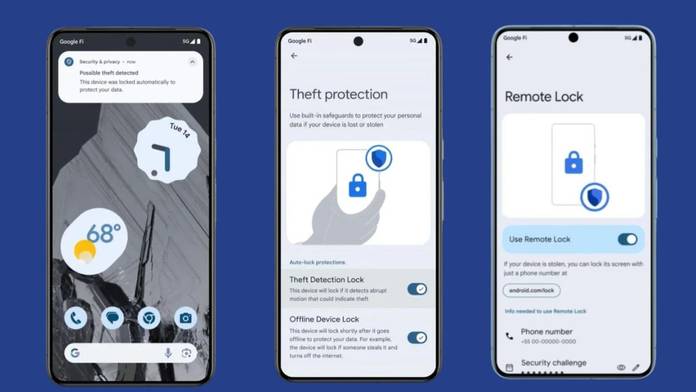
थेफ्ट डिटेक्शन लॉक आपके डिवाइस के मशीन सेंसर, AI, ब्लूटूथ और Wi-Fi का उपयोग करके यह पता लगाता है कि कोई आपका डिवाइस लेकर भाग तो नहीं रहा है और यह स्क्रीन को ऑटोमैटिक रूप से लॉक कर देता है। यह आपके डिवाइस पर मौजूद पर्सनल डेटा तक अनधिकृत पहुंच को रोकता है। इस फीचर को इनेबल करने के लिए नीचे दिए गए स्टेप को फॉलो कर सकते हैंः
- स्टेप-1: अपने फोन पर सेटिंग्स ऐप में जाएं।
- स्टेप-2: इसमें Google वाले ऑप्शन पर टैप करें।
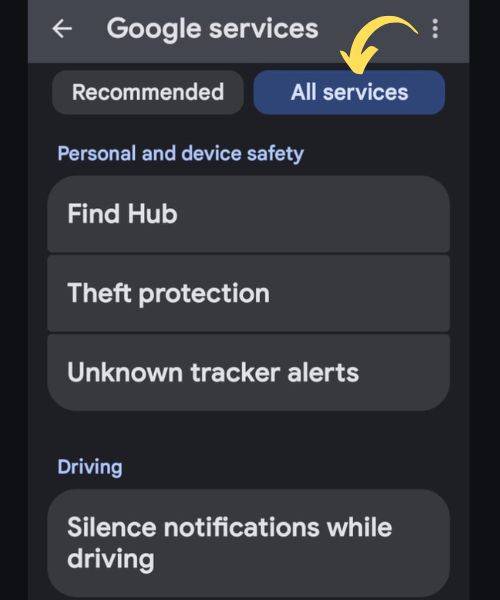
 स्टेप-3: इसके बाद आप ऑल सर्विसेज (All services) वाला ऑप्शन सलेक्ट कर लें।
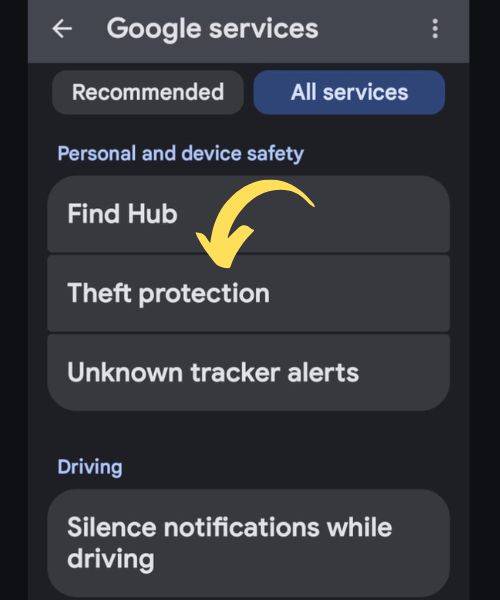
- स्टेप-4: इसके बाद नीचे की तरफ स्क्रॉल करें और थेफ्ट प्रोटेक्शन (Theft protection) पर टैप करें।
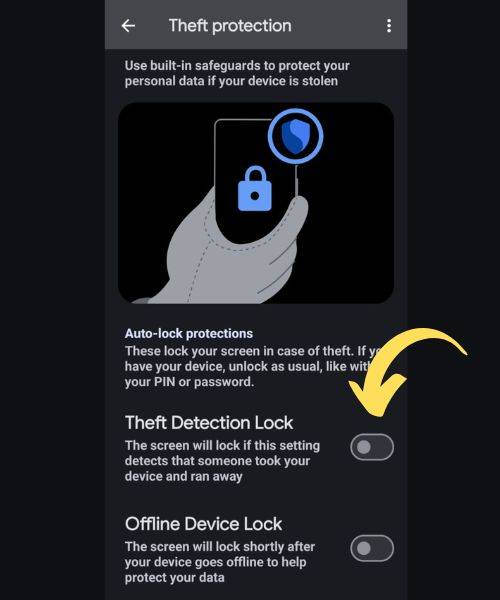
- स्टेप-5: थेफ्ट डिटेक्शन लॉक (Theft Detection Lock) टॉगल को ऑन कर दें।
- स्टेप-6: कंफर्मेशन बॉक्स में फिर से टर्न ऑन (Turn on) विकल्प को चुनें।
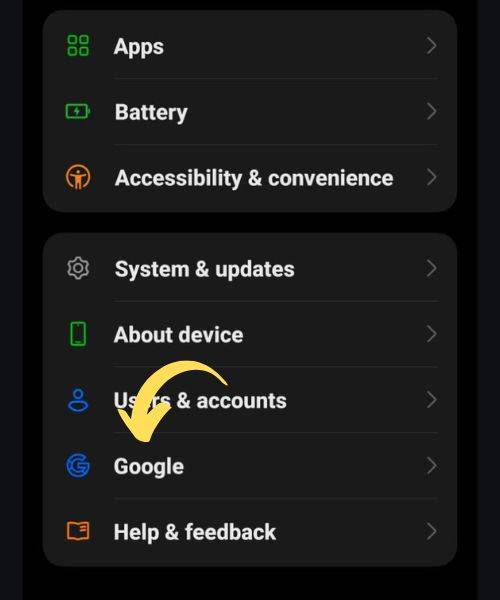 स्टेप-3: इसके बाद आप ऑल सर्विसेज (All services) वाला ऑप्शन सलेक्ट कर लें।
 स्टेप-4: इसके बाद नीचे की तरफ स्क्रॉल करें और थेफ्ट प्रोटेक्शन (Theft protection) पर टैप करें।
 स्टेप-5: थेफ्ट डिटेक्शन लॉक (Theft Detection Lock) टॉगल को ऑन कर दें।
 स्टेप-6: कंफर्मेशन बॉक्स में फिर से टर्न ऑन (Turn on) विकल्प को चुनें।
डेली एक्टिविटीज के दौरान कई बार ऐसा होता है कि अचानक से फोन हिलता-डुलता है, मगर यह फीचर तभी एक्टिव होता है, जब Wi-Fi या Bluetooth का कनेक्शन टूटे या कमजोर हो जाए। इसी तरह अगर बहुत कम समय में कई बार फोन लॉक होता है, तो भी यह सेफ्टी फीचर अपने आप ऑन हो जाता है। लेकिन घबराइए मत! अगर आप दौड़ रहे हैं या नेटवर्क बार-बार जा रहा है और इसी वजह से फोन लॉक हो जाता है, तो आप उसे मैन्युअली अनलॉक भी कर सकते हैं। यानी सिक्योरिटी भी बनी रहेगी और आपके काम में कोई खास रुकावट भी नहीं आएगी।
Offline Device Lock को कैसे इनेबल करें
यदि कोई आपके डिवाइस को चुराता है, तो वह ट्रैकिंग रोकने के लिए Wi-Fi, मोबाइल डेटा बंद कर सकता है या SIM कार्ड निकाल सकता है। इससे बाद गूगल Find Hub के माध्यम से फोन को ट्रैक करना मुश्किल हो जाता है। ऑफलाइन डिवाइस लॉक आपके डेटा को सुरक्षित रखने के लिए डिवाइस की स्क्रीन को लॉक कर देता है। इस फीचर को इनेबल करने के लिए नीचे दिए गए स्टेप को फॉलो कर सकते हैंः
- स्टेप-1: सबसे पहले अपने फोन पर सेटिंग्स ऐप को ओपन करें।
- स्टेप-2: इसके बाद Google पर टैप करें।
- स्टेप-3: फिर आपको ऑल सर्विसेज (All services) चुनना है।
- स्टेप-4: नीचे स्क्रॉल करें और थेफ्ट प्रोटेक्शन (Theft protection) पर टैप करें।
- स्टेप-5: यहां पर आपको अब ऑफलाइन डिवाइस लॉक (Offline Device Lock) टॉगल को चालू करना होगा।
- स्टेप-6: कंफर्मेशन बॉक्स में फिर से टर्न ऑन (Turn on) वाले विकल्प को सलेक्ट करें।
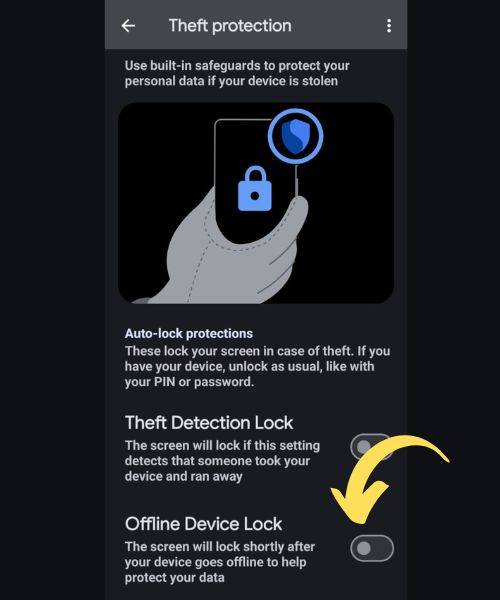 स्टेप-6: कंफर्मेशन बॉक्स में फिर से टर्न ऑन (Turn on) वाले विकल्प को सलेक्ट करें।
यह स्क्रीन लॉक 24 घंटे में केवल दो बार काम करता है। इसलिए इसे बार-बार टेस्ट करने से बचें ताकि जरूरत पड़ने पर यह काम करे।
Remote Lock को कैसे इनेबल करें
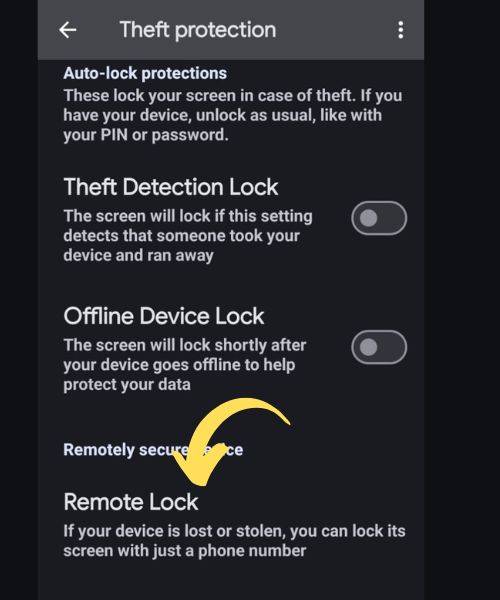
यह सुविधा आपको वेरिफाइड फोन नंबर का उपयोग करके डिवाइस को रिमोटली लॉक करने की अनुमति देती है। यह तब उपयोगी है, जब आप अन्य एंटी-थेफ्ट सुविधाओं को इनेबल नहीं करना चाहते हैं। यदि डिवाइस ऑफलाइन है, तो रिमोट लॉक इंटरनेट से कनेक्ट होते ही स्क्रीन लॉक कर देता है। फोन गुम होने का पता चलने के बाद तुरंत लॉक रिक्वेस्ट भेजना एक अच्छा तरीका माना जाता है। इसे सेट करने के लिए नीचे दिए गए स्टेप को फॉलो कर सकते हैंः
- स्टेप-1: अपने फोन पर सेटिंग्स ऐप में जाएं।
- स्टेप-2: फिर Google पर टैप करें।
- स्टेप-3: अब यहां भी ऑल सर्विसेज (All services) को चुनें।
- स्टेप-4: नीचे स्क्रॉल करें और थेफ्ट प्रोटेक्शन (Theft protection) पर टैप करें।
- स्टेप-5: अब यहां से रिमोट लॉक (Remote Lock) वाले विकल्प को चुनें।
- स्टेप-6: यूज रिमोट लॉक (Use Remote Lock) टॉगल को ऑन कर दें।
 स्टेप-6: यूज रिमोट लॉक (Use Remote Lock) टॉगल को ऑन कर दें।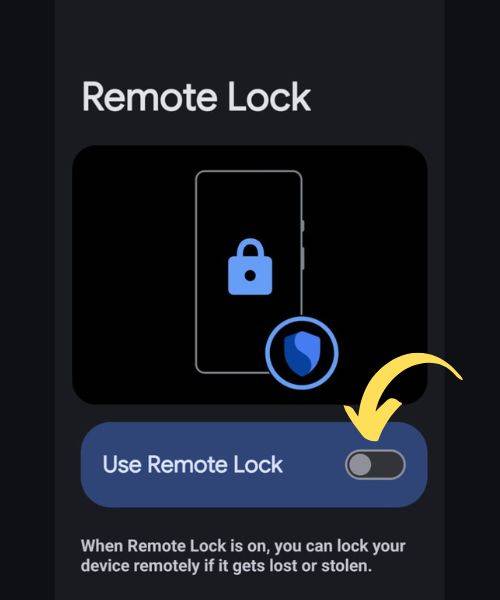
हालांकि इसके उपयोग के लिए स्क्रीन लॉक (पासवर्ड, PIN या बायोमेट्रिक्स) सेट होना जरूरी है। इसके साथ एक एक्टिव SIM कार्ड और सत्यापित फोन नंबर वाले डिवाइस की जरूरत होगी। डिवाइस ऑनलाइन होने के बाद Find Hub ऑन होना जरूरी है। यदि रिमोट लॉक सक्रिय हो जाता है, तो आप अपने पासवर्ड, PIN या बायोमेट्रिक्स का उपयोग करके डिवाइस को स्थानीय रूप से अनलॉक कर सकते हैं। यह सुविधा भी 24 घंटे में केवल दो बार काम करती है। रिमोट लॉक का उपयोग करने के लिए android.com/lock पर जाएं, अपना फोन नंबर दर्ज करें और डिवाइस को लॉक करें।
क्यों जरूरी है एंटी थेफ्ट प्रोटेक्शन?
आजकल स्मार्टफोन हमारी जिंदगी का एक जरूरी हिस्सा बन चुका है। इसमें हमारे फोटो, मैसेज, बैंक की जानकारी और भी बहुत कुछ होता है। ऐसे में अगर फोन चोरी हो जाए, तो हमारी पर्सनल जानकारी खतरे में पड़ सकती है। इसी को देखते हुए Google ने कुछ सिक्योरिटी फीचर्स आपके काम के हो सकते हैं। हालांकि ये Theft Protection फीचर 100% गारंटी नहीं देता कि आपका फोन पूरी तरह बचा ही रहेगा, लेकिन आप फाइंड हब की मदद से अपने फोन को लोकेट कर सकते हैं, उसे लॉक कर सकते हैं या जरूरत पड़ने पर दूर से ही फोन का डेटा डिलीट भी कर सकते हैं।
सवाल-जवाब (FAQs)
अगर मेरे Android फोन में Theft Protection का ऑप्शन नहीं दिख रहा हो तो क्या करूं?
सबसे पहले यह देखें कि आपके फोन में Android 10 या उससे नया वर्जन है या नहीं और आपका Google अकाउंट फोन में लॉगइन है या नहीं। अगर फिर भी यह फीचर नहीं दिख रहा है, तो Google Play Services को अपडेट करें। ऐसा करने के लिए आप Google की गाइड को फॉलो कर सकते हैं।
अगर मेरा फोन रूटेड है या कस्टम ROM चल रहा है तो क्या Theft Protection काम करेगा?
अगर आपने फोन को रूट कर रखा है या उस पर कोई कस्टम ROM है, तो Google के Theft Protection फीचर्स सही तरीके से काम नहीं करेंगे, लेकिन अगर आपके फोन में Google Play Services मौजूद हैं, तो फाइंड हब जैसी सुविधाएं अब भी काम कर सकती हैं।
अगर फोन की बैटरी खत्म हो जाए तो क्या Theft Detection और Offline Lock फीचर चलेंगे?
नहीं, ये दोनों फीचर्स तब तक काम करेंगे जब तक आपका फोन ऑन और इंटरनेट से कनेक्टेड है। जैसे ही फोन बंद हो जाएगा या बैटरी खत्म हो जाएगी, ये फीचर्स काम नहीं करेंगे। हालांकि जब भी फोन ऑन किया जाएगा या रीस्टार्ट होगा, तब यह अपने आप लॉक हो जाएगा और स्क्रीन लॉक मांगेगा।
अगर मैं दिन में दो बार फोन लॉक कर चुका हूं तो उसके बाद क्या कर सकता हूं?
अगर आपने दिन में दो बार फोन को लॉक कर लिया है और लिमिट पूरी हो गई है, तो भी घबराने की जरूरत नहीं है। आप फाइंड हब की मदद से अपने फोन को सुरक्षित कर सकते हैं। इसमें Secure Device ऑप्शन से आप फोन को दूर से लॉक कर सकते हैं और अपने Google अकाउंट को भी उससे साइन आउट कर सकते हैं। इतना ही नहीं, आप अभी भी फोन को ट्रैक कर सकते हैं कि वह कहां है।
यदि मेरा फोन ऑफलाइन है और मैं रिमोट लॉक का उपयोग करता हूं, तो क्या होगा?
यदि आपका फोन ऑफलाइन है जब आप रिमोट लॉक रिक्वेस्ट भेजते हैं, तो लॉक तब सक्रिय होगा जब डिवाइस इंटरनेट से कनेक्ट होगा। फोन गुम होने का पता चलते ही तुरंत android.com/lock पर जाकर लॉक अनुरोध भेजें। सुनिश्चित करें कि Find Hub चालू हो और डिवाइस में स्क्रीन लॉक सेट हो।
क्या थेफ्ट प्रोटेक्शन सुविधाएं मेरे फोन की बैटरी को जल्दी खत्म कर सकती हैं?
थेफ्ट प्रोटेक्शन सुविधाएं, जैसे- थेफ्ट डिटेक्शन लॉक, सेंसर और AI का उपयोग करती हैं, लेकिन ये बैटरी उपयोग को न्यूनतम रखने के लिए ऑप्टिमाइज की गई हैं। सामान्य परिस्थितियों में, इनका बैटरी पर महत्वपूर्ण प्रभाव नहीं पड़ता। यदि आप बैटरी ड्रेन नोटिस करते हैं, तो सेटिंग्स > बैटरी > बैटरी उपयोग में जाकर जांचें कि क्या कोई अन्य ऐप या प्रक्रिया इसका कारण है।
क्या थेफ्ट प्रोटेक्शन सुविधाएं चोर को डिवाइस को फैक्ट्री रीसेट करने से रोक सकती हैं?
थेफ्ट प्रोटेक्शन सुविधाएं, जैसे-थेफ्ट डिटेक्शन लॉक और ऑफलाइन डिवाइस लॉक, स्क्रीन को लॉक करके डेटा तक पहुंच को रोकती हैं। हालांकि कुछ मामलों में चोर रिकवरी मोड का उपयोग करके फैक्ट्री रीसेट कर सकते हैं। इसे रोकने के लिए सुनिश्चित करें कि आपका Google अकाउंट सक्रिय हो और Find Hub चालू हो, क्योंकि Google का फैक्ट्री रीसेट प्रोटेक्शन (FRP) रीसेट के बाद डिवाइस को आपके खाते से लिंक करता है, ताकि इसे अनधिकृत उपयोग से रोका जा सके।