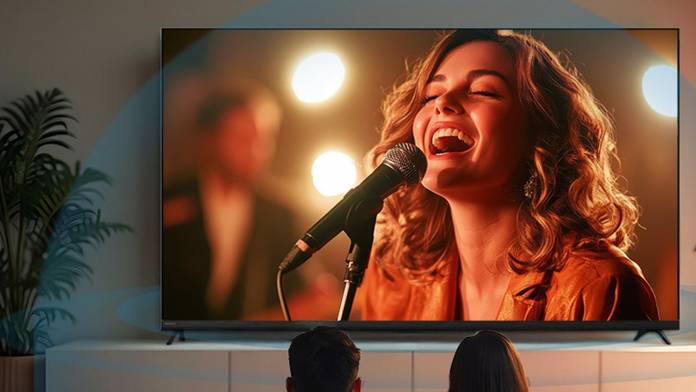
आज के दौर में आने वाले ज्यादातर स्मार्ट टीवी पहले से कहीं ज्यादा बेहतर डिस्प्ले टेक्नोलॉजी के साथ आते हैं। OLED, QLED, Mini LED और Micro RGB जैसी नई तकनीकों की वजह से ये टीवी लाखों-करोड़ों रंगों को बेहद सटीक तरीके से दिखाने में सक्षम हैं। साथ ही, DCI-P3 और BT.2020 जैसे एडवांस कलर गैमट सपोर्ट की वजह से फिल्मों, वेब सीरीज और गेम्स में रंग पहले से ज्यादा जीवंत और वास्तविक दिखाई देते हैं। हालांकि कई बार महंगे टीवी खरीदने के बाद भी यूजर्स को वैसी पिक्चर क्वालिटी नहीं मिलती है, जैसी वे उम्मीद करते हैं। इसकी सबसे बड़ी वजह गलत डिस्प्ले सेटिंग्स होती हैं। अच्छी बात यह है कि बेहतर कलर एक्युरेसी पाने के लिए हमेशा प्रोफेशनल कैलिब्रेशन पर हजारों रुपये खर्च करने की जरूरत नहीं है। टीवी में मौजूद कुछ आसान सेटिंग्स बदलकर भी आप पिक्चर क्वालिटी को काफी हद तक बेहतर बना सकते हैं। आइए जानते हैं कि कौन-सी सेटिंग्स आपके टीवी के कलर को अधिक नेचुरल और वास्तविक बनाने में मदद कर सकती हैं।
Color Temperature क्या है और यह क्यों जरूरी है?
जब भी हम टीवी की पिक्चर क्वालिटी की बात करते हैं, तो Color Temperature सबसे महत्वपूर्ण सेटिंग्स में से एक होती है। यह तय करती है कि स्क्रीन पर दिखाई देने वाली तस्वीर ज्यादा गर्म (Warm) लगेगी या ज्यादा ठंडी (Cool)। Cool कलर टेम्परेचर में तस्वीर में नीले और हरे रंग का प्रभाव ज्यादा दिखाई देता है। दूसरी तरफ Warm मोड में लाल और पीले रंग अधिक प्रमुख हो जाते हैं, जिससे तस्वीर अधिक नेचुरल और सिनेमाई महसूस होती है।
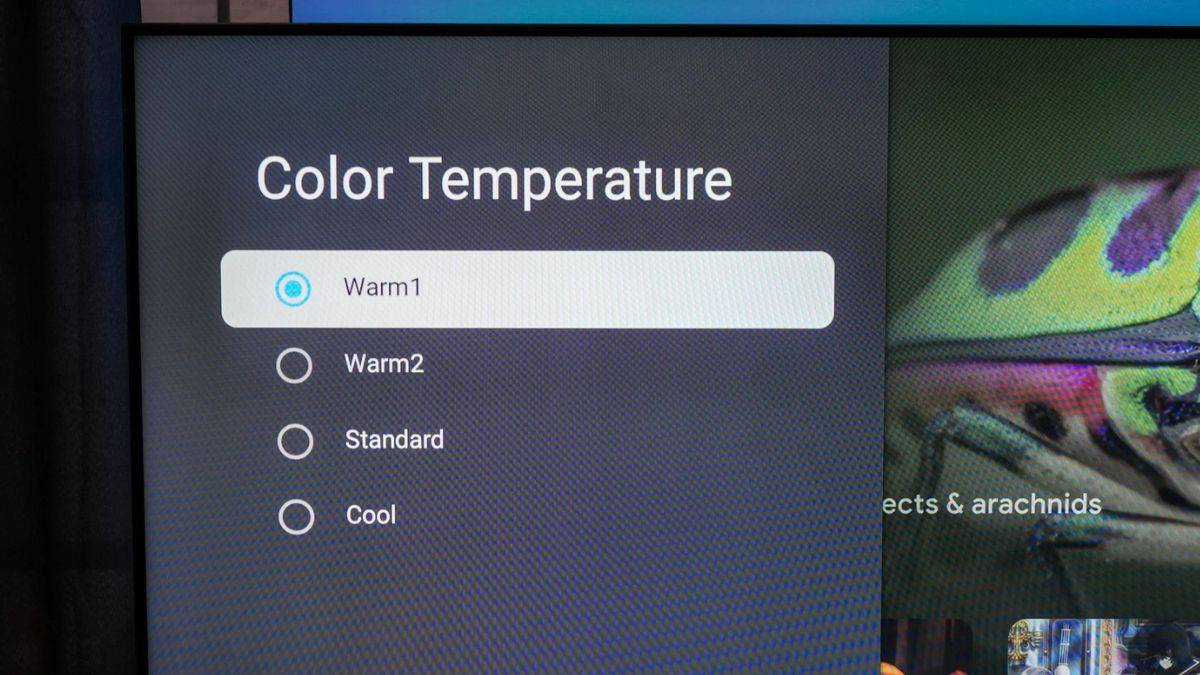
अधिकांश टीवी कंपनियां पहले से कुछ प्रीसेट मोड देती हैं, जिनमें Filmmaker Mode, Cinema Mode, Movie Mode, Eye Saver Mode, Sports Mode, Vivid Mode और Standard Mode शामिल होते हैं। अगर आप फिल्मों और वेब सीरीज का आनंद लेना चाहते हैं, तो Cinema, Movie या Filmmaker Mode सबसे बेहतर विकल्प माने जाते हैं। ये मोड आमतौर पर Warm कलर टेम्परेचर का उपयोग करते हैं, जिससे तस्वीरें अधिक वास्तविक दिखाई देती हैं और आंखों पर भी कम दबाव पड़ता है। वहीं Sports Mode और Cool Mode में तस्वीर ज्यादा चमकदार और नीली दिखाई दे सकती है। कुछ लोगों को यह पसंद आता है, लेकिन यह हमेशा वास्तविक रंग नहीं दिखाता है।
टीवी में Color Temperature कैसे बदलें?
- Samsung टीवी में Settings > Picture > Expert Settings > Color Tone या Color Temperature में जाकर Standard, Cool, Warm 1 और Warm 2 विकल्प मिलते हैं। कुछ मॉडल्स में Custom विकल्प भी मिलता है, जहां RGB लेवल को अलग-अलग एडजस्ट किया जा सकता है।
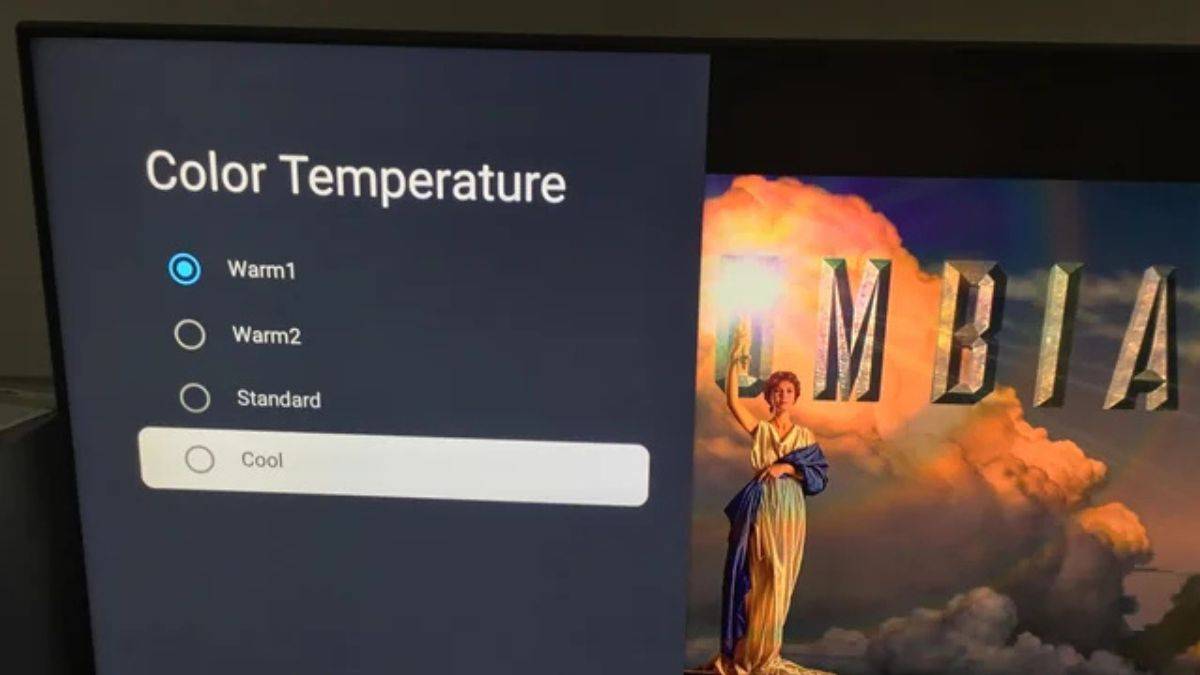
- LG टीवी में Settings > Picture > Advanced Settings > Color > Color Temperature के जरिए स्लाइडर को अपनी पसंद के अनुसार सेट किया जा सकता है।
- Sony टीवी में Display & Sound > Picture > Color > Color Temperature में जाकर Expert 1, Expert 2, Warm, Neutral और Cool विकल्प मिलते हैं।
- Hisense, TCL और Fire TV आधारित टीवी में भी इसी तरह Color Temperature विकल्प मौजूद रहता है, जहां Warm सेटिंग आमतौर पर अधिक प्राकृतिक रंग देती है।
Color Saturation से रंगों को कैसे बनाएं संतुलित
कलर सैचुरेशन दूसरी महत्वपूर्ण सेटिंग है, जो यह तय करती है कि रंग कितने गहरे और चमकीले दिखाई देंगे। कई लोग टीवी खरीदने के बाद रंगों को ज्यादा आकर्षक बनाने के लिए Saturation बढ़ा देते हैं। शुरुआत में तस्वीर शानदार लग सकती है, लेकिन बहुत ज्यादा Saturation होने पर लाल, पीले और नारंगी रंग अस्वाभाविक दिखने लगते हैं। चेहरों का रंग भी जरूरत से ज्यादा लाल दिखाई दे सकता है।
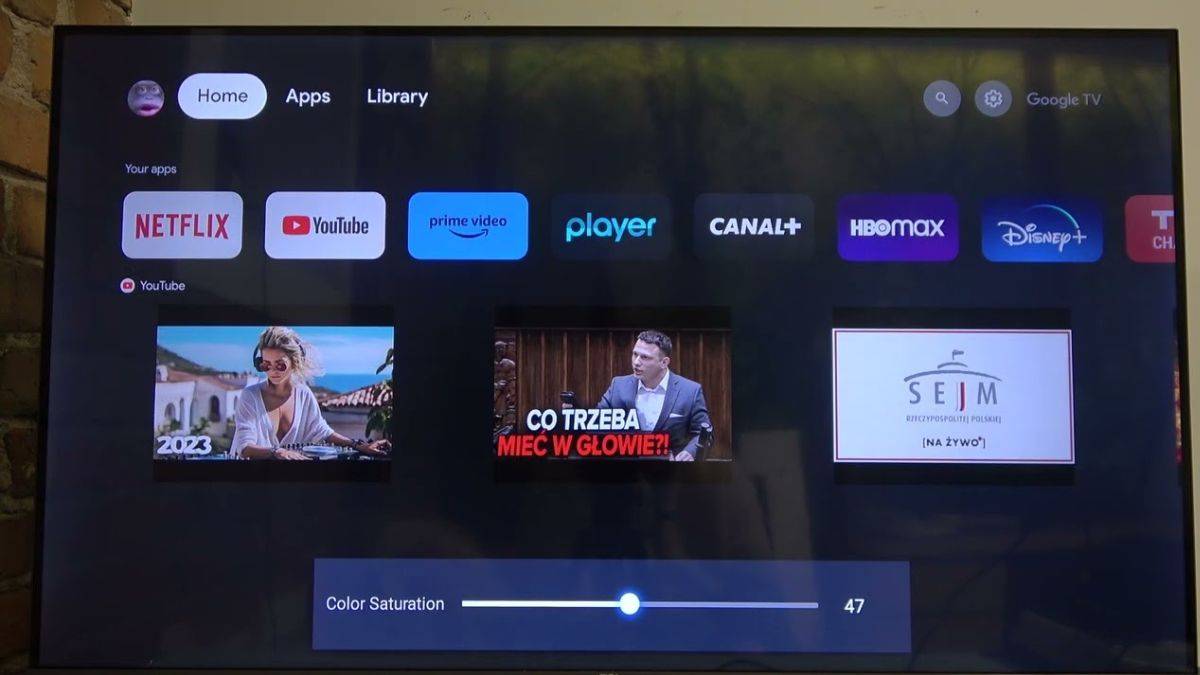
दूसरी तरफ यदि Saturation बहुत कम हो जाए, तो तस्वीर फीकी और बेजान लगने लगती है। इसलिए बेहतर परिणाम के लिए Saturation को मध्यम स्तर पर रखना सबसे अच्छा माना जाता है। आमतौर पर Cinema या Filmmaker Mode के साथ हल्का-सा Adjustment पर्याप्त होता है।
Samsung, LG और Sony टीवी में Saturation कैसे एडजस्ट करें?
- Samsung टीवी में Settings > Picture > Expert Settings > Color और Tint के जरिए Saturation को एडजस्ट किया जा सकता है। यहां Color Space को Auto पर रखना बेहतर माना जाता है।
- LG टीवी में Picture > Advanced Settings > Color > Color Depth विकल्प मिलता है। इसके अलावा, Color Gamut को Auto Detect पर सेट करने की सलाह दी जाती है।
- Sony टीवी में Picture Settings के Color विकल्प से Saturation नियंत्रित किया जा सकता है। एडवांस यूजर्स Live Color को Low या Off करके अधिक प्राकृतिक परिणाम पा सकते हैं।
- TCL टीवी में Color Saturation के साथ Dynamic Color और Dynamic Contrast विकल्प भी मिलता है। अधिक सटीक रंगों के लिए Dynamic Color और Dynamic Contrast को बंद रखना बेहतर माना जाता है।
Dynamic Color और Vivid Mode से क्यों बचना चाहिए?
बहुत से टीवी कंपनियां शोरूम में टीवी को आकर्षक दिखाने के लिए Vivid Mode को डिफॉल्ट रूप से सक्षम रखती हैं। यह मोड रंगों को जरूरत से ज्यादा चमकीला और कंट्रास्ट को अत्यधिक बढ़ा देता है। शोरूम की तेज रोशनी में यह प्रभावशाली लगता है, लेकिन घर में इस्तेमाल के दौरान तस्वीर अक्सर अस्वाभाविक दिखाई देती है।
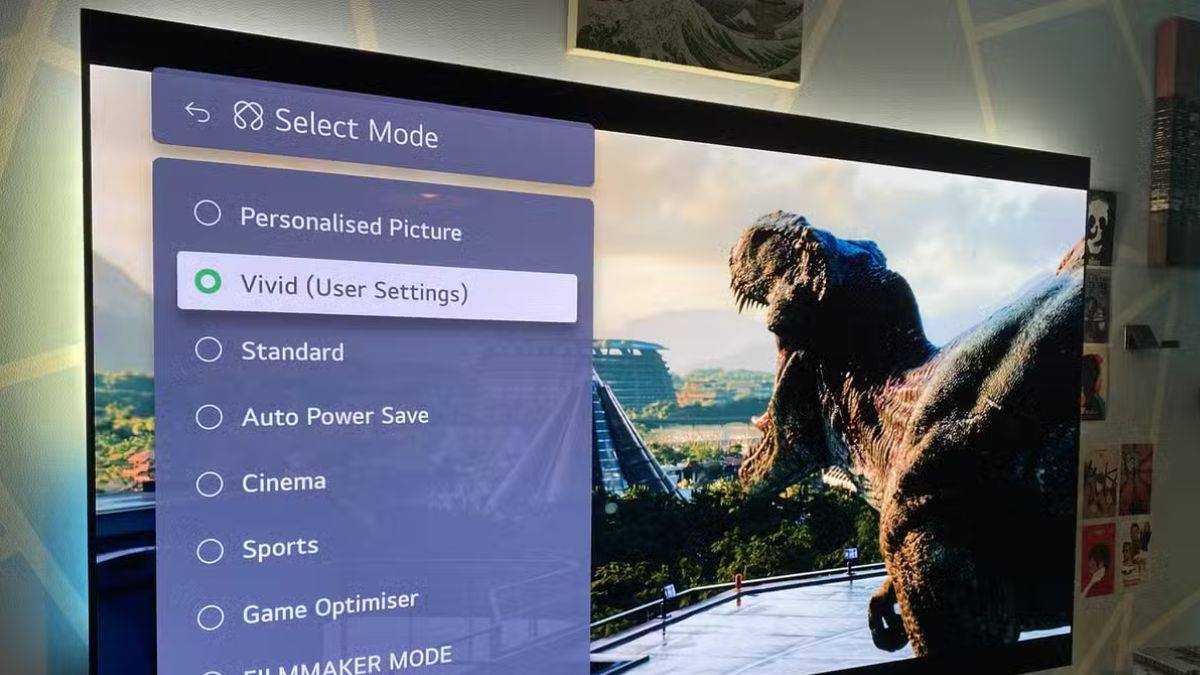
इसी तरह Dynamic Color, Dynamic Contrast और AI Picture Boost जैसे फीचर भी कई बार रंगों को जरूरत से ज्यादा प्रोसेस कर देते हैं। यदि आपका लक्ष्य अधिक प्राकृतिक रंग प्राप्त करना है, तो इन सेटिंग्स को बंद या न्यूनतम स्तर पर रखना बेहतर रहेगा।
Filmmaker Mode क्यों है सबसे बेहतर विकल्प?
पिछले कुछ वर्षों में Filmmaker Mode काफी लोकप्रिय हुआ है। यह मोड हॉलीवुड स्टूडियो और फिल्म निर्माताओं के सहयोग से विकसित किया गया है। जब आप Filmmaker Mode ऑन करते हैं, तो टीवी अतिरिक्त प्रोसेसिंग, ओवर-शार्पनिंग, अत्यधिक कंट्रास्ट और अनावश्यक कलर बूस्ट को कम कर देता है।
इससे फिल्में और सीरीज उसी तरह दिखाई देती हैं, जैसा निर्माता ने उन्हें तैयार किया था। अगर आपके टीवी में Filmmaker Mode उपलब्ध है, तो यह सबसे आसान और प्रभावी तरीका हो सकता है बेहतर कलर एक्युरेसी पाने का।
बेहतर कलर एक्युरेसी के लिए ये टिप्स भी अपनाएं
यदि आप बिना किसी अतिरिक्त खर्च के अपने टीवी की पिक्चर क्वालिटी बेहतर बनाना चाहते हैं, तो Cinema या Filmmaker Mode का उपयोग करें, Color Temperature को Warm पर सेट करें, Saturation को संतुलित रखें और Dynamic Color जैसे फीचर्स को बंद कर दें। इसके अलावा, कमरे की रोशनी भी पिक्चर क्वालिटी पर बड़ा असर डालती है। बहुत तेज रोशनी वाले कमरे में टीवी के रंग फीके लग सकते हैं, जबकि नियंत्रित रोशनी वाले वातावरण में वही तस्वीर कहीं अधिक शानदार दिखाई देती है।
कुल मिलाकर देखें, तो महंगा टीवी खरीदना ही शानदार पिक्चर क्वालिटी की गारंटी नहीं है। सही सेटिंग्स चुनना भी उतना ही जरूरी है। Color Temperature, Color Saturation और Picture Mode जैसी बेसिक सेटिंग्स में छोटे-छोटे बदलाव करके आप अपने टीवी की कलर एक्युरेसी को काफी बेहतर बना सकते हैं। अच्छी बात यह है कि इसके लिए आपको किसी प्रोफेशनल कैलिब्रेशन या अतिरिक्त खर्च की जरूरत नहीं पड़ती है। कुछ मिनट का समय देकर आप अपने टीवी पर फिल्मों, स्पोर्ट्स और गेमिंग का अनुभव पहले से कहीं ज्यादा शानदार बना सकते हैं।