जब आप Android फोन से iOS यानी आईफोन पर स्विच करते हैं, तो सबसे बड़ा सवाल यही होता है-पुराने फोन का डेटा, खासकर Contacts को नए फोन में कैसे लाएं? क्योंकि Contacts हमारे लिए बेहद जरूरी होते हैं और इन्हें खोना किसी परेशानी से कम नहीं है। अच्छी बात यह है कि Android से iPhone में Contacts ट्रांसफर करना अब पहले से कहीं ज्यादा आसान हो गया है। इसके लिए आपको किसी टेक एक्सपर्ट होने की जरूरत नहीं है। कुछ आसान तरीकों से आप मिनटों में अपने सभी Contacts नए iPhone में ला सकते हैं। इस आर्टिकल में हम आपको तीन सबसे आसान तरीके बताएंगे, जिनकी मदद से एंड्रॉयड फोन के कॉन्टैक्ट को आईफोन में आसानी से ट्रांसफर कर सकते हैं।
Move to iOS ऐप से Contacts ट्रांसफर कैसे करें
अगर आपने नया iPhone लिया है और अभी तक उसे सेटअप नहीं किया है, तो यह सबसे आसान और ऑफिशियल तरीका है। Move to iOS एक ऐप है जिसे Apple ने खास तौर पर Android यूजर्स के लिए बनाया है ताकि वे आसानी से iPhone में शिफ्ट हो सकें। यह ऐप सिर्फ Contacts ही नहीं, बल्कि Messages, Photos, Videos, Calendar और Email Accounts भी ट्रांसफर कर सकता है।
कैसे करें ट्रांसफर
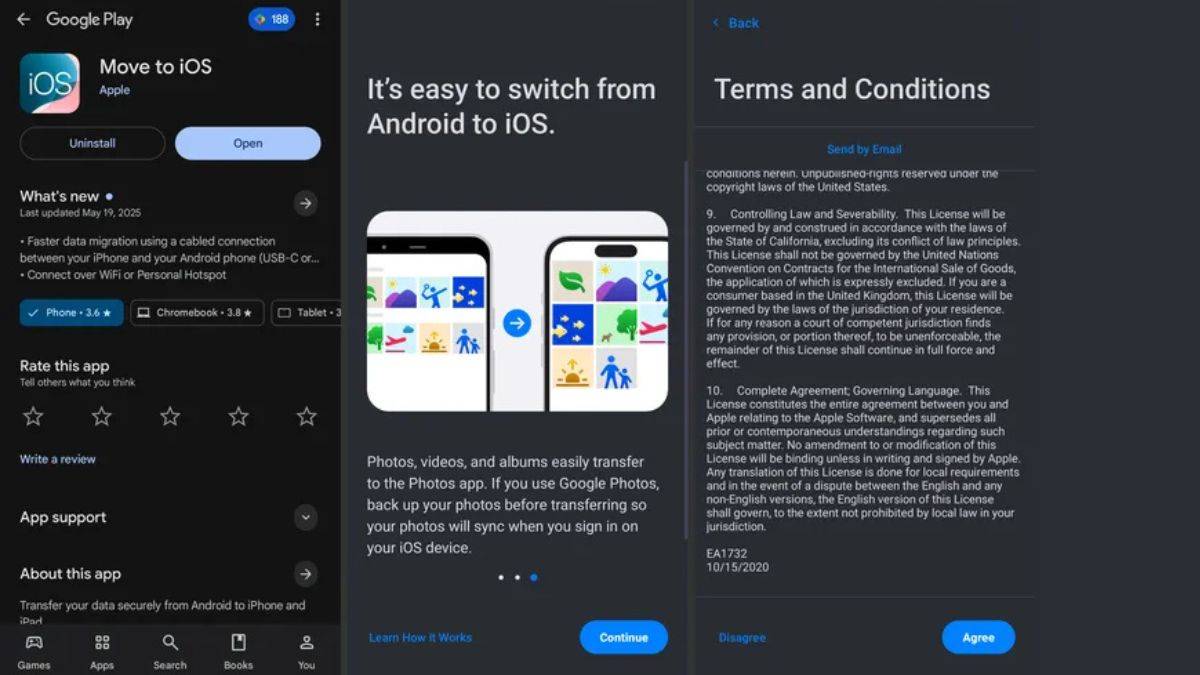
सबसे पहले अपने Android फोन में Google Play Store से Move to iOS ऐप डाउनलोड करें और उसे ओपन करें। इसके बाद स्क्रीन पर आने वाले निर्देशों को ध्यान से पढ़ें और Continue पर टैप करें। Terms and Conditions को Accept करें और ऐप को जरूरी Permissions देना होगा।
अब अपने नए iPhone को ऑन करें और सेटअप प्रक्रिया शुरू करें। सेटअप के दौरान आपको Move Data from Android का ऑप्शन दिखाई देगा। इस पर टैप करें। इसके बाद iPhone स्क्रीन पर एक कोड दिखाई देगा। यह कोड अपने Android फोन में डालें। दोनों डिवाइस आपस में कनेक्ट हो जाएंगे।
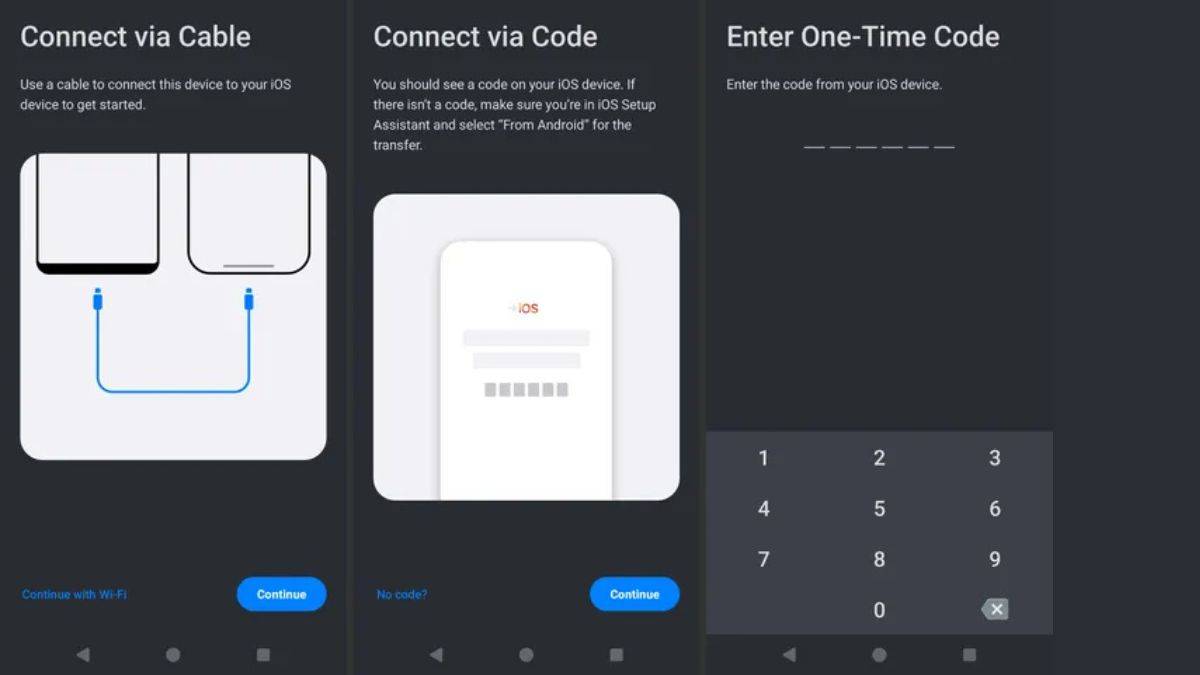
अब Android फोन में आपको डेटा चुनने का ऑप्शन मिलेगा। यहां Contacts को सलेक्ट करें और Continue पर टैप करें। कुछ ही मिनटों में आपके सभी Contacts iPhone में ट्रांसफर हो जाएंगे।
हालांकि यह तरीका तभी काम करेगा जब आपका iPhone नया हो या अभी तक सेटअप न किया गया हो। अगर iPhone पहले से सेटअप है, तो आपको उसे Reset करना पड़ेगा। साथ ही, Wi-Fi कनेक्शन स्टेबल होना जरूरी है, वरना ट्रांसफर बीच में रुक सकता है।
SIM कार्ड के जरिए Contacts ट्रांसफर कैसे करें
अगर आप सिर्फ Contacts ट्रांसफर करना चाहते हैं और कोई ऐप इस्तेमाल नहीं करना चाहते हैं, तो SIM कार्ड एक सिंपल और ऑफलाइन तरीका है।
कैसे करें ट्रांसफर
सबसे पहले अपने Android फोन में Contacts ऐप को ओपन करें। अब Settings में जाएं और Export Contacts का ऑप्शन चुनें। यहां आपको SIM कार्ड में Contacts सेव करने का ऑप्शन मिलेगा। SIM कार्ड चुनें और Export पर टैप करें। कुछ ही सेकंड में आपके Contacts SIM में सेव हो जाएंगे।
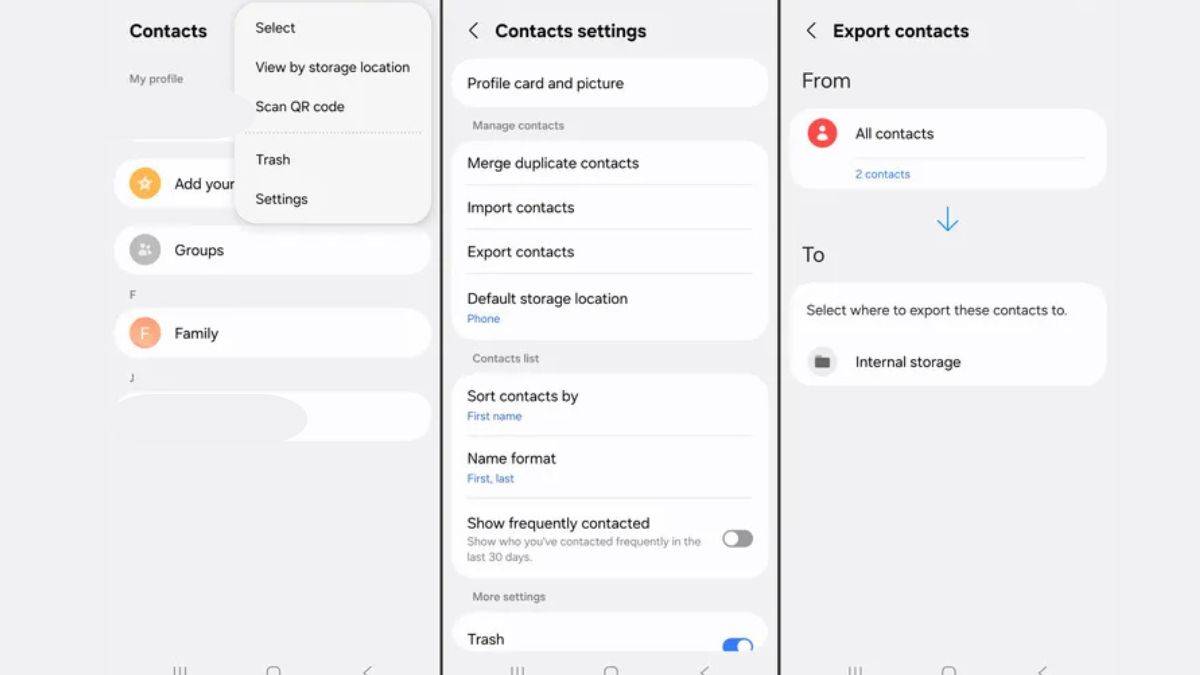
अब Android फोन से SIM निकालकर iPhone में डालें। iPhone में जाकर Settings > Contacts > Import SIM Contacts पर टैप करें। कुछ समय में सभी Contacts iPhone में इम्पोर्ट हो जाएंगे।
यह तरीका आसान जरूर है, लेकिन इसमें लिमिटेशन भी है। SIM कार्ड में Contacts स्टोर करने की एक सीमा होती है, इसलिए अगर आपके Contacts ज्यादा हैं, तो कुछ Contacts ट्रांसफर नहीं हो पाएंगे। साथ ही, इसमें केवल नाम और नंबर ही ट्रांसफर होते हैं-Email, फोटो या अन्य जानकारी नहीं आती हैं।
Google अकाउंट से Contacts ट्रांसफर कैसे करें
अगर आप एक ऐसा तरीका चाहते हैं जिसमें आपका डेटा सुरक्षित भी रहे और ऑटोमैटिक सिंक भी होता रहे, तो Google अकाउंट सबसे अच्छा ऑप्शन है।
कैसे करें ट्रांसफर
सबसे पहले अपने Android फोन में Contacts ऐप ओपन करें और सुनिश्चित करें कि Contacts Google अकाउंट के साथ सिंक हो रहे हैं। इसके लिए Settings में जाकर Google Contacts Sync ऑन करें।
अब iPhone में Settings ओपन करें और Accounts या Mail सेक्शन में जाएं। यहां Add Account पर टैप करें और Google को सलेक्ट करें। अपने उसी Google अकाउंट से लॉगइन करें जो Android फोन में इस्तेमाल कर रहे थे। लॉगइन के बाद Contacts Sync को ऑन करें। कुछ ही मिनटों में आपके सभी Contacts iPhone में दिखाई देने लगेंगे।
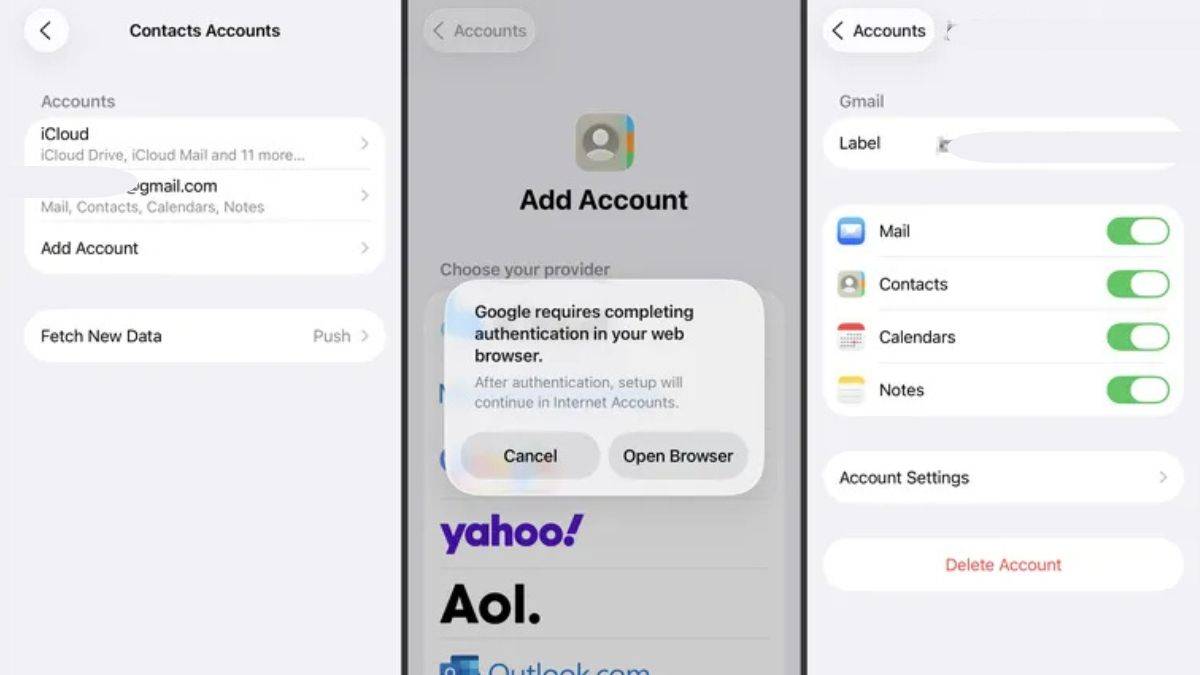
यह तरीका सबसे ज्यादा भरोसेमंद है, क्योंकि इसमें आपका डेटा क्लाउड में सेव रहता है। अगर भविष्य में आप फोन बदलते हैं, तो Contacts अपने आप नए डिवाइस में आ जाएंगे। साथ ही, इसमें Contacts की पूरी डिटेल, जैसे कि नाम, नंबर, Email—सब कुछ ट्रांसफर होता है।
कौन-सा तरीका आपके लिए बेहतर है?
अगर आपने नया iPhone खरीदा है और पूरा डेटा ट्रांसफर करना चाहते हैं, तो Move to iOS सबसे अच्छा विकल्प है। अगर आपको सिर्फ Contacts चाहिए और इंटरनेट नहीं है, तो SIM कार्ड काम आ सकता है। लेकिन अगर आप लंबे समय तक सुरक्षित और आसान तरीका चाहते हैं, तो Google अकाउंट सबसे बेहतर है।
Contacts ट्रांसफर करने से पहले हमेशा बैकअप जरूर लें ताकि किसी भी तरह का डेटा लॉस न हो। ट्रांसफर के दौरान दोनों फोन की बैटरी पर्याप्त होनी चाहिए। Wi-Fi का इस्तेमाल कर रहे हैं तो कनेक्शन मजबूत होना चाहिए।
सवाल- जवाब (FAQs)
Android से iPhone में Contacts ट्रांसफर करने का सबसे सुरक्षित तरीका कौन सा है?
सबसे सुरक्षित और भरोसेमंद तरीका Google अकाउंट (Cloud Sync) माना जाता है। इसमें आपके Contacts Google के सर्वर पर बैकअप हो जाते हैं, जिससे डेटा खोने का जोखिम बहुत कम हो जाता है। जब आप iPhone में वही Google अकाउंट लॉगइन करते हैं, तो Contacts अपने आप सिंक हो जाते हैं। यह तरीका इसलिए भी बेहतर है, क्योंकि इसमें आपको बार-बार मैनुअल ट्रांसफर करने की जरूरत नहीं पड़ती है और भविष्य में भी नए डिवाइस पर Contacts आसानी से मिल जाते हैं।
क्या Move to iOS ऐप बिना Reset किए iPhone में काम करता है?
नहीं, Move to iOS केवल नए या Factory Reset किए गए iPhone पर ही काम करता है। अगर आपका iPhone पहले से सेटअप है, तो आपको उसे Reset करना पड़ेगा। इसलिए अगर आपने नया iPhone खरीदा है, तो सेटअप शुरू करते समय ही इस ऐप का इस्तेमाल करना सबसे सही रहता है।
क्या SIM कार्ड से Contacts ट्रांसफर करना सही ऑप्शन है?
SIM कार्ड एक आसान और ऑफलाइन तरीका है, लेकिन यह सीमित है। इसमें केवल नाम और फोन नंबर ही सेव होते हैं, जबकि Email, फोटो या अन्य डिटेल्स ट्रांसफर नहीं होतीं। इसके अलावा, SIM कार्ड में Contacts की लिमिट होती है (आमतौर पर 200–300)। इसलिए यह तरीका छोटे डेटा के लिए ठीक है, लेकिन ज्यादा Contacts या पूरी जानकारी के लिए Google या ऐप-आधारित तरीका बेहतर है।
क्या ट्रांसफर के दौरान इंटरनेट जरूरी होता है?
यह आपके चुने हुए तरीके पर निर्भर करता है। Move to iOS और Google Sync के लिए इंटरनेट (Wi-Fi या डेटा) जरूरी होता है, क्योंकि डेटा वायरलेस तरीके से ट्रांसफर होता है। वहीं SIM कार्ड मेथड पूरी तरह ऑफलाइन है और इसमें इंटरनेट की जरूरत नहीं होती।
क्या Contacts ट्रांसफर करने के बाद डुप्लिकेट (Duplicate) एंट्री आ सकती है?
हां, ऐसा हो सकता है, खासकर तब जब आपने एक से ज्यादा तरीके इस्तेमाल किए हों (जैसे SIM + Google Sync)। इससे बचने के लिए iPhone में Merge Contacts या Remove Duplicates ऑप्शन का इस्तेमाल करें। Google Contacts में भी डुप्लिकेट हटाने का फीचर मिलता है, जिससे आप आसानी से Contacts साफ कर सकते हैं।
क्या iPhone में Google अकाउंट जोड़ने के बाद Contacts ऑटो अपडेट होते रहेंगे?
हां, अगर आपने Contacts Sync ऑन रखा है, तो Android और iPhone दोनों में Contacts ऑटोमैटिक अपडेट होते रहेंगे। उदाहरण के लिए, अगर आप iPhone में नया नंबर सेव करते हैं, तो वह Google अकाउंट के जरिए Android या किसी अन्य डिवाइस में भी दिखाई देगा।
क्या Contacts ट्रांसफर करने से पहले बैकअप लेना जरूरी है?
हां, यह एक जरूरी कदम है। भले ही ट्रांसफर प्रक्रिया सुरक्षित हो, लेकिन किसी तकनीकी समस्या या गलती की स्थिति में डेटा खो सकता है। Google बैकअप, क्लाउड स्टोरेज या कंप्यूटर पर एक्सपोर्ट करके बैकअप रखना हमेशा बेहतर होता है।