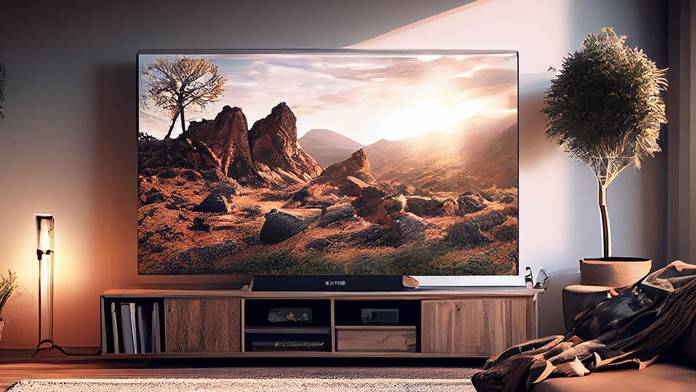
आमतौर पर देखा जाए, तो ज्यादातर लोग स्मार्ट टीवी खरीदने के बाद Netflix, YouTube या Prime Video देखने तक ही सीमित रहते हैं, जबकि उनके घर में मौजूद यह डिवाइस कई ऐसे फीचर्स से लैस है, जिनके बारे में बहुत कम लोग जानते हैं। स्क्रीन मिररिंग से लेकर स्मार्ट होम कंट्रोल, AI वॉयस कमांड, क्लाउड गेमिंग और USB रिकॉर्डिंग जैसे कई फीचर्स ऐसे हैं, जो आपके स्मार्ट टीवी को एक एंटरटेनमेंट डिवाइस से कहीं ज्यादा उपयोगी बना देते हैं। अगर आपने अब तक अपने स्मार्ट टीवी (Smart TV) का उपयोग सिर्फ फिल्में और वेब सीरीज देखने के लिए किया है, तो हो सकता है कि आप उसके सबसे शानदार फीचर्स मिस कर रहे हों। आइए जानते हैं ऐसे ही कुछ फीचर्स के बारे में, जिनकी मदद से आपका स्मार्ट टीवी पहले से कहीं ज्यादा स्मार्ट बन सकता है।
Screen Mirroring सिर्फ वीडियो देखने के लिए नहीं
अधिकांश लोग Screen Mirroring या Casting का इस्तेमाल केवल मोबाइल की फोटो या वीडियो टीवी पर देखने के लिए करते हैं, जबकि इसकी उपयोगिता इससे कहीं ज्यादा है।
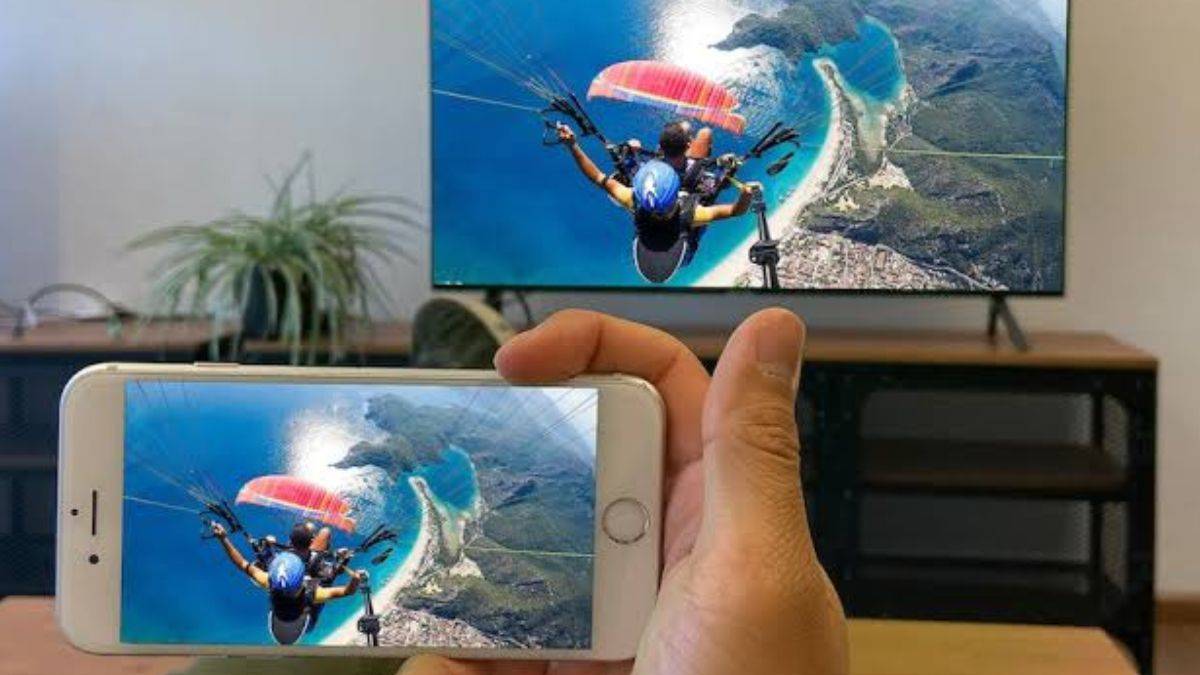
अगर आपको ऑफिस या कॉलेज में प्रेजेंटेशन देना है, तो लैपटॉप या स्मार्टफोन की स्क्रीन सीधे टीवी पर मिरर करके PowerPoint या Google Slides बड़े डिस्प्ले पर दिखा सकते हैं। इससे अलग प्रोजेक्टर खरीदने की जरूरत नहीं पड़ती है। मोबाइल गेम खेलने वालों के लिए भी यह फीचर काफी काम का है। Bluetooth कंट्रोलर को फोन से कनेक्ट करके गेम को टीवी स्क्रीन पर खेला जा सकता है, जिससे लगभग कंसोल जैसा एक्सपीरियंस मिलता है।
इसके अलावा, Zoom, Google Meet और FaceTime जैसी वीडियो कॉल भी बड़ी स्क्रीन पर ज्यादा आरामदायक लगती हैं। परिवार के साथ वीडियो कॉल हो या दोस्तों के साथ वर्चुअल मीटिंग, बड़ा डिस्प्ले पूरे एक्सपीरियंस को बेहतर बना देता है। यदि आप फोटो या वीडियो एडिटिंग करते हैं, तो कई टीवी लैपटॉप के लिए सेकेंड स्क्रीन की तरह भी उपयोग किए जा सकते हैं। इससे मल्टीटास्किंग काफी आसान हो जाती है।
Voice Assistant से सिर्फ चैनल नहीं बदलते
Google Assistant, Alexa और Bixby जैसे वॉयस असिस्टेंट अब लगभग हर स्मार्ट टीवी में मौजूद हैं, लेकिन ज्यादातर लोग इनका इस्तेमाल केवल वॉल्यूम बढ़ाने या कोई फिल्म चलाने तक ही सीमित रखते हैं। असल में ये वॉयस असिस्टेंट काफी स्मार्ट हो चुके हैं। उदाहरण के लिए, अगर आप कहें, सभी ऐप्स में एक्शन फिल्में दिखाओ, तो टीवी अलग-अलग OTT प्लेटफॉर्म पर मौजूद कंटेंट को एक साथ खोज सकता है।
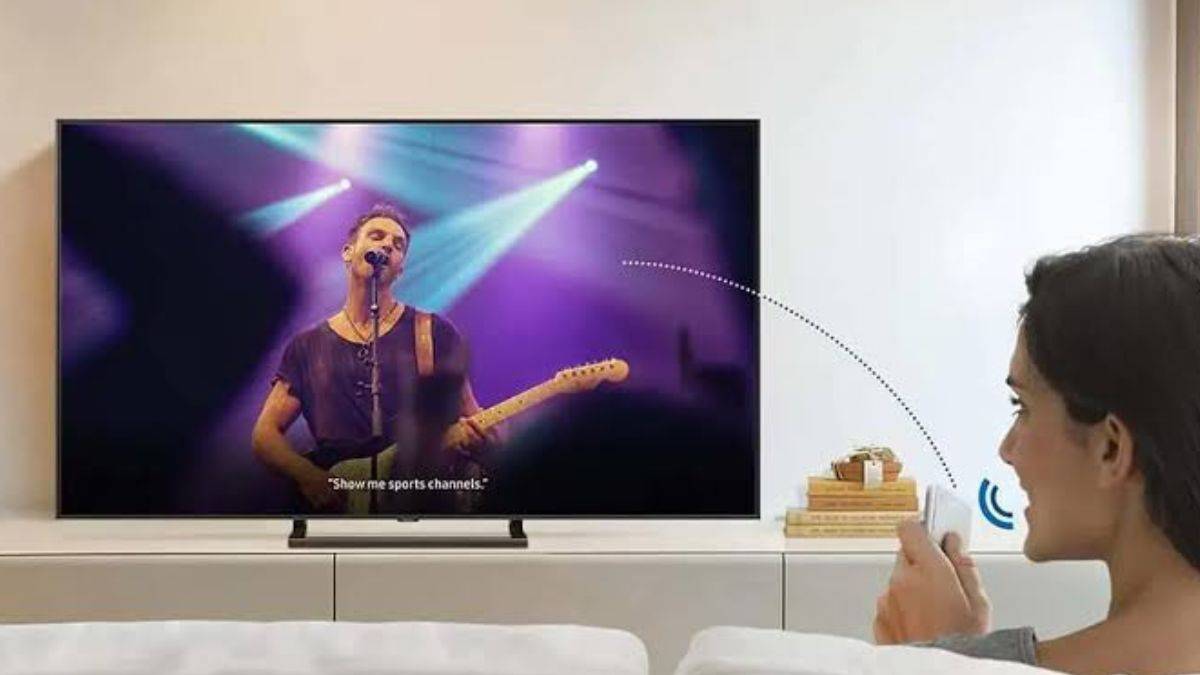
इतना ही नहीं, मौसम की जानकारी, ट्रैफिक अपडेट, ताजा समाचार और कैलेंडर रिमाइंडर जैसी जानकारी भी वॉयस कमांड से मिल सकती है। अगर आपका घर Smart Home डिवाइस से लैस है, तो टीवी के जरिए लाइट ऑन-ऑफ करना, AC का तापमान बदलना, स्मार्ट लॉक कंट्रोल करना या दूसरे स्मार्ट डिवाइस मैनेज करना भी आसान हो जाता है यानी आपका स्मार्ट टीवी पूरे घर का कंट्रोल सेंटर बन सकता है।
Picture और Sound Settings बदलते ही बदल जाएगा अनुभव
कई लोग टीवी खरीदने के बाद कभी उसकी Picture Settings नहीं बदलते है, जबकि कंपनी टीवी को फैक्ट्री से ऐसे सेटिंग्स के साथ भेजती है, जो शोरूम की तेज रोशनी के लिए बनाई जाती हैं। घर में बेहतर एक्सपीरियंस के लिए Picture Mode बदलना जरूरी होता है। अगर आपका टीवी AI Upscaling सपोर्ट करता है, तो इसे ऑन करने पर HD वीडियो भी पहले से ज्यादा शार्प और डिटेल्ड दिखाई देती है। खासकर 4K टीवी में इसका फर्क साफ नजर आता है।
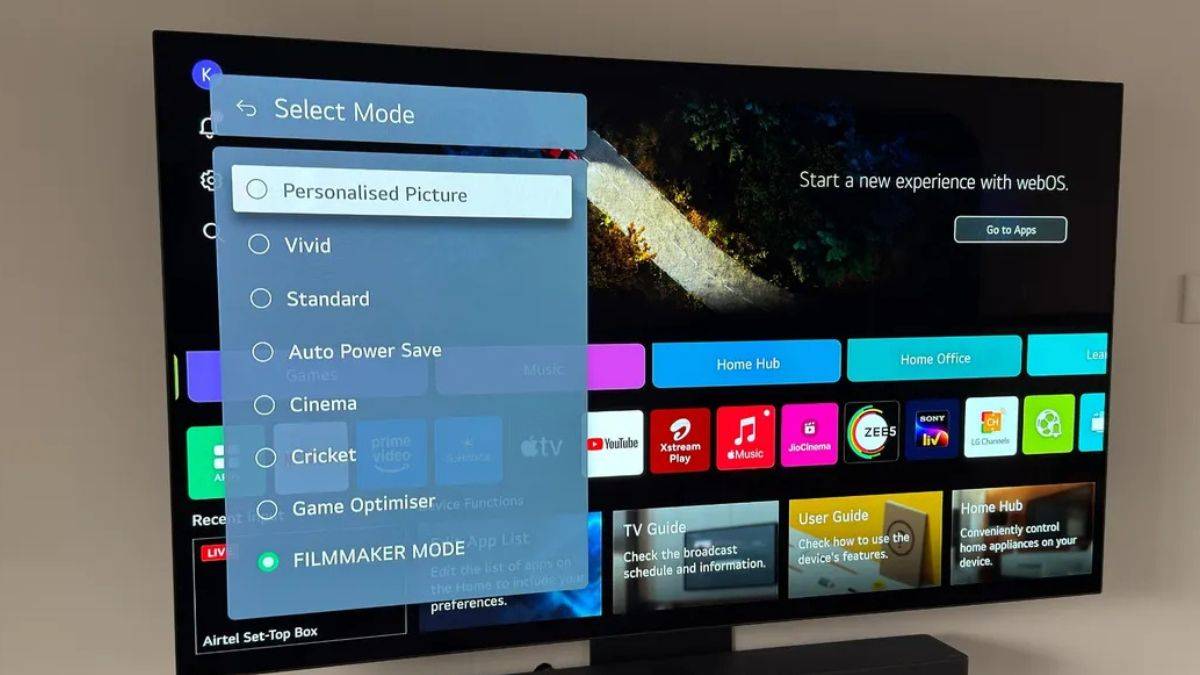
वहीं फिल्में देखने के शौकीन हैं, तो Filmmaker Mode का उपयोग जरूर करें। यह Motion Smoothing और अनावश्यक प्रोसेसिंग को बंद कर देता है, जिससे फिल्में बिल्कुल वैसी दिखाई देती हैं जैसी निर्देशक ने बनाई हैं।
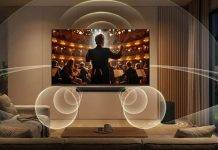
साउंड के मामले में भी कई लोग गलती करते हैं। अगर आपके पास Dolby Atmos या DTS:X सपोर्ट वाला साउंडबार है, तो टीवी की Audio Settings में जाकर सही ऑडियो फॉर्मेट चुनना जरूरी है। ऐसा करने से साउंड कहीं ज्यादा सिनेमैटिक और इमर्सिव महसूस होती है।
TV का USB Port सिर्फ Pen Drive लगाने के लिए नहीं
टीवी के पीछे मौजूद USB पोर्ट को अक्सर नजरअंदाज कर दिया जाता है, जबकि इसकी मदद से कई काम किए जा सकते हैं। अगर आपके पास फिल्मों, गानों या फोटो का बड़ा कलेक्शन है, तो उन्हें सीधे Pen Drive या External Hard Drive से टीवी पर चलाया जा सकता है। इसके लिए इंटरनेट की जरूरत भी नहीं पड़ती है।
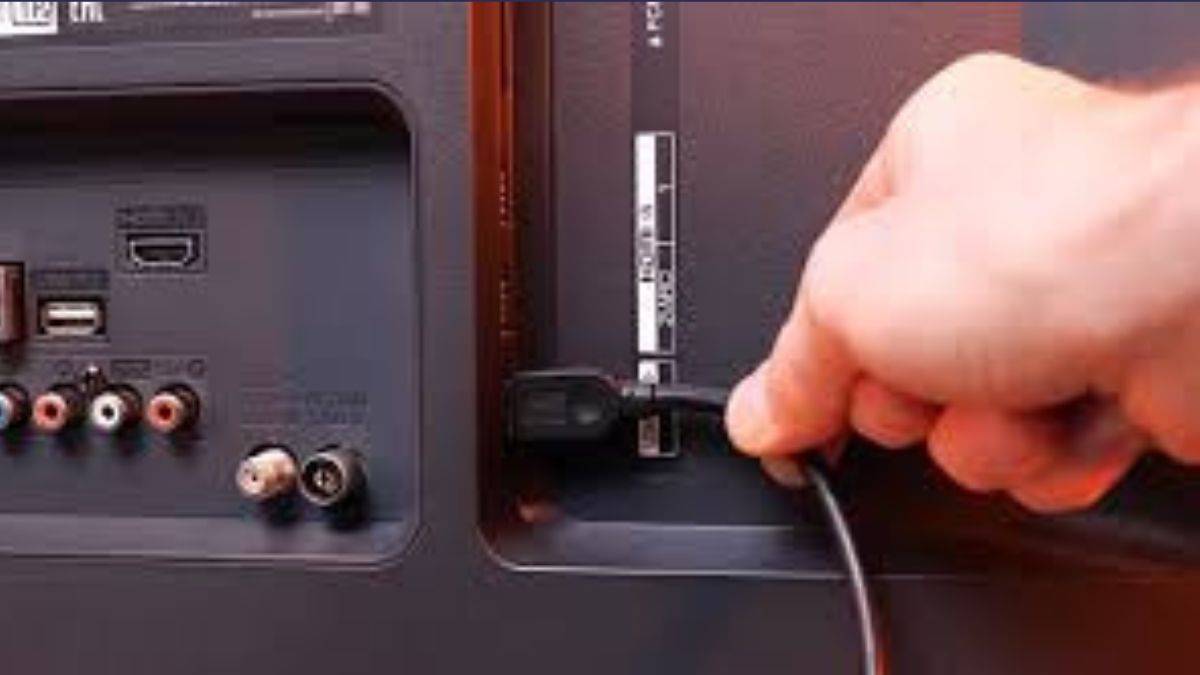
कई स्मार्ट टीवी Personal Video Recorder (PVR) फीचर भी देते हैं। इसके जरिए USB Hard Drive लगाकर लाइव टीवी रिकॉर्ड किया जा सकता है। यदि कोई मैच, न्यूज शो या पसंदीदा कार्यक्रम मिस होने वाला है, तो उसे बाद में आराम से देखा जा सकता है।
इसके अलावा, टीवी को Digital Photo Frame में भी बदला जा सकता है। अपनी पसंदीदा तस्वीरें USB Drive में सेव करें और टीवी स्क्रीन पर स्लाइड शो की तरह चलाएं। इससे आपका लिविंग रूम भी काफी आकर्षक दिखाई देता है।
Smart TV सिर्फ OTT Apps के लिए नहीं बना
अधिकांश लोग स्मार्ट टीवी पर सिर्फ Netflix, Prime Video, JioHotstar या YouTube आदि चलाते हैं, जबकि इसमें कई दूसरी उपयोगी ऐप्स भी मौजूद होती हैं।
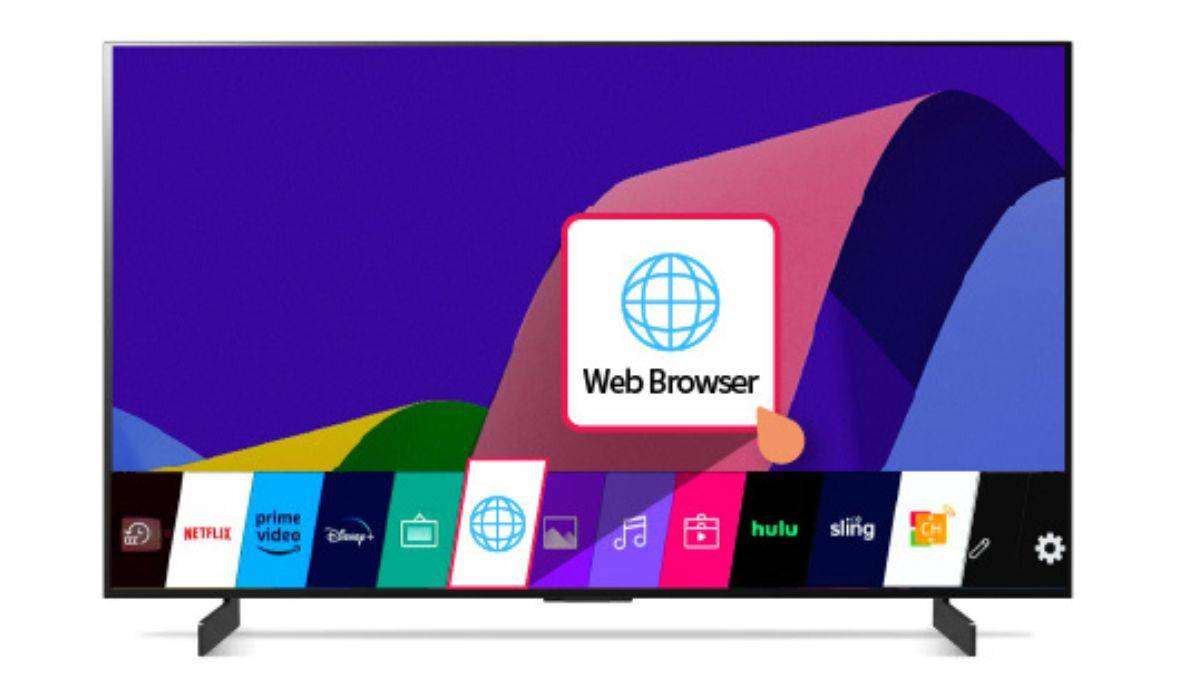
अधिकांश स्मार्ट टीवी में आजकल Web Browser मिलता है। इसकी मदद से न्यूज पढ़ सकते हैं, रेसिपी देख सकते हैं या इंटरनेट पर किसी भी जानकारी की खोज कर सकते हैं। कुछ टीवी Microsoft Office और Google Workspace जैसे प्रोडक्टिविटी ऐप्स भी सपोर्ट करते हैं। Bluetooth Keyboard और Mouse जोड़ने के बाद टीवी एक बड़े कंप्यूटर स्क्रीन की तरह इस्तेमाल किया जा सकता है।
अगर आप घर पर एक्सरसाइज करते हैं, तो Fitness Apps और YouTube Workout Videos बड़ी स्क्रीन पर देखना काफी आसान होता है। वहीं आजकल Cloud Gaming भी तेजी से लोकप्रिय हो रही है। Xbox Cloud Gaming और NVIDIA GeForce Now जैसी सर्विसेज के जरिए बिना महंगा गेमिंग कंसोल खरीदे सीधे टीवी पर हाई-एंड गेम खेले जा सकते हैं। इसके लिए केवल तेज इंटरनेट और एक कंट्रोलर की जरूरत होती है।
Smart TV बन सकता है पूरे घर का कंट्रोल सेंटर
अगर आपके घर में Smart Bulb, Smart Camera, Smart Lock या Smart Thermostat जैसे डिवाइस लगे हैं, तो स्मार्ट टीवी इन्हें एक ही जगह से कंट्रोल करने का आसान माध्यम बन सकता है।
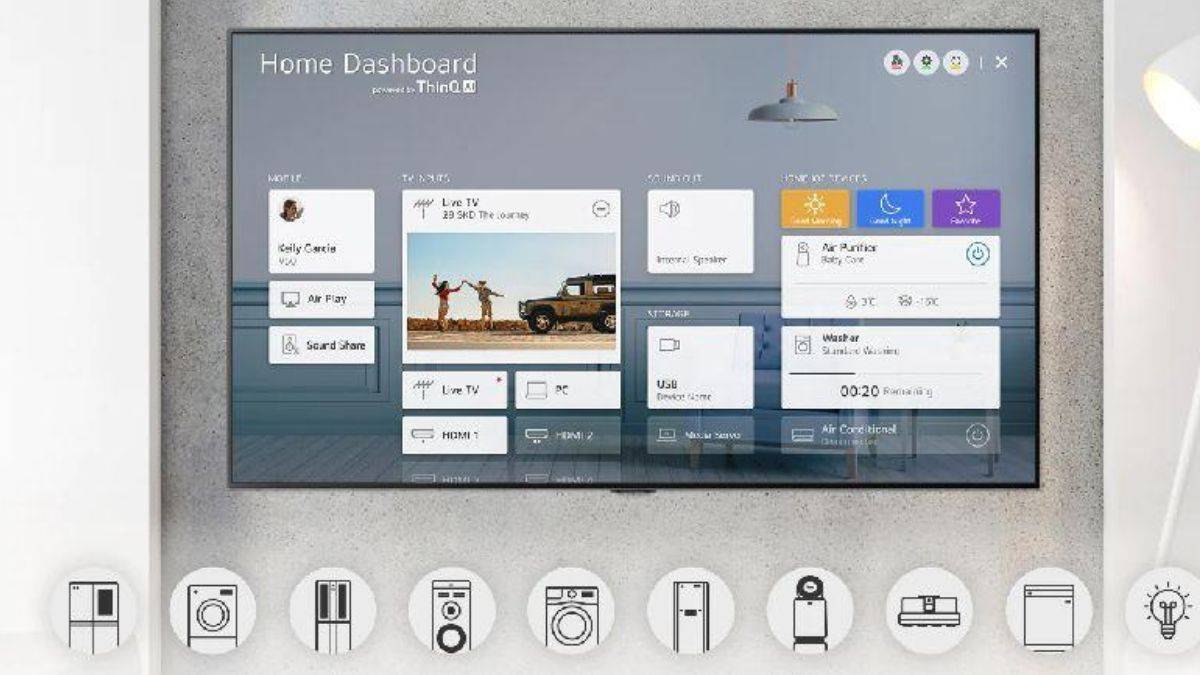
Samsung SmartThings, Apple HomeKit और Google Home जैसे प्लेटफॉर्म सपोर्ट करने वाले टीवी में पूरा Smart Home Dashboard दिखाई देता है। इसकी मदद से घर की लाइट कंट्रोल करना, कमरे का तापमान बदलना, दरवाजे लॉक करना और सिक्योरिटी कैमरे की लाइव फीड देखना संभव हो जाता है।
यदि कोई डोरबेल कैमरा लगा है, तो टीवी स्क्रीन पर यह भी देखा जा सकता है कि दरवाजे पर कौन आया है, वह भी बिना मोबाइल उठाए यानी आपका टीवी केवल मनोरंजन का साधन नहीं, बल्कि पूरे स्मार्ट होम का कंट्रोल सेंटर भी बन सकता है।
खरीदने के बाद ये सेटिंग्स जरूर करें
स्मार्ट टीवी खरीदने के बाद कुछ जरूरी सेटिंग्स करना भी जरूरी है। सबसे पहले टीवी का सॉफ्टवेयर अपडेट करें ताकि नए फीचर्स और सिक्योरिटी अपडेट मिल सकें। Wi-Fi की जगह संभव हो तो Ethernet Cable का इस्तेमाल करें, जिससे स्ट्रीमिंग ज्यादा स्थिर रहती है। वहीं Picture Mode, HDR, AI Upscaling और Dolby Atmos जैसी सेटिंग्स भी अपनी जरूरत के अनुसार ऑन करें। इसके अलावा, समय-समय पर अनचाहे ऐप्स हटाएं और कैश क्लियर करें ताकि टीवी की स्पीड बनी रहे।
अगर आपने अभी तक अपने स्मार्ट टीवी के इन फीचर्स को एक्सप्लोर नहीं किया है, तो एक बार सेटिंग्स में जाकर इन्हें जरूर आजमाएं। हो सकता है, बिना एक भी रुपये खर्च किए आपका मौजूदा स्मार्ट टीवी पहले से कहीं ज्यादा स्मार्ट और उपयोगी बन जाए।