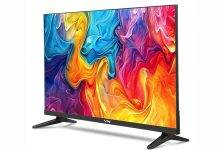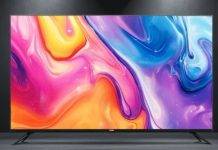
किसी भी घर के लिए नया Smart TV खरीदना एक बड़ा अपग्रेड होता है। बड़ी स्क्रीन, 4K या 8K रिजॉल्यूशन, HDR सपोर्ट और दमदार ऑडियो जैसी खूबियां इसे पुराने टीवी से कहीं बेहतर बनाती हैं, लेकिन क्या आप जानते हैं कि नया Smart TV बॉक्स से निकालते ही अपने सबसे बेहतरीन परफॉर्मेंस पर काम नहीं करता है? ज्यादातर कंपनियां टीवी में कुछ ऐसी डिफॉल्ट सेटिंग्स ऑन रखती हैं, जो स्टोर में टीवी को ज्यादा आकर्षक दिखाने के लिए बनाई जाती हैं, न कि घर में बेहतर अनुभव देने के लिए। यही वजह है कि कई बार नया टीवी खरीदने के बाद भी तस्वीरें जरूरत से ज्यादा चमकदार लगती हैं, रंग असली नहीं दिखते, मूवी देखते समय हर मूवमेंट अजीब तरीके से स्मूद नजर आती है या फिर स्क्रीन की ब्राइटनेस अपने-आप बदलने लगती है। अच्छी बात यह है कि इन सभी समस्याओं का समाधान कुछ मिनटों में किया जा सकता है। अगर आप नया Smart TV खरीद रहे हैं, तो इन 6 सेटिंग्स को तुरंत बदलना चाहिए।
Motion Smoothing को तुरंत बंद करें
अगर आपने नया Smart TV खरीदने के बाद कोई फिल्म देखी है और ऐसा लगा कि फिल्म किसी टीवी सीरियल या सस्ते वीडियो कैमरे से शूट की गई है, तो इसकी वजह Motion Smoothing फीचर हो सकता है।
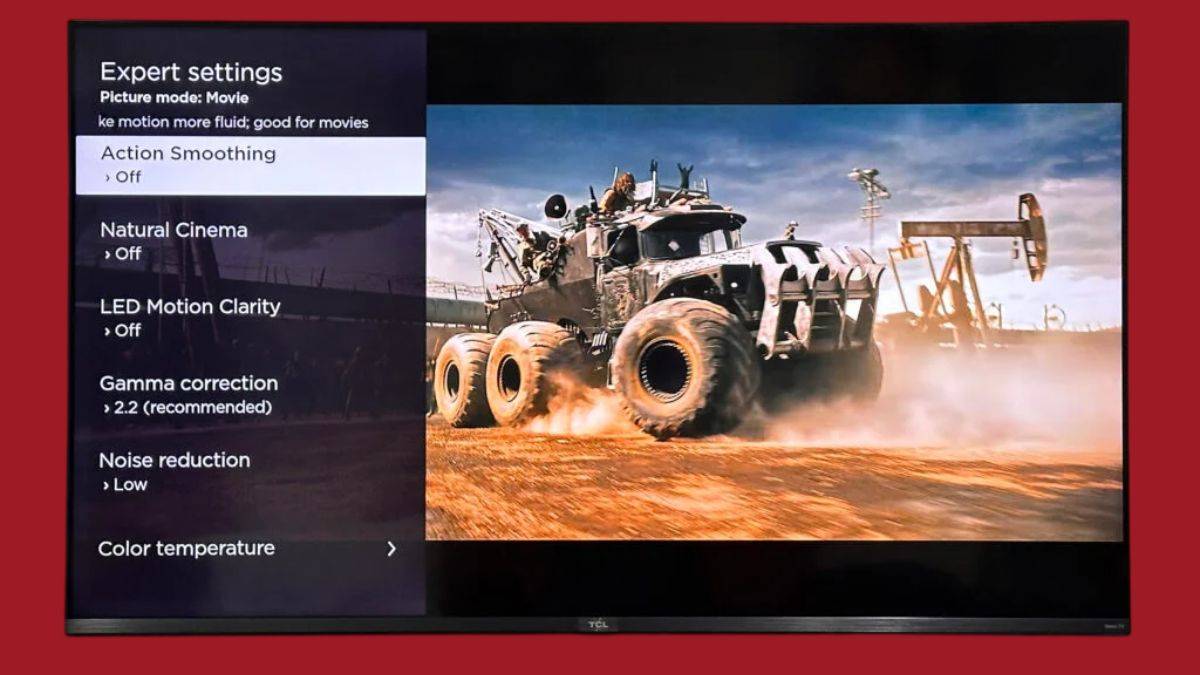
ज्यादातर फिल्मों की शूटिंग 24 फ्रेम प्रति सेकेंड (24fps) पर होती है, जबकि आधुनिक Smart TV 60Hz, 120Hz या इससे भी ज्यादा रिफ्रेश रेट के साथ आते हैं। इस अंतर को कम करने के लिए टीवी अतिरिक्त फ्रेम तैयार करता है, जिससे मूवमेंट ज्यादा स्मूद दिखाई देती है। इस तकनीक को Motion Smoothing या Motion Interpolation कहा जाता है। स्पोर्ट्स, रेसिंग या तेज गति वाले गेम्स के दौरान यह फीचर काफी उपयोगी साबित हो सकता है, क्योंकि इससे एक्शन ज्यादा साफ दिखाई देता है। लेकिन फिल्मों और वेब सीरीज में यही फीचर Soap Opera Effect पैदा करता है, जिससे सिनेमाई अनुभव पूरी तरह बदल जाता है।
बेहतर मूवी एक्सपीरियंस के लिए Motion Smoothing को बंद कर दें। अलग-अलग कंपनियां इसे अलग नाम से देती हैं। LG टीवी में इसे TruMotion और Samsung टीवी में Auto Motion Plus कहा जाता है। यदि आपके टीवी में Filmmaker Mode उपलब्ध है, तो उसे ऑन करना और भी बेहतर विकल्प है। यह फिल्म को उसी तरह दिखाता है, जैसा निर्देशक ने तैयार किया है।
Sound Settings को अपनी पसंद के अनुसार सेट करें
शानदार तस्वीर का मजा तभी आता है जब उसके साथ अच्छी आवाज भी मिले। कई लोग नया टीवी खरीदने के बाद केवल डिस्प्ले पर ध्यान देते हैं, लेकिन ऑडियो सेटिंग्स को कभी नहीं बदलते हैं।
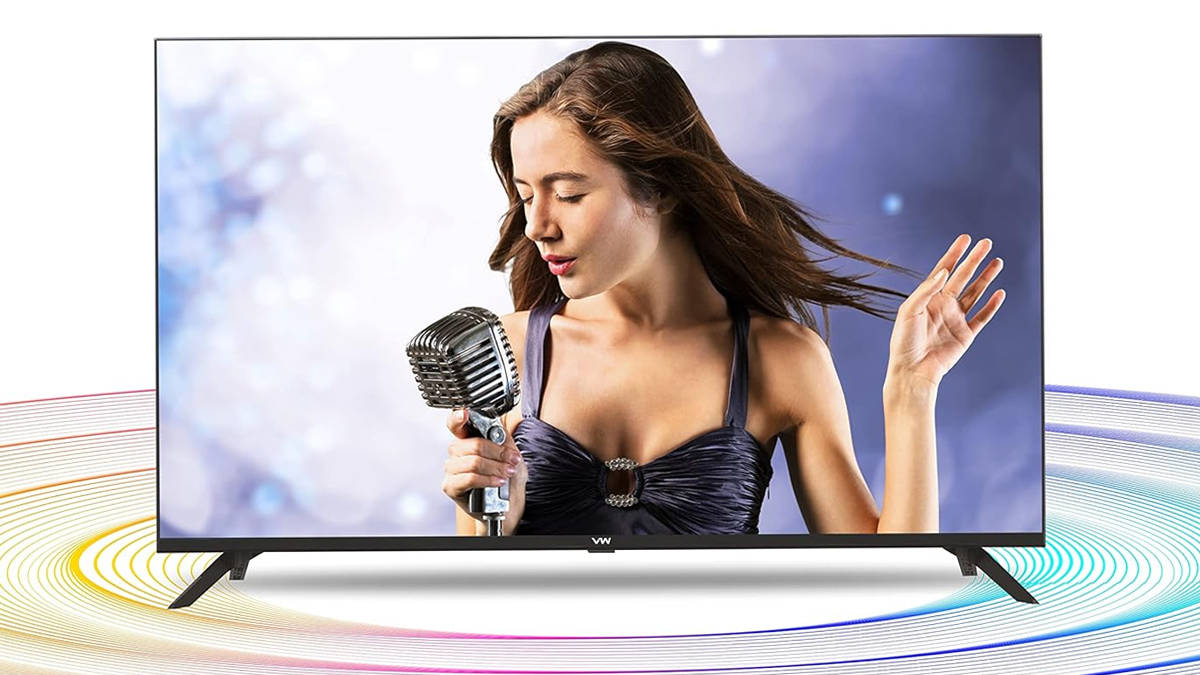
Smart TV में Bass और Treble जैसी सेटिंग्स उपलब्ध होती हैं। Bass लो-फ्रीक्वेंसी यानी भारी आवाज को नियंत्रित करता है, जबकि Treble हाई-फ्रीक्वेंसी साउंड को बेहतर बनाता है। यदि आपको दमदार आवाज पसंद है, तो Bass थोड़ा बढ़ाया जा सकता है। वहीं डायलॉग स्पष्ट सुनने के लिए Treble को भी अपनी पसंद के अनुसार एडजस्ट किया जा सकता है।
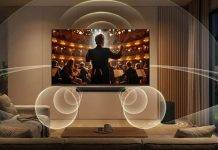
यदि आपके पास Soundbar या Home Theatre है, तो TV Settings में जाकर ARC (Audio Return Channel) जरूर ऑन करें। इसके बाद टीवी, गेमिंग कंसोल और सेट-टॉप बॉक्स की पूरी ऑडियो सीधे साउंड सिस्टम में जाएगी, जिससे कहीं ज्यादा इमर्सिव साउंड एक्सपीरियंस मिलेगा।
TV Software Update जरूर करें
नया टीवी खरीदने के बाद सबसे पहले उसका Software Update चेक करना चाहिए। कई बार टीवी महीनों पहले फैक्ट्री में तैयार होकर स्टोर तक पहुंचता है। ऐसे में उसके सॉफ्टवेयर का नया वर्जन उपलब्ध हो सकता है।
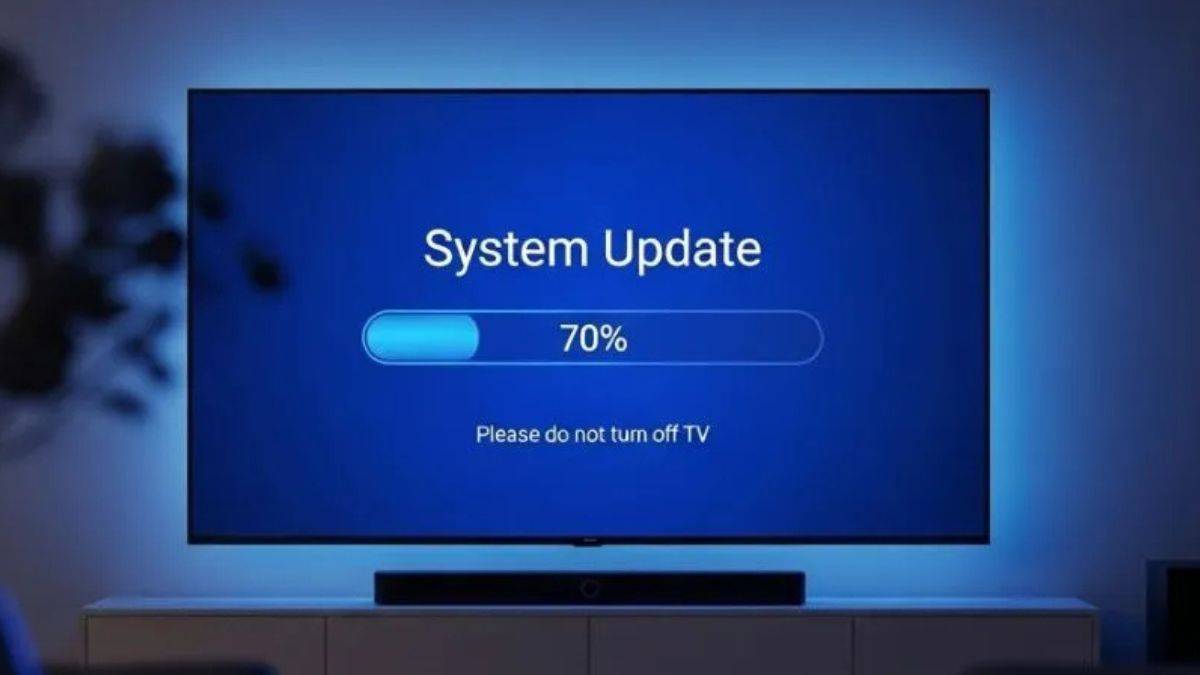
Software Update सिर्फ नए फीचर्स ही नहीं लाता है, बल्कि कई महत्वपूर्ण बग्स को भी ठीक करता है। इससे ऐप्स तेजी से काम करते हैं, सिस्टम ज्यादा स्मूद बनता है, फ्रीज होने जैसी समस्याएं कम होती हैं और सिक्योरिटी भी बेहतर होती है। अधिकांश Smart TV में Auto Update का विकल्प भी मिलता है। यदि यह फीचर उपलब्ध है, तो इसे ऑन कर देना चाहिए ताकि भविष्य में नए अपडेट अपने-आप इंस्टॉल होते रहें। अगर Auto Update नहीं है, तो समय-समय पर मैनुअली अपडेट जरूर चेक करें।
Energy Saving Mode बंद कर दें
लगभग सभी नए Smart TV में Energy Saving या Power Saving फीचर पहले से ऑन रहता है। इसका उद्देश्य बिजली की खपत कम करना होता है, लेकिन इसके बदले आपको डिस्प्ले क्वालिटी में समझौता करना पड़ सकता है।
यह फीचर कमरे की रोशनी के हिसाब से टीवी की ब्राइटनेस अपने-आप कम या ज्यादा करता रहता है। इससे कई बार HDR कंटेंट फीका दिखाई देता है, रंग हल्के लगते हैं और टीवी अपनी पूरी क्षमता से काम नहीं कर पाता है।
यदि आपने महंगा 4K या OLED Smart TV खरीदा है, तो बेहतर होगा कि इस सेटिंग को बंद कर दें। जरूरत पड़ने पर इसे बाद में फिर से ऑन किया जा सकता है। इसके बाद Picture Mode में जाकर Calibrated, ISF Mode या Standard Mode का इस्तेमाल करें। ये मोड सामान्यतः ज्यादा प्राकृतिक रंग और बेहतर ब्राइटनेस प्रदान करते हैं।
Gaming के लिए Enhanced HDMI और Game Mode ऑन करें
अगर आपके पास PlayStation 5 या Xbox Series X जैसे गेमिंग कंसोल हैं, तो यह सेटिंग आपके लिए बेहद जरूरी है। कई Smart TV में Enhanced HDMI विकल्प मिलता है, जो HDMI 2.1 पोर्ट के जरिए 4K रिजॉल्यूशन पर 120Hz रिफ्रेश रेट सपोर्ट करता है। इससे गेम्स ज्यादा स्मूद चलते हैं और स्क्रीन पर इनपुट लैग भी काफी कम हो जाता है।
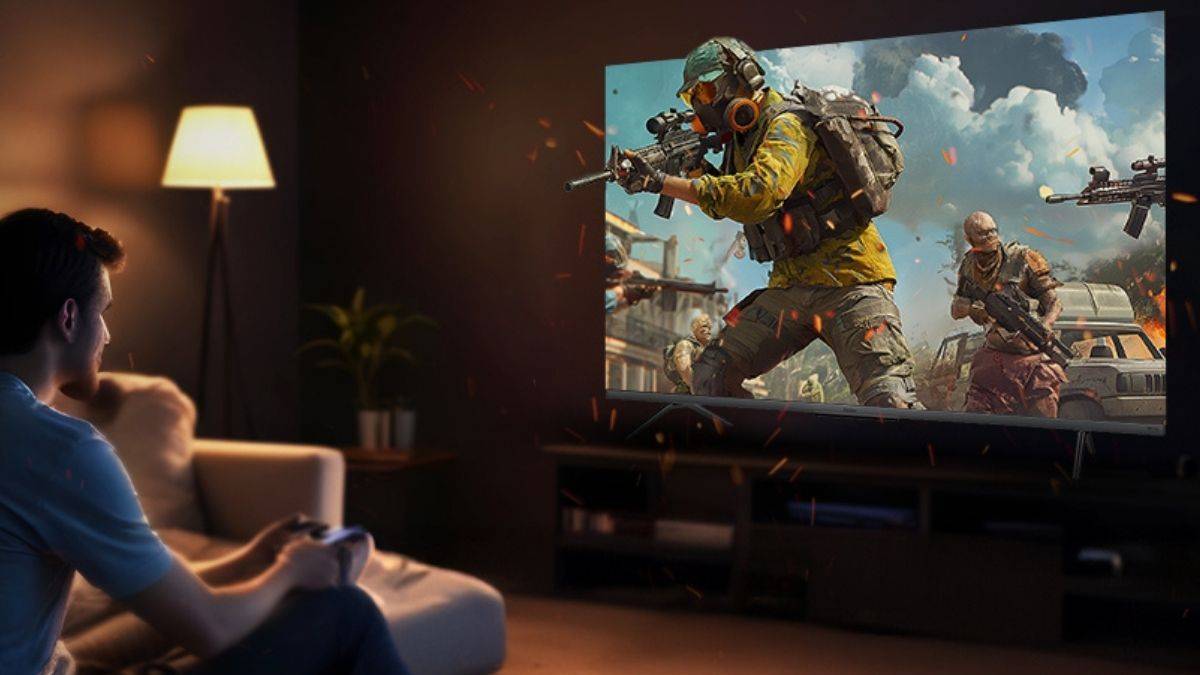
इसके साथ ही Game Mode भी ऑन करना चाहिए। यह टीवी की अतिरिक्त इमेज प्रोसेसिंग बंद कर देता है, जिससे कंट्रोलर का रिस्पॉन्स तेजी से मिलता है और गेमिंग एक्सपीरियंस अधिक नेचुरल महसूस होता है। हालांकि अगर आप गेमिंग नहीं करते हैं, तो इस सेटिंग को बदलने की जरूरत नहीं है।
Privacy Settings की समीक्षा करना न भूलें
नया Smart TV सेटअप करते समय अधिकांश लोग बिना पढ़े सभी Terms and Conditions स्वीकार कर लेते हैं। लेकिन कई कंपनियां टीवी के जरिए आपकी देखने की आदतों, इस्तेमाल किए जाने वाले ऐप्स और अन्य जानकारी एकत्र करती हैं। इसीलिए टीवी सेटअप पूरा होने के बाद Privacy Settings जरूर देखें।
यहां जाकर User Agreements, Content Recognition, Voice Control Permissions और Targeted Advertising जैसी सेटिंग्स की समीक्षा करें। यदि आपको आवश्यकता न हो, तो इन विकल्पों को बंद किया जा सकता है। LG Smart TV में यह विकल्प Settings > About This TV > User Agreements के अंदर मिलता है। इससे विज्ञापन और ट्रैकिंग से जुड़े विकल्प सीमित किए जा सकते हैं।
कुछ मिनटों की सेटिंग्स से बदल जाएगा एक्सपीरियंस
अक्सर लोग नया Smart TV खरीदने के बाद वर्षों तक उसकी डिफॉल्ट सेटिंग्स का ही इस्तेमाल करते रहते हैं। धीरे-धीरे वही तस्वीर और आवाज उन्हें सामान्य लगने लगती है। लेकिन जब वे किसी दूसरे सही तरीके से सेट किए गए टीवी को देखते हैं, तब उन्हें असली अंतर समझ में आता है।
अच्छी बात यह है कि इन सभी सेटिंग्स को बदलने में मुश्किल से 10 से 15 मिनट का समय लगता है, लेकिन इसके बाद आपके Smart TV की तस्वीर ज्यादा नेचुरल दिखाई देगी, ऑडियो पहले से बेहतर सुनाई देगा, गेमिंग एक्सपीरियंस स्मूद होगा और टीवी का प्रदर्शन भी पहले से कहीं अधिक बेहतर महसूस होगा। अगर आपने अभी-अभी नया Smart TV खरीदा है, तो इन 6 सेटिंग्स को जरूर बदलें, क्योंकि यही छोटे बदलाव आपके होम एंटरटेनमेंट एक्सपीरियंस को पूरी तरह बदल सकते हैं।