मोबाइल में स्क्रीन रिकॉर्ड (Screen Record) उपयोग फीचर है। आप ऑनलाइन मीटिंग का कोई हिस्सा भविष्य के लिए सहेज कर रखना चाहते हैं या फिर मजेदार वीडियो का छोटा-सा क्लिप सेव करना चाहते हैं, तो उस फीचर का उपयोग कर सकते हैं। आइए जानते हैं कैसे आप एंड्रॉयड फोन पर स्क्रीन को रिकॉर्ड कर सकते हैं।
Android Device पर स्क्रीन को रिकॉर्ड करने का तरीका
एंड्रॉयड फोन (एंड्रॉयड 10 या इससे ऊपर) में बिल्ट-इन स्क्रीन रिकॉर्डर फीचर है। यदि आपके पास पुराना एंड्रॉयड डिवाइस है, तो फिर आपको स्क्रीन रिकॉर्ड करने के लिए थर्ड पार्टी ऐप की मदद लेनी होगी। स्क्रीन रिकॉर्ड के लिए आपको नीचे दिए गए स्टेप को फॉलो करना होगा:
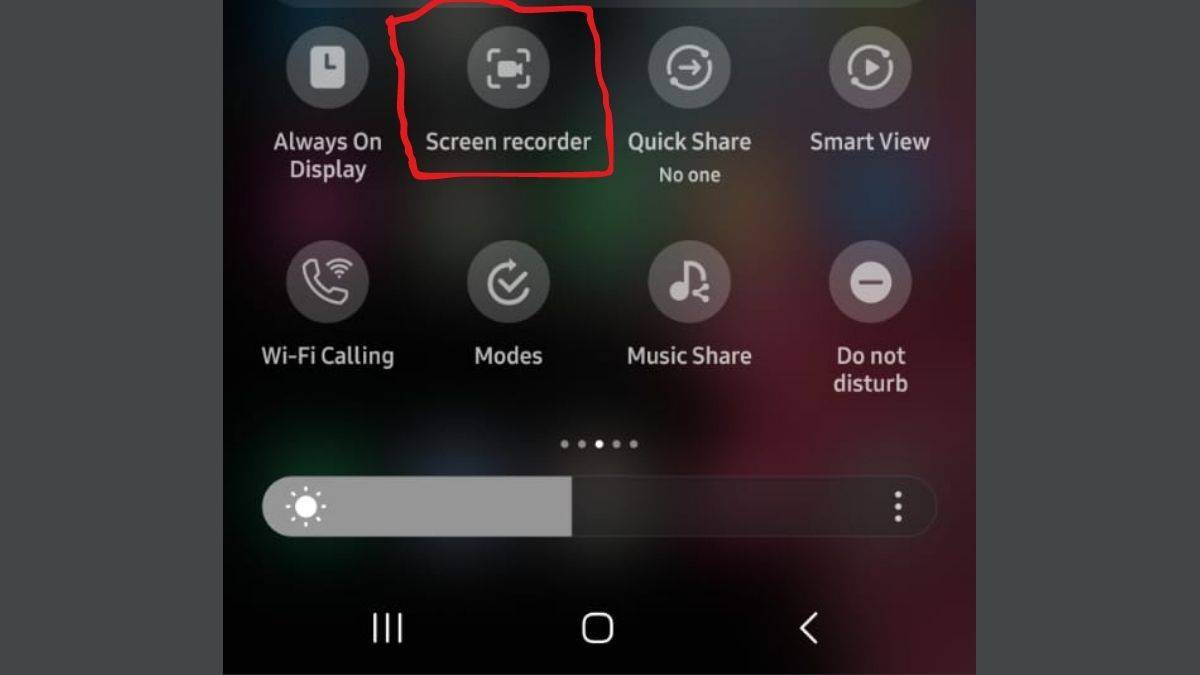
स्टेप-1: एंड्रॉयड डिवाइस की क्विक सेटिंग्स पैनल को एक्सेस करने के लिए स्क्रीन को ऊपर से नीचे की ओर दो बार स्वाइप करें। यहां पर Screen Record का टाइल दिखेगा। अगर नहीं दिखता है, तो फिर बायीं ओर स्वाइप करें।
स्टेप-2: यदि इसके बाद भी आपको स्क्रीन रिकॉर्ड नहीं दिखता है, तो सभी टाइल्स को देखने के लिए पेंसिल आइकन पर टैप करें।
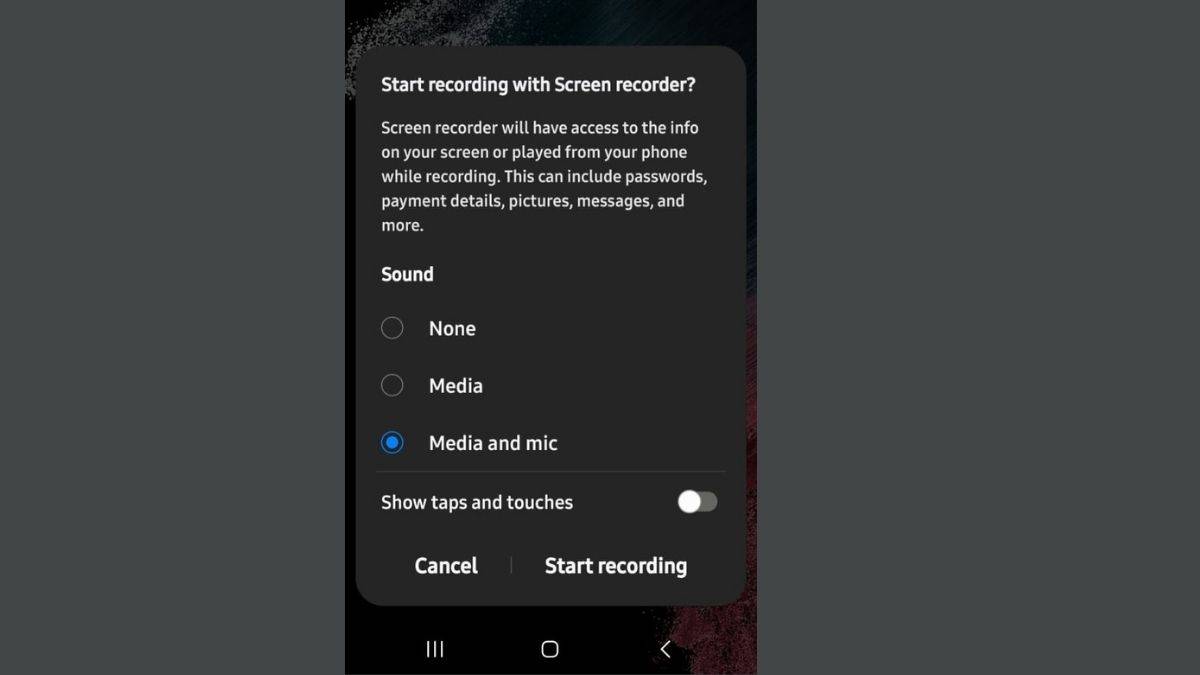
स्टेप-3: स्क्रीन रिकॉर्ड का ऑप्शन दिखने के बाद उस पर टैप करें। यहां पर आपको None, Media, Media and mic का विकल्प दिखाई देगा।
स्टेप-4: यदि आप मीडिया के साथ ऑडियो भी रिकॉर्ड करना चाहते हैं, तो फिर Media and mic वाले ऑप्शन पर क्लिक कर सकते हैं।
नोट: स्क्रीन रिकॉर्डिंग के दौरान स्क्रीन पर मौजूद सभी इंफॉर्मेंशन को स्क्रीन रिकॉर्डर एक्सेस कर सकता है, जिनमें पासवर्ड, पेमेंट डिटेल, पिक्चर, मैसेज आदि शामिल हो सकते हैं।
स्टेप-5: अब आप स्क्रीन को रिकॉर्ड करने के लिए शो टैप्स ऐंड टचेज वाले टॉगल को ऑन कर दें या फिर सीधे स्टार्ट रिकॉर्डिंग वाले ऑप्शन पर क्लिक करें।
स्टेप-6: इसके बाद काउंटडाउन (countdown) स्क्रीन पर दिखाई देगा। फिर रिकॉर्डिंग शुरू हो जाएगी।
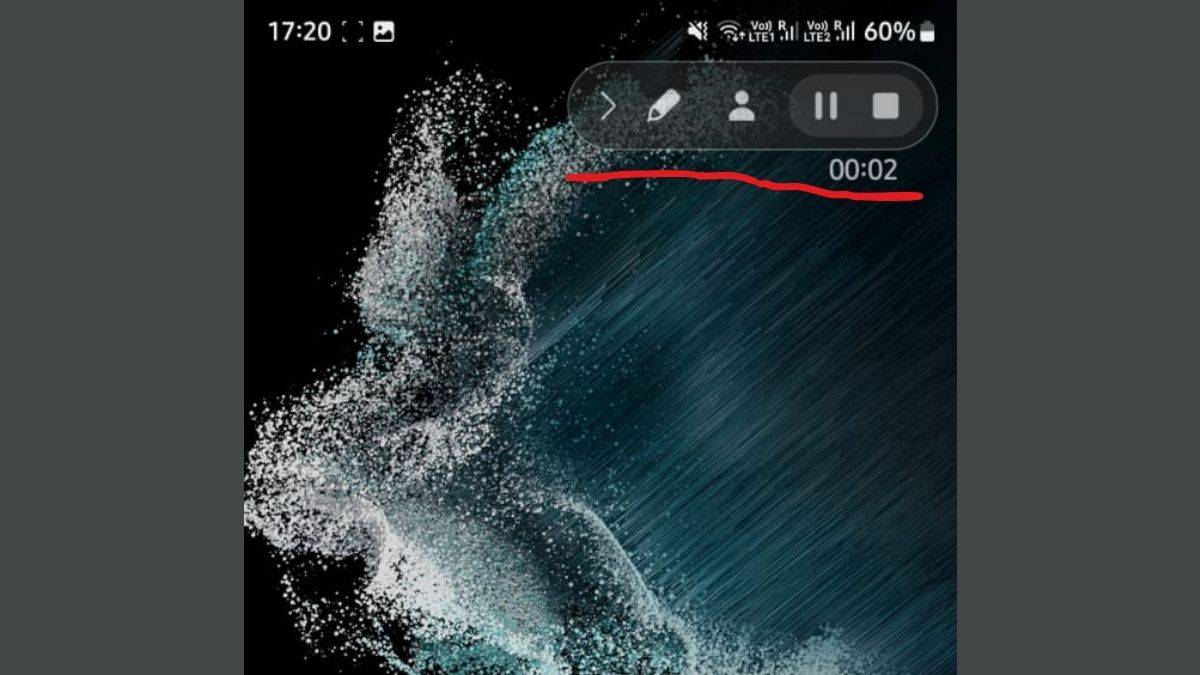
स्टेप-7: स्क्रीन रिकॉर्डिंग के दौरान ऊपर दायीं तरफ पॉज और स्टॉप का विकल्प दिखाई देगा। रिकॉर्डिंग पूरी होने के बाद यहां से इसे स्टॉप भी कर सकते हैं।
स्टेप-8: स्क्रीन रिकॉर्डिंग फोन की गैलरी में सेव हो जाएगी, जहां से आप उसे एक्सेस और एडिट भी कर सकते हैं।
थर्ड पार्टी ऐप से कैसे करें स्क्रीन रिकॉर्डिंग
अगर आप पुराने एंड्रॉयड डिवाइस का उपयोग कर रहे हैं, तो फिर स्क्रीन रिकॉर्डिंग के लिए Screen Recorder-AZ Recorder ऐप की मदद ले सकते हैं। इसे गूगल प्ले स्टोर से 50 मिलियन से अधिक बाद डाउनलोड किया जा चुका है। जानें कैसे करें इसका उपयोग:
स्टेप-1: सबसे पहले Google Play Store से AZ स्क्रीन रिकॉर्डर ऐप डाउनलोड कर लें। एक बार जब आप इसे इंस्टॉल कर लेते हैं, तो फिर ऐप को लॉन्च करें। ऑन-स्क्रीन निर्देशों का पालन करें।
स्टेप-2: इसके स्क्रीन पर आइकन की एक सीरीज दिखाई देगी, इसमें एक लाल और पांच छोटे सफेद आइकन दिखाई देंगे। सफेद आइकन पर टैप करें, जिसके अंदर लाल कैमरा आइकन दिखाई देगा।
स्टेप-3: अब ‘स्टार्ट नाऊ’ पर टैप करें। स्क्रीन रिकॉर्डिंग शुरू हो जाएगी।
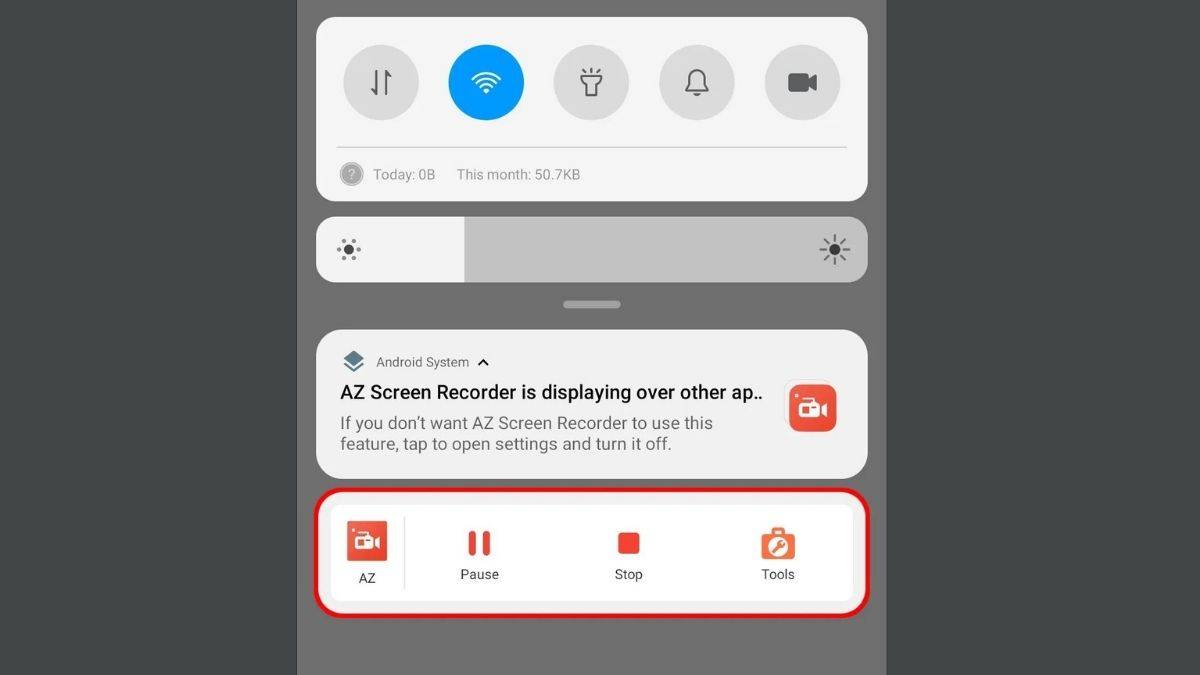
स्टेप-4: जब आपकी रिकॉर्डिंग पूरी हो जाए, तो स्क्रीन को ऊपर से नीचे की ओर स्वाइप करें। एक छोटा AZ रिकॉर्डर मेनू बार दिखाई देगा। जिसमें आपको पॉज और स्टॉप का आइकन दिखाई देगा। जैसे ही आप स्टॉप पर क्लिक करेंगे, आपका वीडियो आपकी गैलरी में सेव हो जाएगा।
क्यों करनी चाहिए स्क्रीन रिकॉर्डिंग?
गेमर्स के बीच स्क्रीन रिकॉर्डिंग काफी लोकप्रिय है, जो अलग-अलग गेम में अपनी स्किल को दिखाने के लिए स्क्रीन को रिकॉर्ड कर सकते हैं। हालांकि इसके और भी उपयोग हैं, जैसे कि यदि कोई ऐप लगातार प्रॉब्लम क्रिएट कर रहा है, तो आप समस्या को सॉल्व करने के लिए उठाए गए स्टेप का दस्तावेजीकरण कर सकते हैं। इससे दूसरे लोगों को भी मदद मिल सकती है। इसका उपयोग दूसरों को ऐप का उपयोग करने से संबंधित निर्देश देने या किसी को नया ऐप दिखाने और प्रदर्शित करने के लिए भी कर सकते हैं। यह वास्तव में एक उपयोगी फीचर है, भले ही आप इसका उपयोग कभी-कभार ही करते हों।