Google Photos में AI एडिटिंग टूल्स का इस्तेमाल कैसे करें?


यदि आप अपने फोटो को एडिट करना चाहते हैं, तो Google Photos में अब आपको कई शानदार फोटो एडिटिंग्स टूल्स मिलेंगे, जिनकी मदद से अपने फोटो को चमका सकते हैं। इसमें मैजिक एडिटर फीचर जो गूगल पिक्सल 8 सीरीज के साथ आया था, अब अलग-अलग टूल्स में बंट गया है। इसमें मैजिक इरेजर (चीजें हटाने के लिए), मूव या रीइमेजिन (नई चीजें बनाने के लिए) और कई अन्य AI टूल्स भी दिए गए हैं। अगर नया इंटरफेस आपको उलझन में डाल रहा है, तो यह पूरी गाइड आपको गूगल फोटोज के AI फीचर्स को आसानी से इस्तेमाल करना सिखाएगी। अच्छी बात ये है कि इन फीचर्स को यूज करने के लिए अब Pixel फोन की जरूरत नहीं है, बस आपका एक Google अकाउंट होना चाहिए। आइए जानते हैं कैसे गूगल फोटो में फोटो एडिटिंग टूल का उपयोग कर सकते हैंः
फीचर्स और उपलब्धता
एंड्रॉयड 16 में गूगल फोटोज ऐप में नया एडिटिंग इंटरफेस आ गया है। फोटो चुनकर नीचे की पट्टी में एडिट बटन दबाएं। अब मैजिक एडिटर का अलग बटन नहीं दिखेगा। इसके बजाय ऊपर एक नया टूलबार आएगा जिसमें ऑटो, एक्शन्स, मार्कअप, फिल्टर्स, लाइटिंग, कलर नाम के टैब होंगे। इन टैब्स के ठीक बगल में एक सर्च का बटन दिखाई देगा। इस बटन को दबाकर आप कोई भी टूल नाम लिखकर तुरंत ढूंढ सकते हैं।
अगर कोई टूल नहीं मिल रहा तो यही सबसे आसान तरीका है। मैजिक एडिटर का नाम तो हट गया है, लेकिन उसके सारे काम अब अलग-अलग नामों से मौजूद हैं। फोटो एडिट करते समय अगर आप किसी हिस्से को अंगुली से टच करेंगे या घेरा बनाएंगे, तो तीन ऑप्शन दिखेंगे – इरेज, मूव और रीइमेजिन। नया मैजिक इरेजर अब पुराने मैजिक एडिटर की जगह ले चुका है और सिर्फ चीजें हटाने का काम करता है। मूव और रीइमेजिन भी वैसे ही हैं। पुराना ऑटो फ्रेम अब क्रॉप टूल के अंदर छिपा हुआ है। यह नया एडिटर आपको तभी दिखेगा जब आपका फोन एंड्रॉयड 16 के लेटेस्ट वर्जन पर अपडेट हो। अभी iOS यानी आईफोन पर गूगल फोटोज में पुराना मैजिक एडिटर ही दिख रहा है।
मैजिक इरेजर का उपयोग कैसे करें?
मैजिक इरेजर से फोटो में कोई भी अनचाही चीज, जैसे- व्यक्ति, पेड़, बोर्ड या कचरा हटाया जा सकता है। इसे दो तरीकों से इस्तेमाल कर सकते हैं:
पहला तरीका (सीधे एक्शंस से)
- स्टेप-1: गूगल फोटोज ऐप को ओपन करें और जिस फोटो से चीज हटानी है, उसे सलेक्ट कर लें।
- स्टेप-2: नीचे की पट्टी में एडिट बटन पर टैप करें।
- स्टेप-3: अब के टूलबार में एक्शंस टैब को प्रेस करें।
- स्टेप-4: एक्शंस में मैजिक इरेजर का ऑप्शन चुनें।
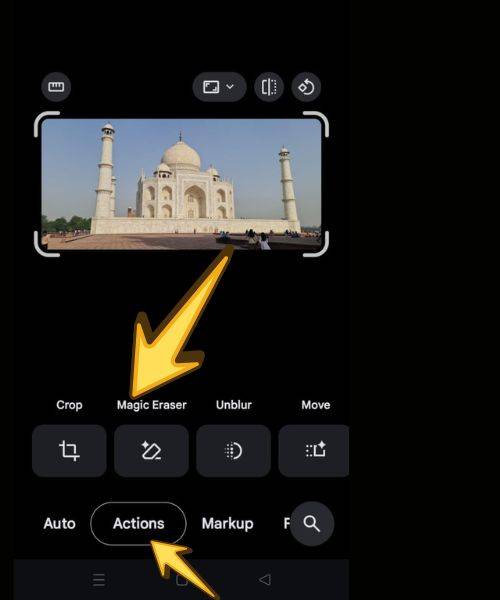

- स्टेप-5: अब फोटो में जिस चीज को हटाना चाहते हैं, उसे अंगुली से टच करें या सर्किल बनाकर सलेक्ट कर लें। अगर एक से ज्यादा चीजें हैं तो एक-एक करके चुनें।
- स्टेप-6: चुनने के बाद नीचे इरेज बटन दबाएं। AI अपने आप उस जगह को फोटो के बाकी हिस्से से मिलाकर भर देगा।
- स्टेप-7: अगर AI ने गलत चीज चुन ली या सही से नहीं भरा, तो डिसिलेक्ट बटन दबाकर दोबारा चुनें या रिफाइन सलेक्शन से सटीक हिस्सा चुनें।
- स्टेप-8: सब ठीक लगे तो नीचे दायीं तरफ चेकमार्क दबाएं।
- स्टेप-9: अगर दोबारा ट्राई करना हो तो बायीं तरफ बैक बटन प्रेस करें।
- स्टेप-10: आखिर में सेव ऐज कॉपी चुनें ताकि नई एडिटेड फोटो आपकी लाइब्रेरी में अलग से सेव हो जाए। मूल फोटो वैसे ही रहेगी।
दूसरा तरीका (सीधे फोटो से)
- स्टेप-1: फोटो को सलेक्ट करें और एडिट में जाएं।
- स्टेप-2: फोटो में जिस हिस्से को हटाना है, उसे अंगुली से टच करें या घेरा बनाएं।
- स्टेप-3: अब आपको तीन ऑप्शन नजर आएंगे – इरेज, मूव, रीइमेजिन।
- स्टेप-4: इरेज चुनें और बाकी स्टेप्स ऊपर वाले जैसे ही हैं।
गूगल फोटोज: फोटो अनब्लर का कैसे इस्तेमाल करें
फोटो अनब्लर धुंधली तस्वीरों को साफ करता है। खासकर पुरानी फोटोज जो हिलने की वजह से धुंधली हो गई हों, उनके लिए बहुत अच्छा है। इसके लिए नीचे दिए गए स्टेप को फॉलो करना होगाः
- स्टेप-1: गूगल फोटोज ऐप को ओपन करें और धुंधली फोटो सलेक्ट कर लें।
- स्टेप-2: फिर नीचे एडिट बटन पर प्रेस करें।
- स्टेप-3: इसके बाद टूलबार में एक्शंस टैब को ओपन करें।
- स्टेप-4: एक्शंस की लिस्ट में फोटो अनब्लर को सर्च करें और उस पर टैप करें।
- स्टेप-5: AI अपने आप फोटो को स्कैन करके धुंधलापन हटाने लगेगा। इसमें कुछ सेकंड लग सकते हैं।
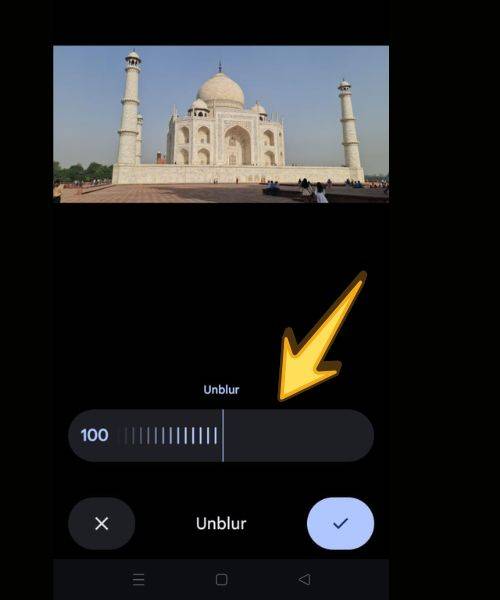
- स्टेप-6: प्रोसेस पूरा होने के बाद एक स्लाइडर दिखेगा। इस स्लाइडर को दायीं-बायीं करके आप साफ करने की तीव्रता कम या ज्यादा कर सकते हैं।
- स्टेप-7: जितना साफ चाहिए, उस हिसाब से स्लाइडर सेट कर लें।
- स्टेप-8: फिर नीचे दायीं तरफ चेकमार्क दबाकर कंफर्म करें।
- स्टेप-9: फिर सेव ऐज कॉपी चुनें ताकि नई साफ फोटो गैलरी में अलग से सेव हो जाए।
गूगल फोटोज: रीइमेजिन का उपयोग कैसे करें
रीइमेजिन AI से फोटो में कुछ भी नया जोड़ा या बदला जा सकता है, जैसे- खाली जगह में फूल, बादल, सूरज या कोई नया बैकग्राउंड।
- स्टेप-1: इसके लिए पहले गूगल फोटोज ऐप को ओपन करें और फोटो सलेक्ट कर लें।
- स्टेप-2: फिर एडिट बटन पर टैप करें।
- स्टेप-3: फोटो में जिस हिस्से को बदलना या नया बनाना है, उसे अंगुली से टच करें या घेरा बनाकर सलेक्ट कर लें।
- स्टेप-4: फिर तीनों ऑप्शंस में से रीइमेजिन को चुन लें।
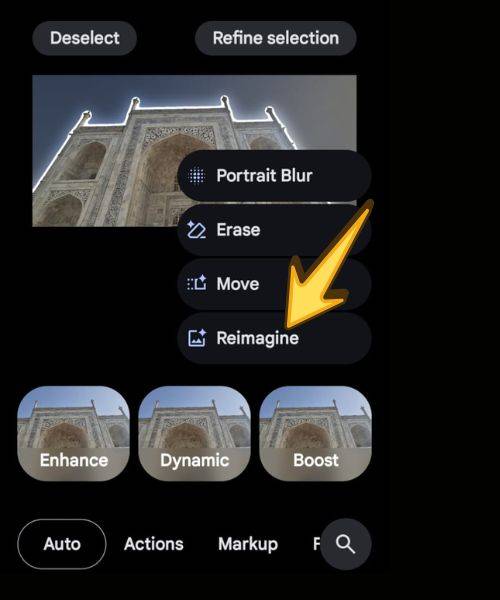
- स्टेप-5: नीचे एक टेक्स्ट बॉक्स खुलेगा। इसमें लिखें कि आप क्या चाहते हैं। जैसे “यहां एक सुंदर सूरज डूबता हुआ दिखाएं” या “इस खाली जगह में फूलों का बगीचा बनाएं”।
- स्टेप-6: लिखने के बाद दायीं तरफ तीर का बटन दबाएं।
- स्टेप-7: AI कुछ सेकंड में 3-4 अलग-अलग ऑप्शन बनाकर दिखाएगा।
- स्टेप-8: जो सबसे अच्छा लगे, उसे सलेक्ट कर लें।
- स्टेप-9: अगर कोई पसंद न आए तो बैक जाकर नया टेक्स्ट लिखें और दोबारा ट्राई करें।
- स्टेप-10: पसंद आने पर चेकमार्क दबाएं।
- स्टेप-11: आखिर में सेव ऐज कॉपी करें।
गूगल फोटोज: ऑटो फ्रेम का कैसे इस्तेमाल करें
अगर आपको फोटो क्रॉप करने में परेशानी होती है या परफेक्ट फ्रेम नहीं मिलता, तो ऑटो फ्रेम अपने आप कई अच्छे ऑप्शन दे देता है।
- स्टेप-1: गूगल फोटोज ऐप को ओपन करें और फोटो सलेक्ट कर लें।
- स्टेप-2: अब एडिट बटन पर टैप करें।
- स्टेप-3: फिर टूलबार में एक्शंस टैब को ओपन करना होगा।
- स्टेप-4: एक्शंस में जानें के बाद क्रॉप का ऑप्शन चुनें।
- स्टेप-5: क्रॉप स्क्रीन में नीचे या ऊपर ऑटो फ्रेम का बटन होगा, उसे दबाएं।
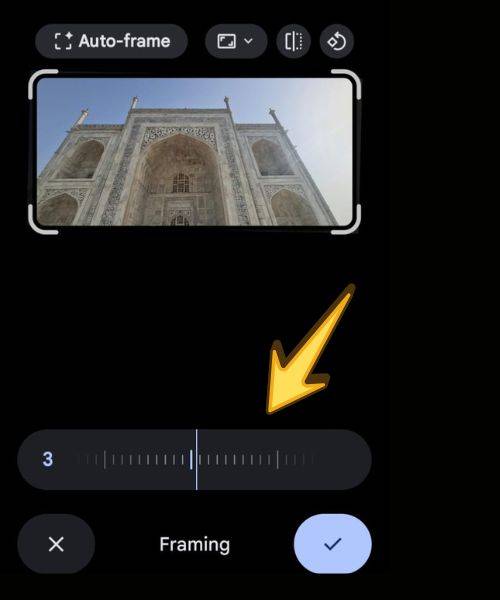
- स्टेप-6: AI कुछ सेकंड में 3-4 अलग-अलग क्रॉप सुझाव देगा।
- स्टेप-7: हर सुझाव को देखें और जो सबसे अच्छा लगे, उसे चुन लें।
- स्टेप-8: चुनने के बाद चेकमार्क दबाकर कंफर्म करें।
- स्टेप-9: फिर सेव ऐज कॉपी करें ताकि नई क्रॉप की गई फोटो अलग से सेव हो।
गूगल फोटोज: मूव का इस्तेमाल कैसे करें
फोटो में किसी चीज की जगह बदलनी हो, जैसे- व्यक्ति को बायीं तरफ से दायीं तरफ ले जाना हो, तो मूव टूल इस्तेमाल कर सकते हैं। AI पुरानी जगह को अपने आप भर देगा।
- स्टेप-1: इसके लिए पहले गूगल फोटोज को ओपन करें, फोटो सलेक्ट कर लें
- स्टेप-2: अब एडिट बटन दबाएं।
- स्टेप-3: फोटो में जिस चीज को हटना या मूव करना है, उसे अंगुली से टच करके चुनें।
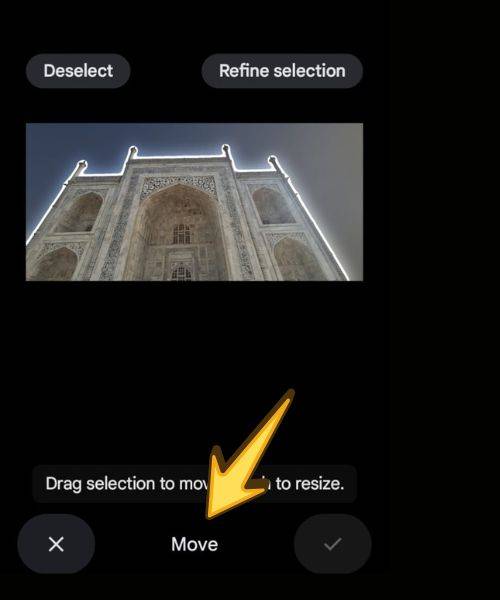
- स्टेप-4: फिर आपको तीन ऑप्शन में से मूव को चुनना है।
- स्टेप-5: अब उस चुने हुए हिस्से को अंगुली से दबाकर रखें और जहां ले जाना चाहते हैं, वहां खींचकर छोड़ें।
- स्टेप-6: अगर साइज छोटा-बड़ा करना हो, तो दो अंगुलियों से पिंच करके छोटा या बड़ा कर सकते हैं।
- स्टेप-7: जगह और साइज सेट करने के बाद नीचे मूव बटन पर प्रेस करें।
- स्टेप-8: AI पुरानी जगह को अपने आप भर देगा।
- स्टेप-9: अगर परिणाम अच्छा न लगे, तो बैक जाकर दोबारा ट्राई करें।
- स्टेप-10: सब ठीक लगे तो चेकमार्क दबाएं।
- स्टेप-11: फिर सेव ऐज कॉपी करें।
गूगल फोटोज: जूम एन्हांस का कैसे इस्तेमाल करें
जब आप फोटो को जूम करके देखते हैं तो क्वालिटी खराब हो जाती है। जूम एन्हांस AI से जूम करने पर भी डिटेल बरकरार रखता है।
- स्टेप-1: गूगल फोटोज ओपन करें और फोटो को चुनें।
- स्टेप-2: फिर एडिट बटन पर क्लिक करें।
- स्टेप-3: टूलबार में एक्शंस टैब में जाएं।
- स्टेप-4: एक्शंस में आपको जूम एन्हांस चुनना होगा।
- स्टेप-5: अब दो अंगुलियों से फोटो को जितना जूम करना चाहते हैं, करें।
- स्टेप-6: जूम करने के बाद नीचे एन्हांस डिटेल्स बटन दबाएं।
- स्टेप-7: AI जूम की गई जगह को स्कैन करके डिटेल बढ़ाने लगेगा। इसमें कुछ सेकंड लगेंगे।
- स्टेप-8: प्रोसेस पूरा होने पर फोटो साफ और डिटेल वाली दिखेगी।
- स्टेप-9: मूल फोटो से तुलना करने के लिए फोटो को दबाकर रखें।
- स्टेप-10: सब ठीक लगे तो चेकमार्क दबाएं।
- स्टेप-11: फिर सेव ऐज कॉपी करें।
गूगल फोटोज: AI एन्हांस का उपयोग कैसे करें
AI एन्हांस एक क्लिक में फोटो की लाइट, कलर, कंट्रास्ट और क्लैरिटी को अपने आप सुधार देता है।
- स्टेप-1: गूगल फोटोज ओपन करें और फोटो को चुन लें।
- स्टेप-2: फिर एडिट बटन दबाएं।
- स्टेप-3: टूलबार में ऑटो टैब या सीधे AI एन्हांस बटन दिखेगा, उसे दबाएं।
- स्टेप-4: AI अपने आप फोटो को एनालाइज करके सुधार करने लगेगा।
- स्टेप-5: कुछ सेकंड बाद 3-4 अलग-अलग सुधारे हुए वर्जन दिखाएगा।
- स्टेप-6: बायीं-दायीं स्वाइप करके सभी ऑप्शन देखें।
- स्टेप-7: जो सबसे अच्छा लगे, उसे चुनें।
- स्टेप-8: फिर सेव ऐज कॉपी करें।
टिप्स और ट्रिक्स
- अगर कोई टूल नहीं मिल रहा है, तो ऊपर सर्च बार में उसका नाम टाइप करें, जैसे- इरेज लिखते ही मैजिक इरेजर आ जाएगा।
- टाइप करते ही लिस्ट छोटी होकर सिर्फ संबंधित टूल दिखाने लगेगी।
- गूगल का कहना है कि मैजिक एडिटर हटा नहीं है, बल्कि उसके सारे फीचर्स अब अलग-अलग नामों से मौजूद हैं – मैजिक इरेजर, ऑटो फ्रेम, मूव, रीइमेजिन।
- पहले मैजिक इरेजर सिर्फ छोटी चीजें हटाता था, लेकिन अब यह मैजिक एडिटर जितना ही ताकतवर है।
- ज्यादातर फीचर्स एंड्रॉयड और iOS दोनों पर काम करते हैं, लेकिन सबसे अच्छा अनुभव गूगल पिक्सल फोन या गूगल AI प्रो सब्सक्रिप्शन के साथ मिलता है।
सवाल-जवाब (FAQs)
क्या ये सारे AI टूल्स फ्री हैं?
हां, मैजिक इरेजर, फोटो अनब्लर, ऑटो फ्रेम, मूव, AI एन्हांस जैसे ज्यादातर टूल्स किसी भी गूगल अकाउंट के साथ फ्री हैं। लेकिन रीइमेजिन और कुछ हाई-लेवल फीचर्स के लिए गूगल वन सब्सक्रिप्शन या पिक्सल फोन की जरूरत पड़ सकती है।
मेरे फोन में नया एडिटर क्यों नहीं दिख रहा है?
नया एडिटर सिर्फ एंड्रॉयड 16 या उससे ऊपर के वर्जन में आता है। अपना फोन अपडेट करें और गूगल फोटोज ऐप को लेटेस्ट वर्जन में अपडेट करें। iOS पर अभी पुराना इंटरफेस ही है।
एडिट करने के बाद मूल फोटो डिलीट हो जाएगी?
नहीं। हमेशा “सेव ऐज कॉपी” चुनें। इससे नई फोटो अलग से बनेगी और मूल फोटो वैसे ही रहेगी।
रीइमेजिन में क्या-क्या लिख सकते हैं?
कुछ भी! जैसे “समुद्र में सूरज डूब रहा हो”, “पहाड़ों पर बर्फ”, “आसमान में इंद्रधनुष”। जितना साफ और छोटा लिखेंगे, उतना अच्छा रिजल्ट मिलेगा।
मैजिक इरेजर से बड़ी चीजें भी हटा सकते हैं?
हां, अब नया मैजिक इरेजर पहले से ज्यादा ताकतवर है। व्यक्ति, कार, पेड़ कुछ भी हटा सकते हैं। बस फोटो का बैकग्राउंड एकसमान होना चाहिए।
क्या ये टूल्स ऑफलाइन काम करते हैं?
नहीं। AI टूल्स के लिए इंटरनेट जरूरी है, क्योंकि प्रोसेसिंग गूगल के सर्वर पर होती है।