नए एंड्रॉयड फोन में Contacts ट्रांसफर कैसे करें, जानें स्टेप-बाय-स्टेप गाइड


नया Android फोन लेने के बाद सबसे जरूरी कामों में से एक होता है अपने पुराने फोन के कॉन्टैक्ट्स को सुरक्षित तरीके से नए डिवाइस में ट्रांसफर करना। अच्छी बात यह है कि Android फोन में Contacts ट्रांसफर करना बेहद आसान है। अगर आपने पहले से Google Account इस्तेमाल किया है, तो पूरा काम कुछ ही मिनटों में हो सकता है। वैसे, कई लोग Google अकाउंट के जरिए ऑटोमैटिक सिंक का उपयोग करना पसंद करते हैं, लेकिन अगर आप Google Sync के अलावा एक अतिरिक्त सुरक्षा चाहते हैं या बिना Google अकाउंट के कॉन्टैक्ट्स ट्रांसफर करना चाहते हैं, तो मैन्युअल तरीका भी आपके लिए बेहतर है। इस प्रक्रिया में आप अपने पुराने फोन से एक vCard (.vcf) फाइल बनाते हैं और उसे नए फोन में इंपोर्ट करते हैं। यह तरीका खासतौर पर तब काम आता है जब आप डाटा का ऑफलाइन बैकअप रखना चाहते हैं या भविष्य के लिए आर्काइव तैयार करना चाहते हैं। आइए इस आर्टिकल में जानते हैं कैसे नए फोन को कॉन्टैक्ट यानी मोबाइल नंबर को ट्रांसफर कर सकते हैं?
Google अकाउंट के जरिए Contacts ट्रांसफर कैसे करें
अगर आप किसी भी तरह के झंझट में नहीं पड़ना चाहते हैं, तो गूगल अकाउंट के जरिए नए फोन में कॉन्टैक्ट्स यानी मोबाइल नंबर को ट्रांसफर करना सबसे आसान है। इसके लिए आपको नीचे दिए गए स्टेप को फॉलो करना होगाः
- स्टेप-1: सबसे पहले अपने पुराने Android फोन में Settings ऐप को ओपन करें। यहां आपको Accounts, Accounts & Backup या Manage Accounts जैसे विकल्प दिखाई देंगे। अलग-अलग कंपनियों के फोन के नाम में थोड़ा अंतर हो सकता है, लेकिन विकल्प लगभग यही होता है।
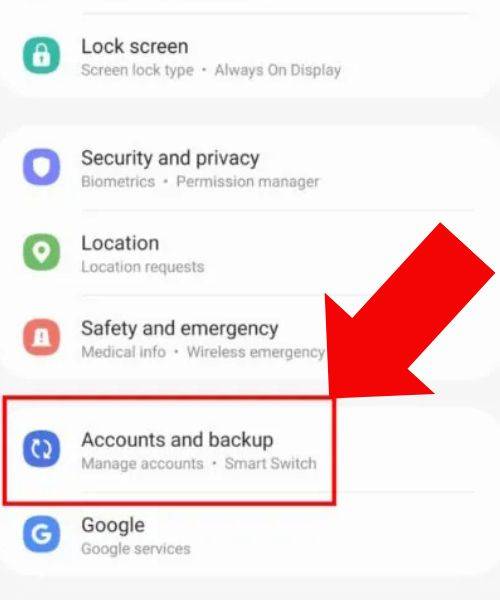

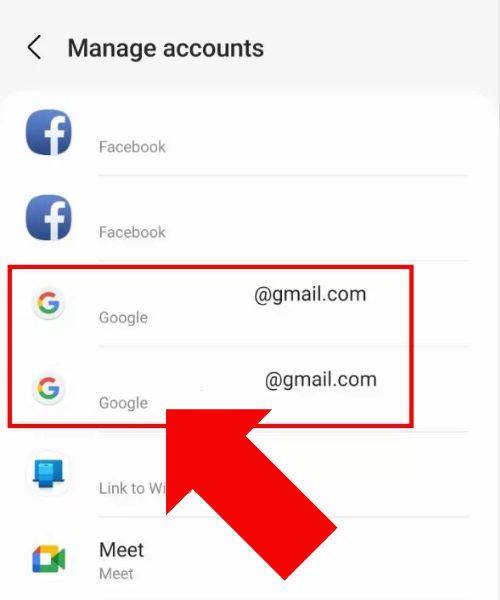
- स्टेप-2: Accounts सेक्शन में जाकर Google अकाउंट पर टैप करें। अगर आपके फोन में एक से ज्यादा Google अकाउंट लॉग-इन हैं, तो वही अकाउंट चुनें जिसमें आप अपने कॉन्टैक्ट्स सेव रखना चाहते हैं। ध्यान रखें कि यही अकाउंट आपको नए फोन में भी इस्तेमाल करना होगा।
- स्टेप-3: अब Sync Account या Account Sync विकल्प चुनें। यहां आपको अलग-अलग डाटा सिंक करने के विकल्प दिखाई देंगे, जैसे- Contacts, Calendar, Gmail आदि।
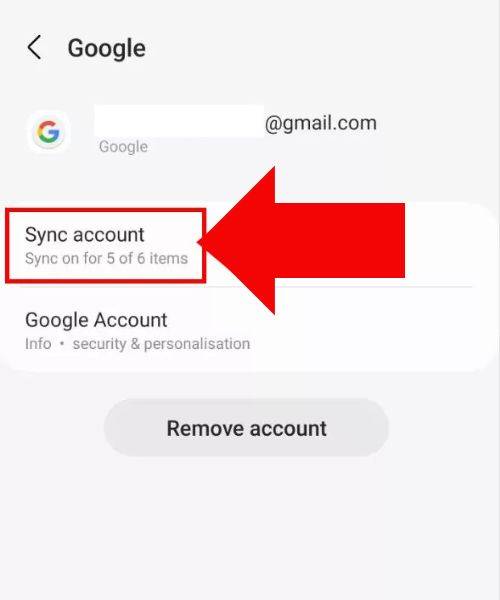
- स्टेप-4: यहां यह सुनिश्चित करें कि Contacts के सामने दिया गया टॉगल ऑन हो। अगर यह पहले से ऑन है, तो भी सिंक की तारीख (Last synced) जरूर चेक करें।
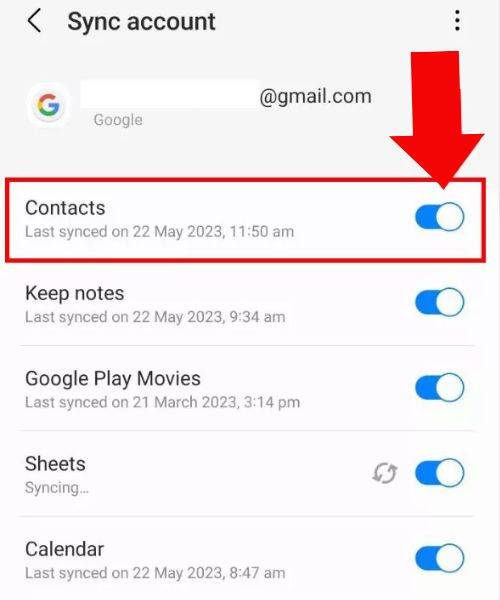
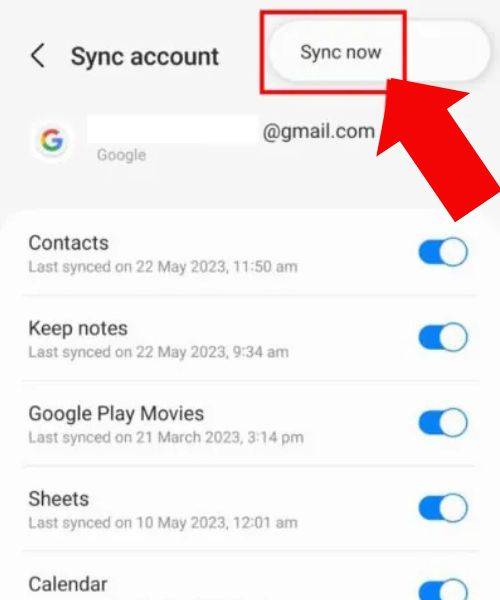
- स्टेप-5: अगर सिंक की तारीख पुरानी है, तो ऊपर दिए गए तीन डॉट मेनू पर टैप करें और Sync Now चुनें। इससे आपके सभी कॉन्टैक्ट्स तुरंत Google सर्वर पर अपलोड हो जाएंगे।
- स्टेप-6: अतिरिक्त सुरक्षा के लिए अपने ब्राउजर में contacts.google.com ओपन करें और उसी Google अकाउंट से लॉग-इन करें। अगर यहां आपके सभी नंबर दिखाई दे रहे हैं, तो समझ लें कि बैकअप पूरा हो चुका है।
- स्टेप-7: अब अपने नए Android फोन को सेटअप करें। सेटअप के दौरान Google अकाउंट लॉग-इन करने का विकल्प आएगा। यहां वही अकाउंट डालें, जो पुराने फोन में इस्तेमाल किया था। अगर आपने सेटअप के समय अकाउंट नहीं जोड़ा है, तो बाद में Settings > Accounts > Add Account > Google पर जाकर अकाउंट जोड़ सकते हैं।
- स्टेप-8: जैसे ही Google अकाउंट लॉग-इन होगा, फोन अपने आप कॉन्टैक्ट्स सिंक करना शुरू कर देगा। कुछ मिनट इंतजार करें।
- स्टेप-9: अब नए फोन में Contacts ऐप को अब ओपन करें और चेक करें कि सभी नंबर दिखाई दे रहे हैं या नहीं। आप Settings > Accounts में जाकर भी देख सकते हैं कि Contacts हाल ही में सिंक हुए हैं या नहीं।
नए Android फोन में Contacts मैन्युअली कैसे ट्रांसफर करें
अगर आप बिना Google अकाउंट के कॉन्टैक्ट्स ट्रांसफर करना चाहते हैं, तो मैन्युअल तरीका भी है। इस प्रक्रिया में आप अपने पुराने फोन से एक vCard (.vcf) फाइल बनाना होगा और इसे नए फोन में इंपोर्ट करना होगा। यह तरीका खासतौर पर तब काम आता है जब आप डाटा का ऑफलाइन बैकअप रखना चाहते हैं या भविष्य के लिए आर्काइव तैयार करना चाहते हैं।
Samsung फोन में Contacts Export कैसे करें
सैमसंग फोन में vCard (.vcf) के जरिए कॉन्टैक्ट एक्सपोर्ट करने के लिए नीचे दिए गए तरीके को आजमा सकते हैंः
- स्टेप-1: अपने पुराने Samsung फोन में Contacts ऐप ओपन करें।
- स्टेप-2: स्क्रीन के ऊपर दाईं ओर दिए गए तीन डॉट (⋮) मेनू पर टैप करें।
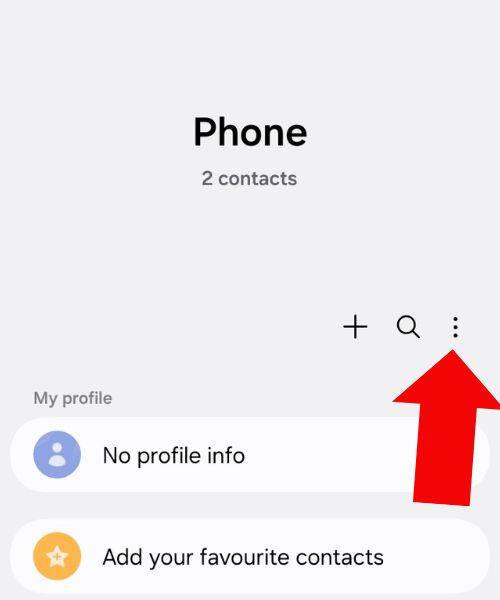
- स्टेप-3: फिर मेनू में से Manage Contacts विकल्प पर जाएं और फिर Export Contacts चुनें।
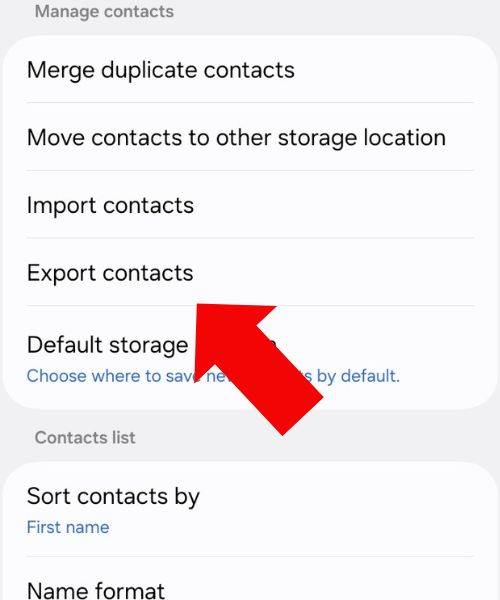
- स्टेप-4: इसके बाद आपको Contacts को सलेक्ट करना है। अब आप तय कर सकते हैं कि कौन से कॉन्टैक्ट्स एक्सपोर्ट करने हैं। अगर आप सभी नंबर ट्रांसफर करना चाहते हैं, तो All Contacts विकल्प चुनें।
- स्टेप-5: यहां कॉन्टैक्ट स्टोर करने के लिए आप Internal Storage को चुनें, ताकि .vcf फाइल फोन की मेमोरी में सेव हो जाए।
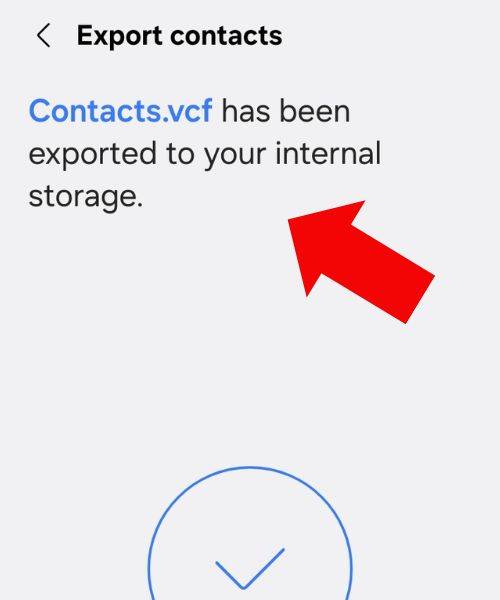
- स्टेप-6: Export दबाते ही आपके सभी कॉन्टैक्ट्स Contacts.vcf नाम की फाइल में सेव हो जाएंगे।
Samsung फोन में Contacts Import कैसे करें
सैमसंफ फोन में कॉन्टैक्ट्स को इंपोर्ट करने के लिए नीचे दिए गए स्टेप को फॉलो कर सकते हैं?
- स्टेप-1: नए Samsung फोन में Contacts ऐप ओपन करें।
- स्टेप-2: ऊपर दाईं ओर दिए गए तीन डॉट पर टैप करें।
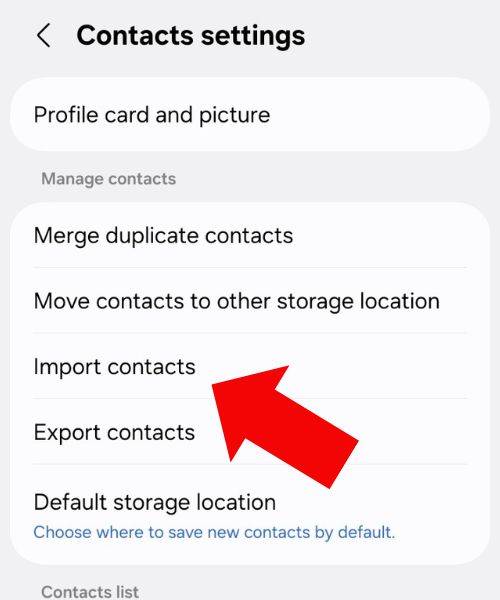
- स्टेप-3: फिर Manage Contacts में जाकर Import Contacts विकल्प चुनें।
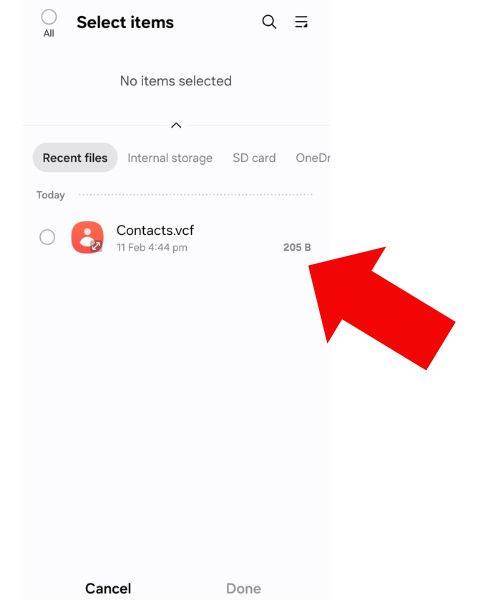
- स्टेप-4: अब स्टोरेज में जाकर .vcf फाइल को सलेक्ट करें।
- स्टेप-5: यहां आपसे पूछा जाएगा कि कॉन्टैक्ट्स कहां सेव करने हैं। हम सलाह देंगे कि आप अपने मुख्य Google/Gmail अकाउंट को चुनें, ताकि आगे चलकर ये कॉन्टैक्ट्स ऑटोमैटिक सिंक होते रहें।
- स्टेप-6: कुछ ही सेकंड में आपके सभी कॉन्टैक्ट्स नए फोन में जुड़ जाएंगे।
Google Pixel या OnePlus फोन में Contacts Export कैसे करें
Google Pixel या OnePlus के फोन में भी कॉन्टैक्ट्स को आसानी से एक्सपोर्ट करन सकते हैंः
- स्टेप-1: अपने Pixel या OnePlus फोन में Contacts ऐप ओपन करें।
- स्टेप-2: फिर नीचे की ओर दिए गए Fix & Manage विकल्प पर जाएं।
- स्टेप-3: Export to File विकल्प पर टैप करें।
- स्टेप-4: अब आप तय कर सकते हैं कि फाइल कहां सेव करनी है और उसका नाम क्या रखना है।
- स्टेप-5: Save दबाते ही .vcf फाइल तैयार हो जाएगी और आपके फोन की स्टोरेज में सेव हो जाएगी।
Google Pixel या OnePlus फोन में Contacts Import कैसे करें
Google Pixel या OnePlus फोन में Contacts इंपोर्ट करने के लिए नीचे दिए गए तरीके को आजमा सकते हैंः
- स्टेप-1: नए Pixel या OnePlus फोन में Contacts ऐप ओपन करें।
- स्टेप-2: Fix & Manage सेक्शन में जाएं।
- स्टेप-3: Import from File विकल्प पर टैप करें।
- स्टेप-4: यहां अपने Primary Google अकाउंट को चुनना बेहतर रहेगा, ताकि भविष्य में डाटा सुरक्षित रहे।
- स्टेप-5: अब स्टोरेज से .vcf फाइल सलेक्ट करें।
- स्टेप-6: फोन कुछ ही सेकंड में कॉन्टैक्ट्स इंपोर्ट कर देगा।
vCard फाइल को नए फोन में कैसे ट्रांसफर करें
जब .vcf फाइल तैयार हो जाए, तो उसे नए फोन में भेजना होगा। इसके लिए आप कई तरीके इस्तेमाल कर सकते हैं:
- आप Google Drive पर अपलोड करके डाउनलोड कर सकते हैं।
- Nearby Share (Android का वायरलेस शेयरिंग फीचर) इस्तेमाल कर सकते हैं।
- Bluetooth के जरिए भेज सकते हैं।
- Email करके खुद को भेज सकते हैं।
- USB केबल से कॉपी कर सकते हैं।
ध्यान रखें कि फाइल नए फोन की Internal Storage में मौजूद होनी चाहिए, ताकि आप उसे आसानी से इंपोर्ट कर सकें।
मैन्युअल तरीके से Contacts ट्रांसफर करना थोड़ा लंबा जरूर है, लेकिन यह सबसे सुरक्षित विकल्पों में से एक है। इससे आपके पास एक ऑफलाइन बैकअप भी रहता है और आप जरूरत पड़ने पर किसी भी डिवाइस में कॉन्टैक्ट्स इंपोर्ट कर सकते हैं। अगर आप भविष्य में बार-बार फोन बदलने वाले हैं, तो सलाह है कि Import करते समय कॉन्टैक्ट्स को अपने Google अकाउंट में सेव करें। इससे अगली बार ट्रांसफर और भी आसान हो जाएगा।
सवाल- जवाब (FAQs)
क्या Android और iPhone के बीच Contacts ट्रांसफर हो सकते हैं?
हां, बिल्कुल। आप iPhone से Android में कॉन्टैक्ट्स ट्रांसफर करने के लिए Google अकाउंट सिंक या vCard एक्सपोर्ट का तरीका इस्तेमाल कर सकते हैं। इसी तरह Android से iPhone में ट्रांसफर करने के लिए Google Sync या Move to iOS ऐप का उपयोग किया जा सकता है।
vCard (.vcf) फाइल क्या होती है?
vCard एक स्टैंडर्ड फाइल फॉर्मेट है जिसमें आपके सभी कॉन्टैक्ट्स एक ही फाइल में सेव हो जाते हैं। इसे आप किसी भी स्मार्टफोन या ईमेल सर्विस में इंपोर्ट कर सकते हैं।
क्या मैन्युअल तरीके से ट्रांसफर करना सुरक्षित है?
हां, यह पूरी तरह सुरक्षित है। जब आप .vcf फाइल बनाते हैं, तो आपके पास कॉन्टैक्ट्स की एक अलग बैकअप कॉपी रहती है, जिससे डाटा खोने का खतरा कम हो जाता है।
क्या बिना Google अकाउंट के कॉन्टैक्ट्स ट्रांसफर कर सकते हैं?
हां, आप vCard फाइल बनाकर उसे नए फोन में इंपोर्ट कर सकते हैं। इस प्रक्रिया में Google अकाउंट की जरूरत नहीं होती है।
क्या .vcf फाइल iPhone में भी काम करती है?
हां, vCard फाइल iPhone में भी सपोर्ट होती है। आप इसे iCloud या सीधे फोन में इंपोर्ट कर सकते हैं।
अगर कॉन्टैक्ट्स डुप्लिकेट हो जाएं तो क्या करें?
Contacts ऐप में Merge या Fix & Manage विकल्प का उपयोग करके डुप्लिकेट कॉन्टैक्ट्स को हटाया या मर्ज किया जा सकता है।
क्या इंटरनेट जरूरी है?
नहीं, मैन्युअल ट्रांसफर के लिए इंटरनेट जरूरी नहीं है। आप Bluetooth, USB या Nearby Share से भी फाइल ट्रांसफर कर सकते हैं।
कौन सा तरीका बेहतर है – Google Sync या vCard?
अगर आप बार-बार फोन बदलते हैं, तो Google Sync बेहतर है। लेकिन अतिरिक्त सुरक्षा और ऑफलाइन बैकअप के लिए vCard तरीका ज्यादा सुरक्षित माना जाता है।
क्या बड़े कॉन्टैक्ट लिस्ट में ज्यादा समय लगता है?
नहीं, आमतौर पर हजारों कॉन्टैक्ट्स भी कुछ ही सेकंड में इंपोर्ट हो जाते हैं।
क्या सिम कार्ड से कॉन्टैक्ट्स ट्रांसफर करना सही तरीका है?
सिम कार्ड में सीमित कॉन्टैक्ट्स स्टोर होते हैं और अक्सर नाम/डिटेल कट सकती है। इसलिए यह तरीका उतना सुरक्षित या बेहतर नहीं माना जाता है।
भविष्य में कॉन्टैक्ट्स सुरक्षित रखने के लिए क्या करें?
सबसे अच्छा तरीका है कि कॉन्टैक्ट्स को Google अकाउंट में सेव रखें और समय-समय पर Sync ऑन रखें। साथ ही, एक vCard बैकअप फाइल भी अलग से सेव करके रखें।