फोन में ऐप लॉक कैसे लगाएं, तरीका है बड़ा आसान



आज के समय में स्मार्टफोन हमारी पर्सनल लाइफ का अहम हिस्सा बन चुका है। बैंकिंग ऐप्स, सोशल मीडिया, फोटो गैलरी, चैट्स और कई जरूरी डॉक्यूमेंट्स हम अपने फोन में ही रखते हैं। ऐसे में अगर फोन किसी और के हाथ में चला जाए, तो आपकी प्राइवेसी खतरे में पड़ सकती है। यही वजह है कि ऐप लॉक (App Lock) फीचर बहुत जरूरी हो जाता है। आइए इस आर्टिकल में हम आपको अलग-अलग Android स्मार्टफोन ब्रांड्स के हिसाब से बताते हैं कि अपने फोन में ऐप को कैसे लॉक कर सकते हैं?
OnePlus, Oppo और Realme फोन में ऐप लॉक कैसे करें
इन ब्रांड्स में App Lock फीचर ColorOS बेस्ड सिस्टम पर मिलता है, इसलिए प्रोसेस लगभग एक जैसा होता है।
- स्टेप-1: Settings में जाएं और Security & Privacy सेक्शन को ओपन करें।
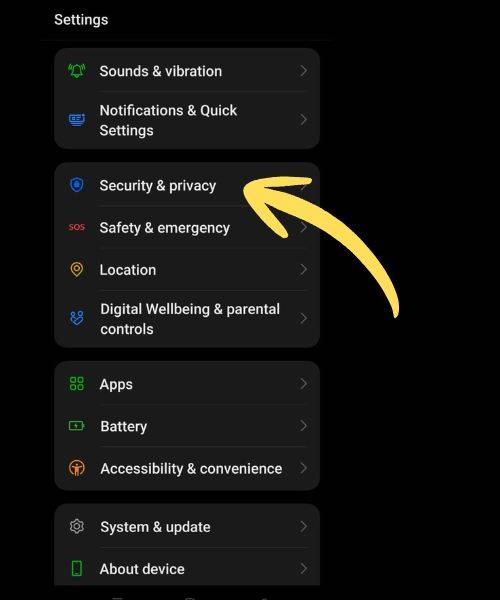

- स्टेप-2: यहां आपको App Lock का ऑप्शन मिलेगा।
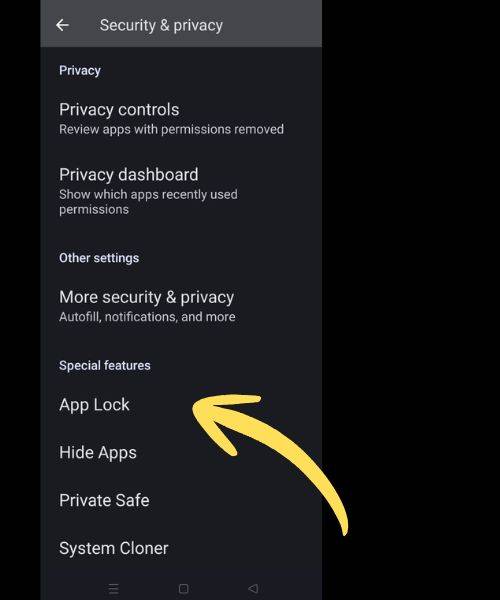
- स्टेप-3: App Lock पर टैप करें और इसे ON करें। अब आपको एक Privacy Password सेट करना होगा, जो आपके फोन लॉक से अलग होता है।
- स्टेप-4: पासवर्ड सेट करने के बाद ऐप्स की लिस्ट दिखाई देगी। यहां से उन ऐप्स के सामने टॉगल ON करें जिन्हें आप लॉक करना चाहते हैं।
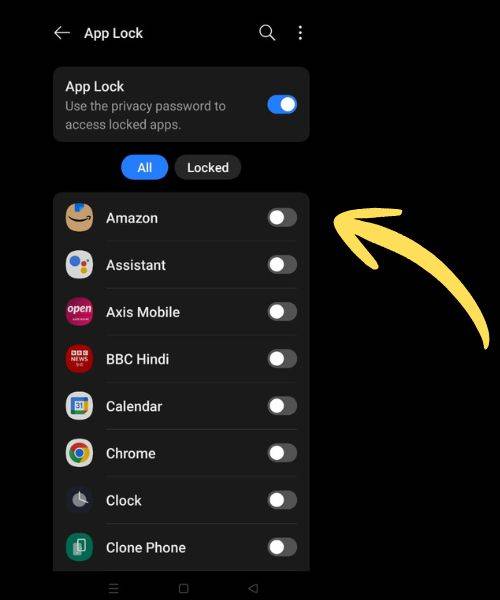
- स्टेप-5: जरूरत के अनुसार आप Fingerprint या Face Unlock भी जोड़ सकते हैं। इससे ऐप्स जल्दी और सुरक्षित तरीके से खुलेंगे।
- स्टेप-6: अब जब भी आप इन ऐप्स को खोलेंगे, आपको पहले ऑथेंटिकेशन देना होगा।
Google Pixel फोन में ऐप लॉक कैसे करें
Google Pixel फोन में Private Space नाम का फीचर दिया जाता है, जो ऐप्स को छुपाने और लॉक करने दोनों काम करता है।
- स्टेप-1: सबसे पहले अपने फोन की Settings ओपन करें और Security & Privacy सेक्शन में जाएं। यहां आपको Private Space का ऑप्शन मिलेगा, जो आपके फोन में एक अलग सुरक्षित एरिया बनाता है।
- स्टेप-2: अब Private Space पर टैप करें और सेटअप शुरू करें। इस दौरान आपको अपने Google अकाउंट से लॉगइन करना होगा और एक नया PIN या बायोमेट्रिक लॉक (फिंगरप्रिंट/फेस) सेट करना होगा।
- स्टेप-3: सेटअप पूरा होने के बाद + आइकन पर टैप करें। यह आपको Play Store में ले जाएगा, जहां से आप उस ऐप को डाउनलोड कर सकते हैं जिसे आप लॉक करना चाहते हैं।
- स्टेप-4: ऐप इंस्टॉल करने के बाद उसे ओपन करें और अपने अकाउंट से लॉगइन करें। ध्यान रखें कि यह ऐप आपके मेन प्रोफाइल से अलग होगा, इसलिए आपको दोबारा लॉगइन करना पड़ेगा।
- स्टेप-5: अब वापस Private Space में जाएं और Lock ऑप्शन पर टैप करें। इसके बाद यह ऐप पूरी तरह लॉक हो जाएगा और बिना पासकोड के एक्सेस नहीं किया जा सकेगा।
Samsung Galaxy फोन में ऐप लॉक कैसे करें
Samsung फोन में Secure Folder फीचर दिया गया है, जो ऐप्स को सुरक्षित रखने का सबसे आसान तरीका है।
- स्टेप-1: फोन की Settings में जाएं और Security & Privacy सेक्शन ओपन करें। यहां आपको More Security Settings में Secure Folder का ऑप्शन मिलेगा।
- स्टेप-2: अब Secure Folder पर टैप करें और सेटअप शुरू करें। आपसे Samsung अकाउंट लॉगइन और एक लॉक (PIN, पैटर्न या फिंगरप्रिंट) सेट करने के लिए कहा जाएगा।
- स्टेप-3: सेटअप पूरा होने के बाद + आइकन पर टैप करें। यहां से आप उन ऐप्स को चुन सकते हैं जिन्हें आप Secure Folder में जोड़ना चाहते हैं।
- स्टेप-4: ऐप्स सलेक्ट करने के बाद Add पर टैप करें। जैसे ही ऐप्स Secure Folder में जुड़ता है, वह ऑटोमैटिकली लॉक हो जाते हैं।
- स्टेप-5: अब जब भी कोई इन ऐप्स को खोलने की कोशिश करेगा, उसे पासवर्ड या बायोमेट्रिक ऑथेंटिकेशन देना होगा।
Xiaomi, Redmi और Poco फोन में ऐप लॉक कैसे करें
Xiaomi के HyperOS में ऐप लॉक फीचर काफी आसान और यूजर-फ्रेंडली है।
- स्टेप-1: फोन में Settings को ओपन करें और Apps सेक्शन में जाएं। यहां आपको App Lock का ऑप्शन मिलेगा।
- स्टेप-2: App Lock पर टैप करें और Turn On बटन दबाएं। अब आपको एक पैटर्न, PIN या पासवर्ड सेट करना होगा।
- स्टेप-3: सिक्योरिटी सेट करने के बाद आपको ऐप्स की पूरी लिस्ट दिखाई देगी। यहां से आप उन ऐप्स को चुन सकते हैं जिन्हें आप लॉक करना चाहते हैं।
- स्टेप-4: ऐप्स सेलेक्ट करने के बाद Use App Lock पर टैप करें। इससे चुने गए सभी ऐप्स लॉक हो जाएंगे।
- स्टेप-5: आप बाद में भी किसी ऐप को लॉक या अनलॉक कर सकते हैं, बस उसी सेटिंग में जाकर टॉगल बदलना होगा।
Vivo और iQOO फोन में ऐप लॉक कैसे करें
Vivo और iQOO फोन में tips फीचर Security सेटिंग्स के अंदर दिया जाता है।
- स्टेप-1: सबसे पहले फोन की Settings को ओपन करें और Security & Privacy सेक्शन में जाएं।
यहां आपको App Lock या App Hiding ऑप्शन मिलेगा। - स्टेप-2: इस ऑप्शन पर टैप करें और Privacy Password सेट करें। अगर पहले से पासवर्ड है, तो उसे दर्ज करें।
- स्टेप-3: अब आपको ऐप्स की लिस्ट दिखाई देगी। जिन ऐप्स को लॉक करना है, उनके सामने टॉगल ON करें।
- स्टेप-4: आप App Lock Time सेट कर सकते हैं। इससे ऐप एक निश्चित समय के बाद अपने आप फिर से लॉक हो जाएगा।
- स्टेप-5: चाहें तो Hide Notification Details भी ON कर सकते हैं, जिससे ऐप के नोटिफिकेशन भी छुपे रहेंगे।
Nothing और CMF फोन में ऐप लॉक कैसे करें
Nothing OS में App Locker फीचर पहले से दिया गया है और इसे इस्तेमाल करना बहुत आसान है।
- स्टेप-1: आपको पहले फोन की Settings में जाना होगा, फिर Apps सेक्शन को ओपन करना होगा। यहां आपको App Locker का ऑप्शन मिलेगा।
- स्टेप-2: App Locker पर टैप करें और PIN/Password सेट करें।
- स्टेप-3: अब उन ऐप्स को सलेक्ट करें जिन्हें आप लॉक करना चाहते हैं।
- स्टेप-4: Lock app when ऑप्शन में जाकर सेट करें कि ऐप कब लॉक हो।
- स्टेप-5: Screen lock या App exit ऑप्शन चुनकर आप सिक्योरिटी को और मजबूत बना सकते हैं।
अगर आपके फोन में App Lock फीचर नहीं है तो क्या करें
अगर आपका फोन पुराना है और उसमें App Lock फीचर नहीं मिलता, तो आप थर्ड-पार्टी ऐप्स का इस्तेमाल कर सकते हैं।
- स्टेप-1: Play Store खोलें और App Lock – Lock Apps, Password जैसे ऐप को डाउनलोड करें।
- स्टेप-2: ऐप ओपन करें और जरूरी परमिशन दें।
- स्टेप-3: एक पासकोड या पैटर्न सेट करें।
- स्टेप-4: जिन ऐप्स को छुपाना या लॉक करना है, उन्हें सलेक्ट करें।
- स्टेप-5: सेटिंग सेव करें और सिक्योरिटी एक्टिव कर दें।
Android फोन में ऐप लॉक करना अब बहुत आसान हो गया है और लगभग हर ब्रांड अपने डिवाइस में यह फीचर देता है। अगर आप अपने फोन में बैंकिंग, सोशल मीडिया या पर्सनल डेटा रखते हैं, तो ऐप लॉक का इस्तेमाल जरूर करें। यह एक छोटा, लेकिन बेहद जरूरी कदम है, जो आपकी डिजिटल प्राइवेसी को सुरक्षित रखने में बड़ी भूमिका निभाता है।
सवाल- जवाब (FAQs)
क्या Android में App Lock पहले से मौजूद होता है या अलग ऐप डाउनलोड करना पड़ता है?
आजकल ज्यादातर Android स्मार्टफोन्स में App Lock का फीचर पहले से ही दिया होता है, लेकिन यह हर ब्रांड में अलग नाम और जगह पर मिलता है। जैसे कुछ फोन में यह Security या Privacy सेटिंग्स में होता है, तो कुछ में Secure Folder या Private Space के रूप में मिलता है। अगर आपके फोन में यह फीचर नहीं है, खासकर पुराने Android वर्जन में, तो आप थर्ड-पार्टी ऐप्स का सहारा ले सकते हैं। हालांकि सिक्योरिटी के लिहाज से हमेशा फोन के बिल्ट-इन फीचर को ही प्राथमिकता देनी चाहिए, क्योंकि यह ज्यादा सुरक्षित और सिस्टम के साथ बेहतर इंटीग्रेटेड होता है।
App Lock लगाने के बाद कौन-कौन से ऐप्स को सुरक्षित किया जा सकता है?
आप लगभग सभी तरह के ऐप्स को लॉक कर सकते हैं, खासकर वे ऐप्स जिनमें आपकी पर्सनल जानकारी होती है। इसमें बैंकिंग ऐप्स, UPI ऐप्स, सोशल मीडिया (जैसे WhatsApp, Instagram), फोटो गैलरी, ईमेल और फाइल मैनेजर शामिल हैं। कुछ फोन में तो आप सिस्टम ऐप्स जैसे Contacts या Messages को भी लॉक कर सकते हैं। यह फीचर खासतौर पर तब काम आता है जब आप अपना फोन किसी और को देते हैं और चाहते हैं कि आपकी निजी जानकारी सुरक्षित रहे।
क्या App Lock पूरी तरह सुरक्षित होता है?
App Lock एक अतिरिक्त सिक्योरिटी लेयर देता है, लेकिन यह 100% फुल-प्रूफ नहीं होता है। अगर कोई व्यक्ति आपके फोन का मुख्य पासवर्ड या PIN जानता है, तो वह कुछ मामलों में App Lock को बायपास कर सकता है। इसलिए बेहतर है कि आप अपने फोन का लॉक (PIN/Password/Pattern) भी मजबूत रखें और साथ में फिंगरप्रिंट या फेस अनलॉक जैसी बायोमेट्रिक सिक्योरिटी का इस्तेमाल करें। इसके अलावा, सिस्टम अपडेट्स को भी नियमित रूप से इंस्टॉल करते रहें ताकि सिक्योरिटी लेवल बेहतर बना रहे।
क्या App Lock लगाने से फोन की परफॉर्मेंस या बैटरी पर असर पड़ता है?
अगर आप फोन का इन-बिल्ट App Lock फीचर इस्तेमाल करते हैं, तो इसका आपकी बैटरी या परफॉर्मेंस पर लगभग कोई असर नहीं पड़ता है, लेकिन अगर आप थर्ड-पार्टी ऐप लॉक ऐप्स इस्तेमाल करते हैं, तो वे बैकग्राउंड में रन करते हैं, जिससे थोड़ी बैटरी खपत बढ़ सकती है। कुछ ऐप्स तो विज्ञापन भी दिखाते हैं, जिससे यूजर एक्सपीरियंस खराब हो सकता है। इसलिए हमेशा कोशिश करें कि आप फोन के अपने सिक्योरिटी फीचर का ही उपयोग करें।
अगर मैं App Lock का पासवर्ड भूल जाऊं तो क्या होगा?
अगर आप App Lock का पासवर्ड या पैटर्न भूल जाते हैं, तो उसे रिकवर करने के लिए अलग-अलग तरीके होते हैं, जो आपके फोन ब्रांड पर निर्भर करते हैं। कई डिवाइस में आपको Google अकाउंट या सिक्योरिटी सवालों के जरिए पासवर्ड रीसेट करने का विकल्प मिलता है। कुछ मामलों में आपको फोन की सेटिंग्स में जाकर App Lock डेटा क्लियर करना पड़ सकता है, जिससे लॉक हट जाएगा, लेकिन सेटिंग्स भी रीसेट हो जाएंगी। इसलिए पासवर्ड सेट करते समय उसे कहीं सुरक्षित नोट करके रखना या ऐसा पासवर्ड चुनना बेहतर होता है जो आपको याद रहे लेकिन दूसरों के लिए आसान न हो।