Phone में फुल पेज स्क्रीनशॉट कैसे लें? जानें Scrolling Screenshot लेने का पूरा तरीका


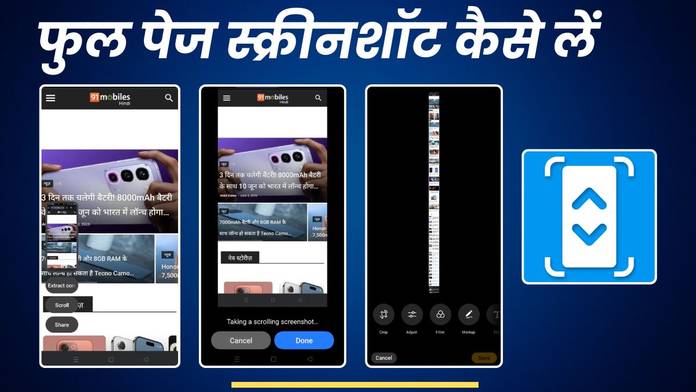
स्मार्टफोन पर स्क्रीनशॉट लेना आज लगभग हर यूजर की रोजमर्रा की जरूरत बन चुका है। किसी जरूरी चैट को सेव करना हो, लंबा आर्टिकल शेयर करना हो, ऑनलाइन रसीद संभालकर रखनी हो या फिर किसी वेबसाइट का पूरा पेज कैप्चर करना हो, स्क्रीनशॉट सबसे आसान तरीका है। लेकिन कई बार स्क्रीन पर मौजूद कंटेंट इतना लंबा होता है कि एक सामान्य स्क्रीनशॉट में पूरी जानकारी नहीं आ पाती है। ऐसे में फुल पेज या स्क्रॉलिंग स्क्रीनशॉट (scrolling screenshot) फीचर काफी काम आता है। इसकी मदद से आप पूरे वेबपेज, ईमेल, डॉक्यूमेंट या लंबे कंटेंट को एक ही फाइल में सेव कर सकते हैं। Android और iPhone दोनों में यह सुविधा मौजूद है, हालांकि दोनों प्लेटफॉर्म पर इसका तरीका थोड़ा अलग है। आइए जानते हैं आप अपने Phone में फुल पेज स्क्रीनशॉट कैसे ले सकते हैं।
Android फोन में फुल पेज स्क्रीनशॉट कैसे लें?
अगर आपका स्मार्टफोन Android 12 या उससे नए वर्जन पर चलता है, तो आप आसानी से स्क्रॉलिंग स्क्रीनशॉट ले सकते हैं। यह फीचर वेबपेज, ऐप, डॉक्यूमेंट और कई अन्य स्क्रीन पर काम करता है।
- स्टेप-1: सबसे पहले उस वेबपेज, ऐप या स्क्रीन को ओपन करें, जिसका पूरा स्क्रीनशॉट लेना चाहते हैं।
- स्टेप-2: अब एक साथ Power और Volume Down बटन दबाएं। सामान्य स्क्रीनशॉट लेने के बाद स्क्रीन के नीचे Capture More या Scroll (कुछ फोन कंपनियों में यह नाम थोड़ा अलग भी हो सकता है) जैसा विकल्प दिखाई देगा। इस विकल्प पर टैप करते ही पूरी स्क्रीन का प्रीव्यू खुल जाएगा।
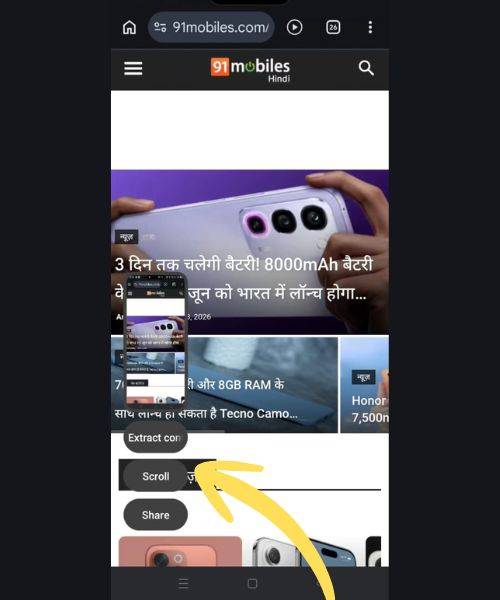

- स्टेप-3: अब स्क्रीन पर दिखाई देने वाले हैंडल को नीचे की ओर ड्रैग करें और जितना कंटेंट कैप्चर करना चाहते हैं, उतना हिस्सा चुन लें।
- स्टेप-4: अब स्क्रीनशॉट के लिए उस हिस्से को सलेक्ट करने के बाद Save या Done बटन पर टैप करें। इसके बाद स्क्रीनशॉट आपके फोन की Screenshots फोल्डर में सेव हो जाएगा।
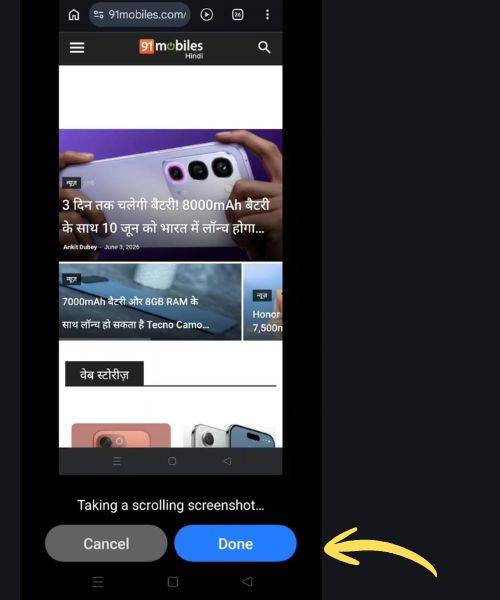
यह फीचर खासतौर पर लंबे आर्टिकल, ऑनलाइन रसीद, बैंक स्टेटमेंट, सोशल मीडिया पोस्ट या किसी ऐप के पूरे इंटरफेस को सेव करने के लिए बेहद उपयोगी है।
स्क्रीनशॉट कहां मिलेगा?
फुल पेज स्क्रीनशॉट सेव होने के बाद आप इसे Google Photos ऐप या Files ऐप में देख सकते हैं। Google Photos खोलकर Photos सेक्शन में जाएं और नया स्क्रीनशॉट चुनें। यहां से आप स्क्रीनशॉट को क्रॉप कर सकते हैं, टेक्स्ट या मार्कअप जोड़ सकते हैं, फिल्टर लगा सकते हैं और किसी भी ऐप के जरिए शेयर कर सकते हैं।
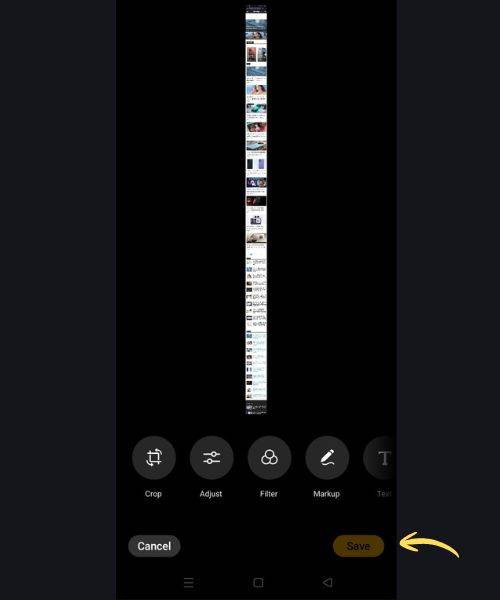
अगर आप Files ऐप का उपयोग करते हैं, तो Images सेक्शन में जाकर Screenshots फोल्डर खोल सकते हैं। यहां आपके सभी स्क्रीनशॉट सुरक्षित रूप से स्टोर रहते हैं।
iPhone और iPad में फुल पेज स्क्रीनशॉट कैसे लें?
Apple ने iPhone और iPad में भी फुल पेज स्क्रीनशॉट की सुविधा दी है, लेकिन यहां एक अंतर है। Android जहां स्क्रीनशॉट को इमेज फॉर्मेट में सेव करता है, वहीं iPhone और iPad फुल पेज स्क्रीनशॉट को PDF फाइल के रूप में सेव करता है। इस फीचर का उपयोग करने के लिए आपके डिवाइस में iOS 14 या उससे नया वर्जन होना चाहिए। सबसे पहले वह वेबपेज, ईमेल या डॉक्यूमेंट ओपन करें, जिसे पूरा कैप्चर करना है।
अगर आपके iPhone या iPad में Face ID है, तो Side Button और Volume Up बटन को एक साथ दबाएं। वहीं Touch ID वाले मॉडल में Side Button और Home Button को एक साथ दबाना होगा। स्क्रीनशॉट लेने के बाद नीचे दिखाई देने वाले थंबनेल पर टैप करें।
अब एडिटर विंडो में ऊपर Full Page विकल्प दिखाई देगा। इस पर टैप करते ही पूरा वेबपेज या डॉक्यूमेंट PDF फॉर्मेट में दिखाई देगा। दाईं ओर मौजूद थंबनेल के जरिए आप पूरे पेज को स्क्रॉल करके देख सकते हैं।
iPhone में फुल पेज स्क्रीनशॉट को एडिट कैसे करें?
Apple का स्क्रीनशॉट एडिटर काफी एडवांस फीचर्स के साथ आता है। यहां आप पेन, पेंसिल और मार्कर टूल्स की मदद से स्क्रीनशॉट पर नोट्स लिख सकते हैं या महत्वपूर्ण हिस्सों को हाइलाइट कर सकते हैं। इसके अलावा, Plus (+) आइकन पर टैप करके टेक्स्ट जोड़ना, डिजिटल सिग्नेचर लगाना, किसी हिस्से को बड़ा करके दिखाना, अपारदर्शिता (Opacity) बदलना या अलग-अलग शेप्स जोड़ना भी संभव है। अगर कोई गलती हो जाए, तो Undo और Redo विकल्प भी उपलब्ध रहते हैं।
एडिटिंग पूरी होने के बाद ऊपर दिए गए Share आइकन पर टैप करके PDF फाइल को किसी भी ऐप, ईमेल या मैसेजिंग प्लेटफॉर्म के जरिए शेयर किया जा सकता है। काम पूरा होने पर स्क्रीन के ऊपर दिए गए Checkmark आइकन पर टैप करें। इसके बाद आप PDF को Photos ऐप, Files ऐप या Quick Note में सेव कर सकते हैं। जरूरत न होने पर इसे डिलीट भी किया जा सकता है।
फुल पेज स्क्रीनशॉट कब उपयोगी है?
फुल पेज स्क्रीनशॉट फीचर उन स्थितियों में बेहद उपयोगी साबित होता है जब आपको लंबी जानकारी को एक ही फाइल में सेव करना हो। जैसे किसी वेबसाइट का पूरा आर्टिकल, ऑनलाइन शॉपिंग की रसीद, बैंक ट्रांजैक्शन रिकॉर्ड, लंबी ईमेल, PDF डॉक्यूमेंट, सोशल मीडिया थ्रेड या किसी ऐप की पूरी सेटिंग्स स्क्रीन। बार-बार कई स्क्रीनशॉट लेने और उन्हें मैनेज करने की परेशानी से बचने के लिए यह फीचर सबसे आसान और बेहतर विकल्प माना जाता है। आज लगभग सभी Android स्मार्टफोन और iPhone इस सुविधा के साथ आते हैं, इसलिए यदि आपने अभी तक फुल पेज स्क्रीनशॉट फीचर का उपयोग नहीं किया है, तो अगली बार किसी लंबे वेबपेज या डॉक्यूमेंट को सेव करते समय इसे जरूर आजमाएं।
सवाल-जवाब (FAQs)
क्या सभी एंड्रॉयड फोन में फुल पेज स्क्रीनशॉट का फीचर मिलता है?
नहीं, फुल पेज या स्क्रॉलिंग स्क्रीनशॉट फीचर आमतौर पर Android 12 या उससे नए वर्जन वाले स्मार्टफोन्स में उपलब्ध होता है। हालांकि Samsung, Xiaomi, OnePlus और अन्य कई ब्रांड अपने कस्टम UI में पहले से यह सुविधा देते रहे हैं।
iPhone में फुल पेज स्क्रीनशॉट किस फॉर्मेट में सेव होता है?
iPhone और iPad में फुल पेज स्क्रीनशॉट आमतौर पर PDF फाइल के रूप में सेव होता है। यह फीचर वेब पेज, डॉक्यूमेंट और ईमेल जैसे लंबे कंटेंट को एक ही फाइल में सेव करने की सुविधा देता है।
Samsung Galaxy फोन में स्क्रॉलिंग स्क्रीनशॉट कैसे लिया जाता है?
Samsung Galaxy फोन में स्क्रीनशॉट लेने के बाद नीचे दिखाई देने वाले डबल डाउन एरो (Scroll Capture) आइकन पर टैप करना होता है। हर टैप के साथ स्क्रीन नीचे स्क्रॉल होती जाती है और पूरा पेज कैप्चर किया जा सकता है।
क्या फुल पेज स्क्रीनशॉट लेने के बाद उसे एडिट भी किया जा सकता है?
हां, एंड्रॉयड और iPhone दोनों में स्क्रीनशॉट लेने के बाद उसे क्रॉप, मार्कअप, टेक्स्ट जोड़ने, हाइलाइट करने और शेयर करने के विकल्प मिलते हैं। iPhone में PDF पर सीधे एनोटेशन भी किए जा सकते हैं।
फुल पेज स्क्रीनशॉट का सबसे बड़ा फायदा क्या है?
फुल पेज स्क्रीनशॉट की मदद से लंबे वेब पेज, ऑनलाइन आर्टिकल, चैट, ईमेल या डॉक्यूमेंट को कई अलग-अलग स्क्रीनशॉट लेने की बजाय एक ही फाइल में सेव किया जा सकता है, जिससे जानकारी को शेयर करना और स्टोर करना आसान हो जाता है।