Samsung Phone में स्क्रीनशॉट कैसे लें, जानें ये 5 तरीके


स्मार्टफोन में स्क्रीनशॉट (screenshots) कैसे लेते हैं? इसे जानना यकीनन उतना ही महत्वपूर्ण है, जितना यह समझना कि टेक्स्ट मैसेज या कॉल कैसे सकते हैं। इसकी मदद से डिवाइस पर दिखाई देनी वाली जानकारियों को तेजी से कैप्चर किया जा सकता है। साथ ही, इसे रिकॉर्ड के लिए भी रखना भी आसान होता है। अगर आप सैमसंग (Samsung) डिवाइस का उपयोग करते हैं, तो यहां स्क्रीनशॉट लेने के कई तरीके मौजूद हैं। आइए इस आर्टिकल में विस्तार से जानते हैं कैसे सैमसंग फोन में अलग-अलग तरीके से स्क्रीनशॉट ले सकते हैं (samsung phone mein screenshot kaise le)?
Samsung phone में फिजिकल बटन से कैसे स्क्रीनशॉट लें?
सैमसंग फोन में मौजूद हार्डवेयर कीज की मदद से स्क्रीनशॉट लेना काफी आसान है। अपने सैमसंग गैलेक्सी स्मार्टफोन पर स्क्रीनशॉट लेने के लिए नीचे दिए गए स्टेप को फॉलो कर सकते हैंः
स्टेप-1: सबसे पहले सैमसंग गैलेक्सी स्मार्टफोन पर उस स्क्रीन को ओपन करें, जिसका स्क्रीनशॉट लेना चाह रहे हैं।
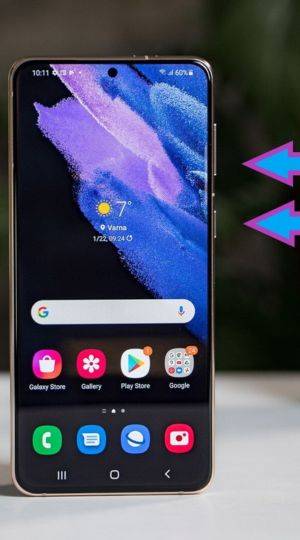
स्टेप-2: इसके बाद साइड वॉल्यूम डाउन और पावर बटन को एक साथ दबा कर रखें।
स्टेप-3: इसके साथ फोन स्क्रीनशॉट कैप्चर करेगा। स्क्रीनशॉट ऑटोमैटिकली स्क्रीनशॉट फोल्डर के अंदर आपकी गैलरी में सेव हो जाएगा।

Samsung में क्विक सेटिंग्स पैनल से कैसे स्क्रीनशॉट लें?
सैमसंग फोन में क्विक सेटिंग्स पैनल की मदद से भी स्क्रीनशॉट ले सकते हैं। इसके लिए नीचे दिए गए तरीके को फॉलो कर सकते हैंः
स्टेप-1: अपने सैमसंग फोन पर क्विक टाइल्स को ओपन करने के लिए नीचे की ओर स्वाइप करें।
स्टेप-2: फिर ऊपर दायीं ओर एडिट बटन पर क्लिक करें।
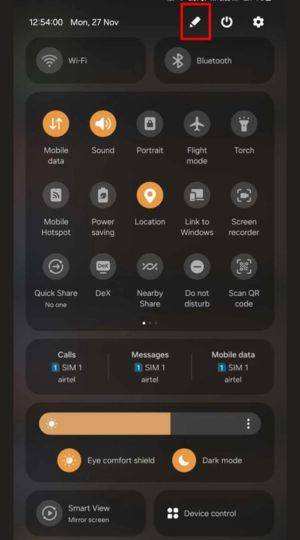
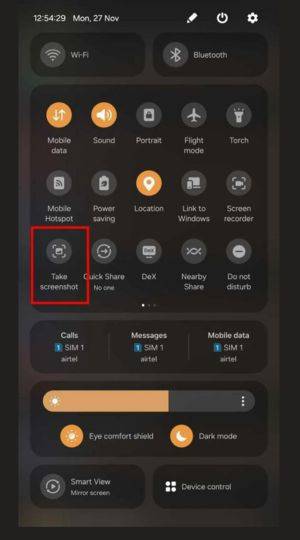
स्टेप-3: इस पर टैप करें और दबाए रखें और स्क्रीनशॉट टाइल को क्विक सेटिंग पैनल में लाएं।
स्टेप-4: अब स्क्रीन पर दिखाई देने वाली जानकारी का स्क्रीनशॉट लेना चाहते हैं और क्विक सेटिंग्स को नीचे की तरफ स्वाइप करें।
स्टेप-5: फिर स्क्रीनशॉट लेने के लिए स्क्रीनशॉट टाइल पर टैप करें।
Samsung Smartphone में Gesture से कैसे स्क्रीनशॉट लें?
सैमसंग के सभी स्मार्टफोन में जेस्चर की मदद से स्क्रीनशॉट लेने की सुविधा नहीं है। हालांकि कुछ सैमसंग फोनों पर जेस्चर की मदद से स्क्रीनशॉट ले सकते हैं।
स्टेप-1: अपने सैमसंग फोन की सेटिंग्स में जाएं।
स्टेप-2: अब आपको Advanced features में जाना होगा।
स्टेप-3: यहां पर आपको मोशन ऐंड जेस्चर को सलेक्ट करना होगा।
स्टेप-4: आपको Palm swipe वाले टॉगल को ऑन करना होगा।
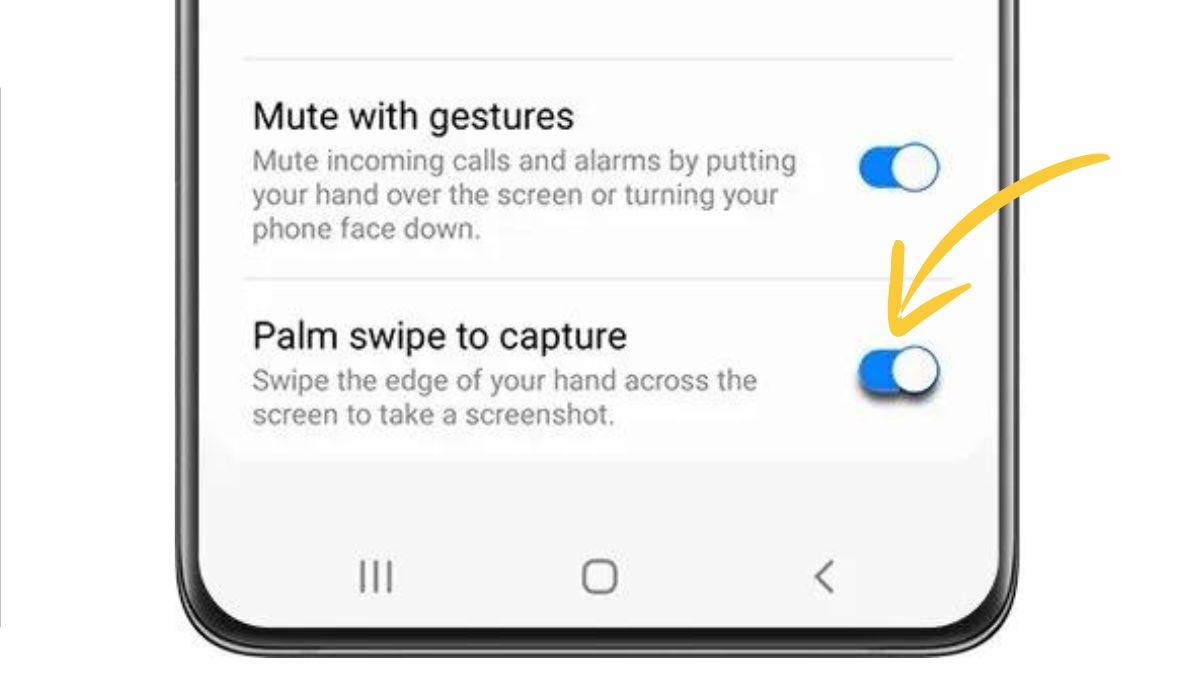
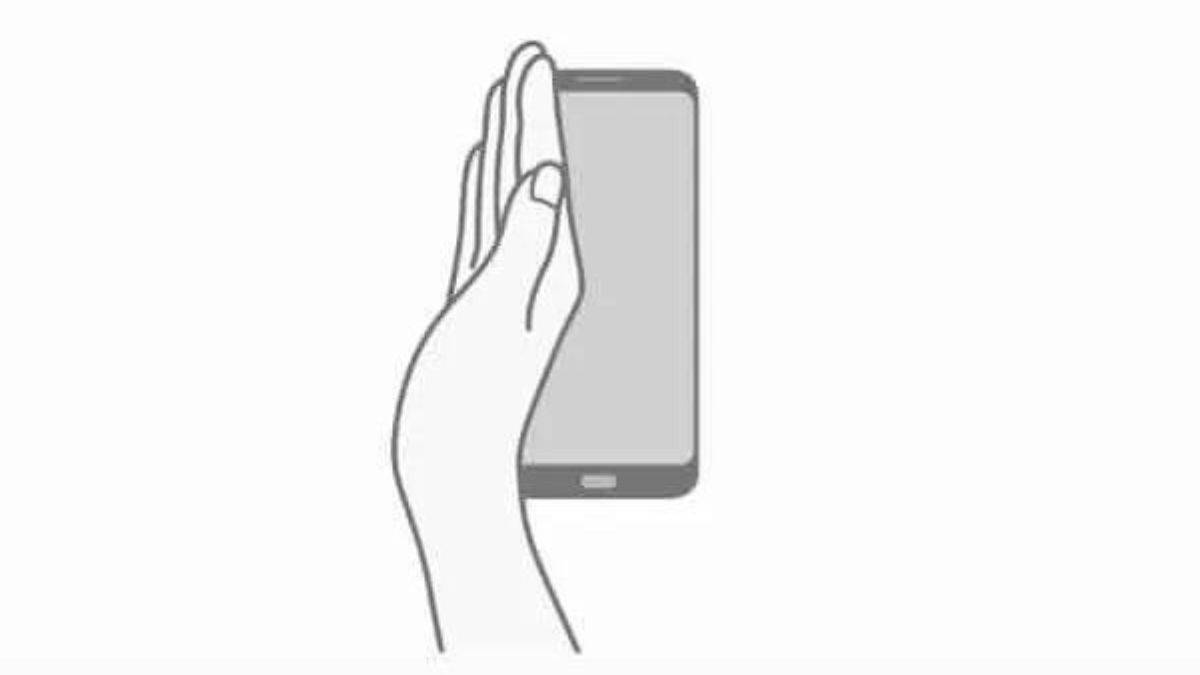
स्टेप-5: अब स्क्रीनशॉट लेने के लिए अपनी हथेली को स्क्रीन के एक किनारे से दूसरे किनारे तक स्वाइप करना होगा। इसके बाद स्क्रीनशॉट गैलरी में सेव हो जाएगा।

Samsung फोन में Bixby से कैसे स्क्रीनशॉट लें?
यदि आपने अपने फोन में Bixby को डिसेबल नहीं किया है, तो इसकी मदद से भी स्क्रीनशॉट कैप्चर कर सकते हैं।
स्टेप-1: एक बार बिक्सबी एक्टिवेट हो जाए, तो फिर वह कंटेंट ढूंढें जिसे कैप्चर करना चाहते हैं।
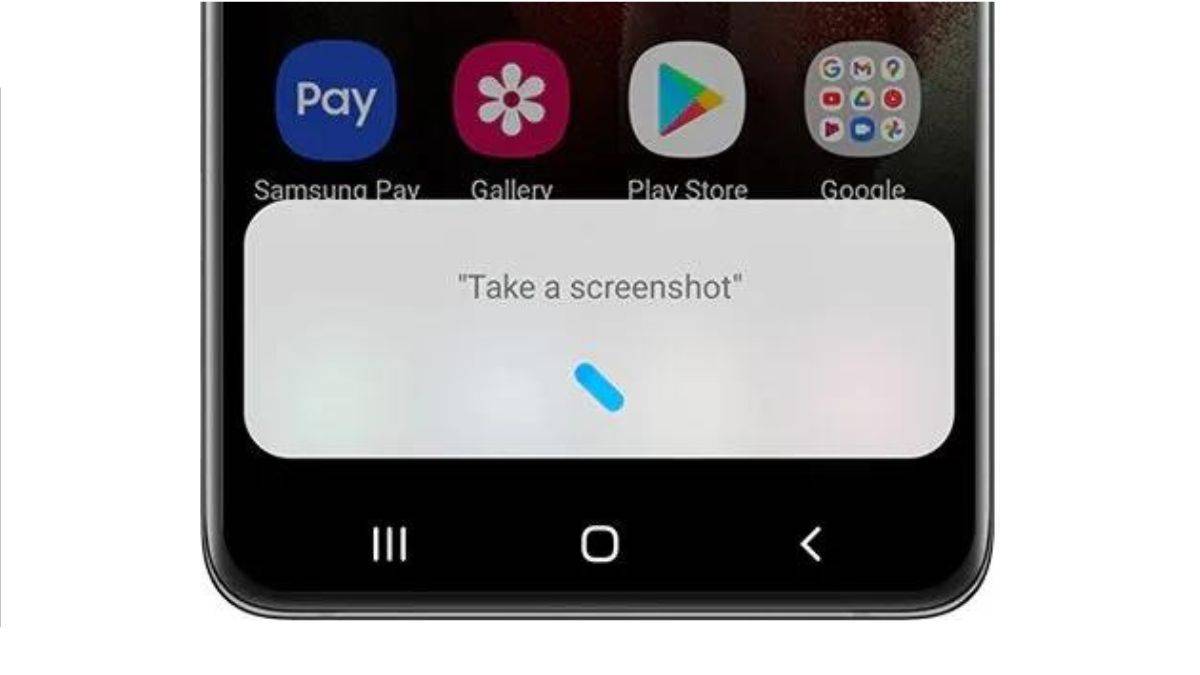
स्टेप-2: फिर साइड बटन दबाएं और कहें, हाय बिक्सबी।
स्टेप-3: अब इसे कहें, Take a screenshot।
यदि आप बिक्सबी का उपयोग नहीं करते हैं, तो Google Gemini से भी स्क्रीनशॉट ले सकते हैं:
स्टेप-1: आप वह कंटेंट सर्च करें, जिसे कैप्चर करना चाहते हैं।
स्टेप-2: अब हाय बिक्सबी कहने के बजाय, “Hey Google” कहें।
स्टेप-3: स्क्रीनशॉट लेने के लिए कहें, Take a screenshot। यदि आप चाहें तो कमांड टाइप भी कर सकते हैं।
Samsung फोन में Full Page स्क्रीनशॉट कैसे लें?
सैमसंग आपको स्क्रॉलिंग स्क्रीनशॉट लेने की सुविधा भी है। यह तब उपयोगी होता है जब आप फुल पेज स्क्रीनशॉट लेना चाहते हैं।
स्टेप-1: इसके लिए वॉल्यूम डाउन और पावर बटन को एक साथ दबाएं।
स्टेप-2: एक बार स्क्रीनशॉट लेने के बाद स्क्रीन के नीचे आपको कुछ विकल्प मिलेंगे।
स्टेप-3: यहां पर डाउन ऐरो वाले आइकन पर क्लिक करें।
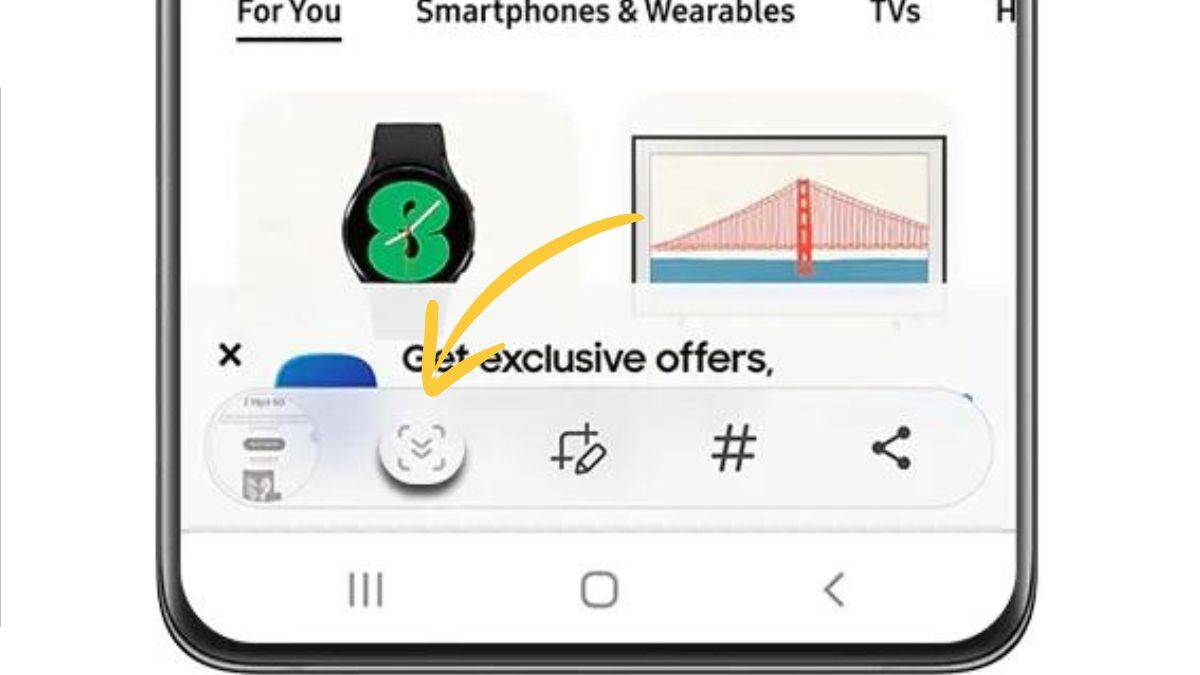
स्टेप-4: इसके बाद स्क्रीन नीचे स्क्रॉल करना शुरू कर देगी और आप आइकन को तब तक टैप करते रहें, जब तक स्क्रीन पर उस प्वाइंट तक नहीं पहुंच जाते, जहां तक स्क्रीनशॉट लेना है।
स्टेप-5: इसके बाद मेन स्क्रीन पार्ट को टच करें, स्क्रीनशॉट सेव हो जाएगा।
सवाल-जवाब (FAQs)
मैं सैमसंग फोन में अपने स्क्रीनशॉट कैसे एक्सेस कर सकता हूं ?
सभी स्क्रीनशॉट गैलरी ऐप में सेव होते हैं, जिन्हें आप गैलरी आइकन पर टैप करके एक्सेस कर सकते हैं।
क्या मैं सैमसंग पर अपने स्क्रीनशॉट एटिड कर सकता हूं?
हां, आप अपने स्क्रीनशॉट को बिल्ट-इन एडिटिंग टूल या थर्ड पार्टी ऐप्स का उपयोग करके एडिट कर सकते हैं।
मैं अपने सैमसंग पर बटन के बिना स्क्रीनशॉट कैसे ले सकता हूं?
आप सैमसंग फोन में पाम स्वाइप जेस्चर का उपयोग करके स्क्रीनशॉट ले सकते हैं।
क्या सैमसंग के पास स्क्रीनशॉट के लिए कोई शॉर्टकट है?
हां, आप अपने फोन पर स्क्रीनशॉट लेने के लिए वॉल्यूम डाउन और पावर बटन पर एक साथ क्लिक कर सकते हैं।