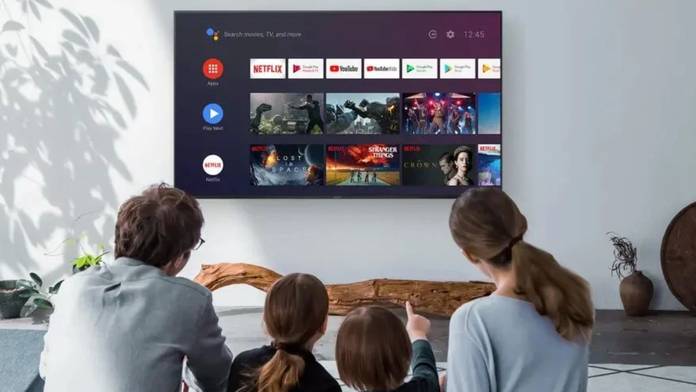
‘आवाज थोड़ी तेज कर दो, कुछ सुनाई नहीं दे रहा।’ अगर टीवी देखते समय यह बात बार-बार कहनी पड़ती है, तो जरूरी नहीं कि टीवी खराब हो। आजकल स्मार्ट टीवी (Smart TV) पहले के मुकाबले काफी पतले हो गए हैं। इसी वजह से इनके अंदर लगे स्पीकर के लिए जगह भी कम हो गई है। नतीजा यह होता है कि आवाज कमरे में ठीक से फैल नहीं पाती है और खासकर डायलॉग सुनने में परेशानी होती है। अच्छी बात यह है कि इसके लिए तुरंत साउंडबार या नए स्पीकर खरीदने की जरूरत नहीं है। टीवी की कुछ सेटिंग बदलकर आवाज को काफी हद तक साफ और सुनने लायक बनाया जा सकता है। इन बदलावों में ज्यादा समय भी नहीं लगता है। आइए जानते हैं इसे आप कैसे कर सकते हैं?
Dialogue Enhancement को चालू करें
अगर टीवी में फिल्म या सीरीज के डायलॉग साफ सुनाई नहीं दे रहे हैं, तो सबसे पहले Sound Settings को ओपन करें। कई टीवी में आवाज को साफ करने के लिए खास सुविधा दी जाती है।
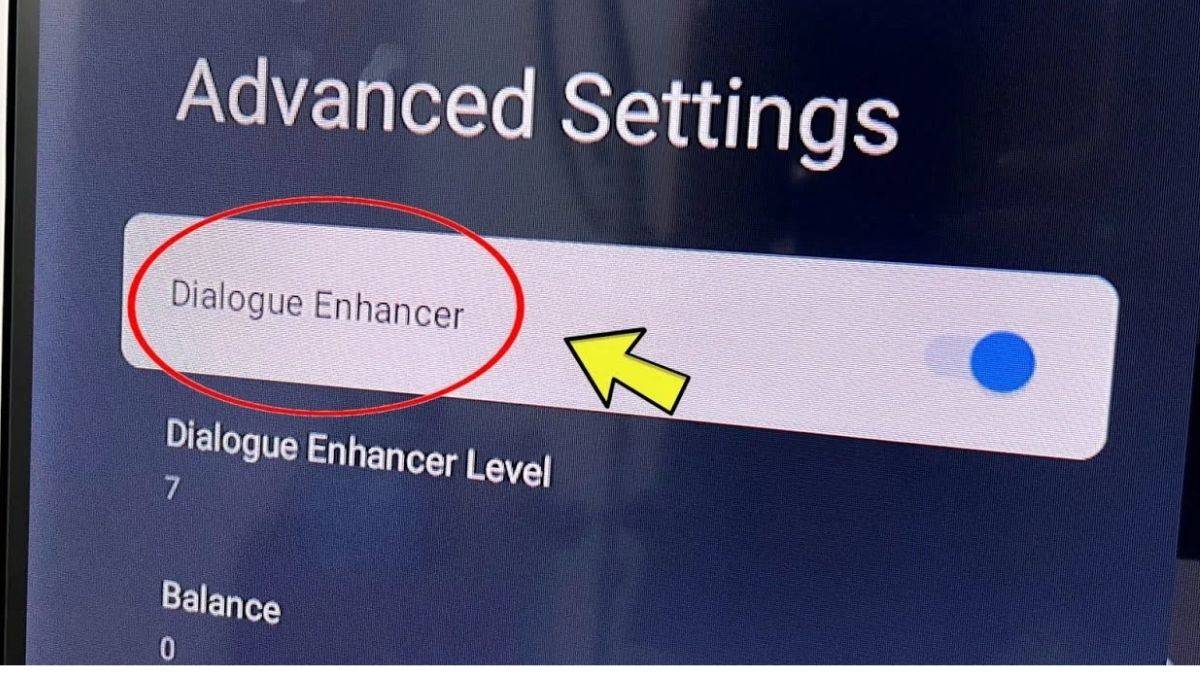
टीवी की Audio या Sound Settings में जाएं और Speech Boost, Clear Voice, Dialogue Enhancement या Speech Clarity जैसे विकल्प को सर्च करें। अगर आपको इनमें से कोई विकल्प मिलता है, तो उसे ऑन करके किसी ऐसी फिल्म या वेब सीरीज को शुरू कर चेक करें, जिसमें ज्यादा बातचीत हो।
कुछ टीवी में यह सुविधा अलग विकल्प के बजाय Speech Mode या Clear Voice नाम के Sound Profile के रूप में मिलती है। ऐसे में Movie, Standard और Speech जैसे अलग-अलग मोड आजमाकर देखें कि किसमें लोगों की आवाज ज्यादा साफ सुनाई देती है।
Equalizer में आवाज के बीच वाले हिस्से को बढ़ाएं
अगर आपके टीवी में Equalizer यानी EQ दिया गया है, तो आवाज को अपनी जरूरत के हिसाब से बदला जा सकता है। यह विकल्प आमतौर पर Audio या Sound Settings के अंदर मिलता है।
Equalizer में Bass, Midrange और Treble जैसे विकल्प दिखाई देते हैं। आसान भाषा में समझें, तो Bass भारी और गहरी आवाज के लिए होता है, जबकि Midrange में इंसानी आवाज का बड़ा हिस्सा आता है।
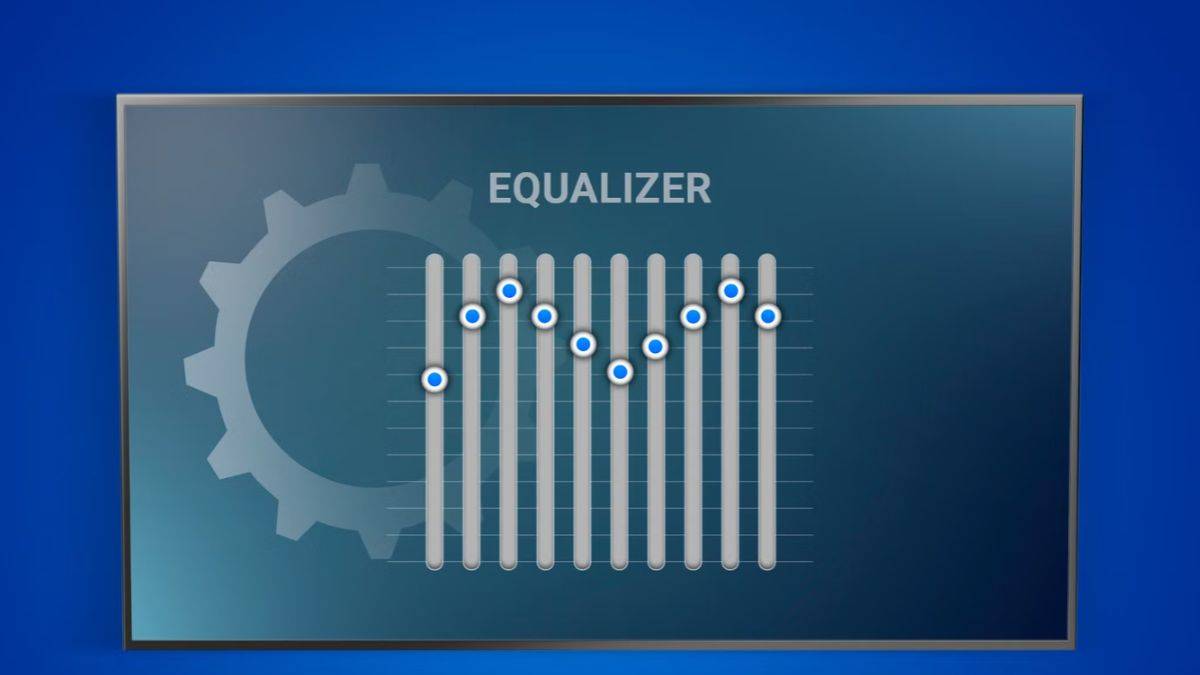
डायलॉग को साफ करने के लिए Bass को थोड़ा कम करके देखें। इसके साथ Treble को थोड़ा बढ़ाया जा सकता है। अगर Midrange का अलग विकल्प है, तो उसे भी थोड़ा बढ़ाकर देख सकते हैं।
बहुत ज्यादा बदलाव करने की जरूरत नहीं है। आवाज अगर पहले से खराब लगने लगे तो Equalizer को वापस उसकी ओरिजिनल सेटिंग पर कर दें और थोड़ा-थोड़ा बदलाव करके सही संतुलन बना सकते हैं।
जिस डिवाइस से कंटेंट चला रहे हैं, उसकी सेटिंग भी जांचें
कई बार समस्या टीवी के स्पीकर में नहीं, बल्कि उस डिवाइस की Audio Settings में होती है जिससे कंटेंट चलाया जा रहा है। Streaming Stick, Set-Top Box और Game Console जैसे डिवाइस कई बार Surround Sound या Auto Audio पर सेट होते हैं।
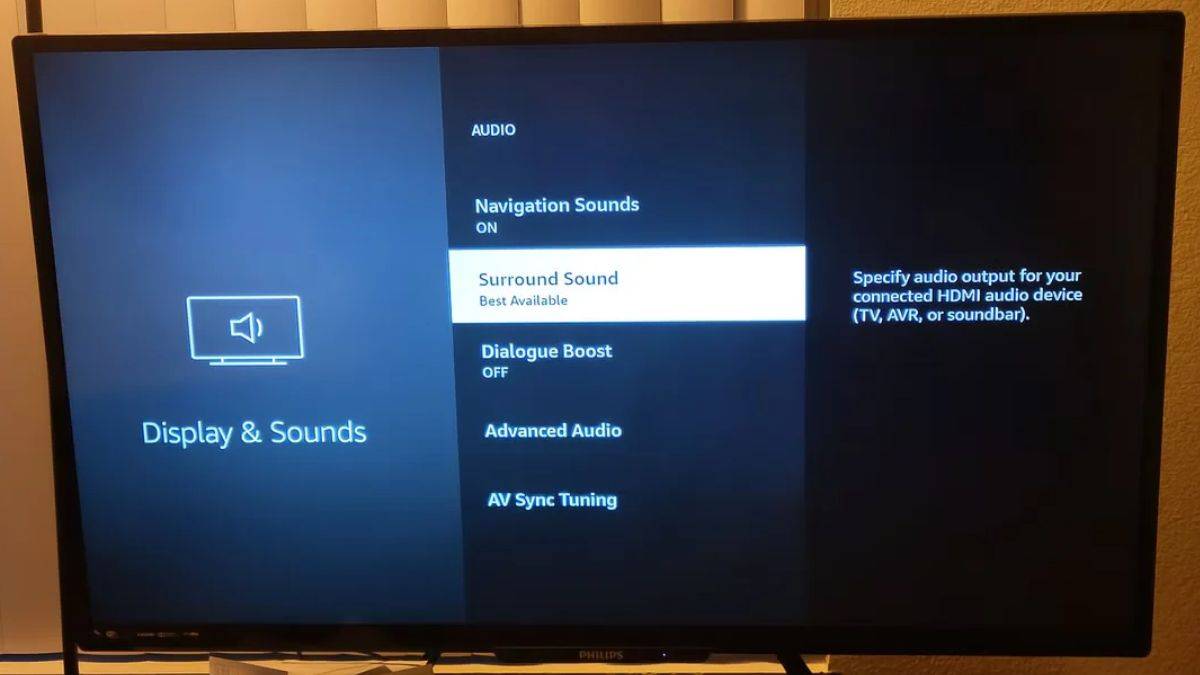
सराउंड साउंड आमतौर पर कई स्पीकर वाले सिस्टम के लिए बनाया जाता है। अगर इसे सिर्फ टीवी के दो छोटे स्पीकर संभाल रहे हैं, तो आवाज का संतुलन बिगड़ सकता है और डायलॉग दबे हुए लग सकते हैं। इसलिए जिस डिवाइस से टीवी पर कंटेंट चल रहा है, उसकी Sound या Audio Settings को ओपन करें। अगर वहां Surround Sound या Auto विकल्प चुना है, तो उसे Stereo या PCM Stereo पर बदलकर देख सकते हैं। इसके अलावा, कुछ Streaming Apps में भी डायलॉग को बेहतर सुनाने के लिए अलग सुविधा मिलती है। उदाहरण के लिए Prime Video में कुछ कंटेंट के लिए Dialogue Boost विकल्प मिलता है। अगर यह सुविधा उपलब्ध हो, तो इसे ऑन करके देखा जा सकता है।
टीवी की जगह बदलकर भी देखें
टीवी कहां रखा है, इसका असर भी आवाज पर पड़ सकता है। कई टीवी में स्पीकर पीछे या नीचे की तरफ लगे होते हैं। ऐसे में आवाज दीवार से टकराकर कमरे की तरफ आती है।
अगर टीवी किसी बंद कैबिनेट, शेल्फ या ऐसे फर्नीचर के अंदर रखा है जो आवाज को रोक रहा है, तो डायलॉग ज्यादा दबे हुए लग सकते हैं। ऐसे में टीवी को कैबिनेट के आगे की तरफ थोड़ा खिसकाकर देखें। वहीं अगर टीवी स्टैंड पर रखा है, तो उसे दीवार से थोड़ा पास या दूर करके भी आवाज में अंतर को चेक किया जा सकता है। कुछ इंच का बदलाव भी कभी-कभी फर्क डाल सकता है।
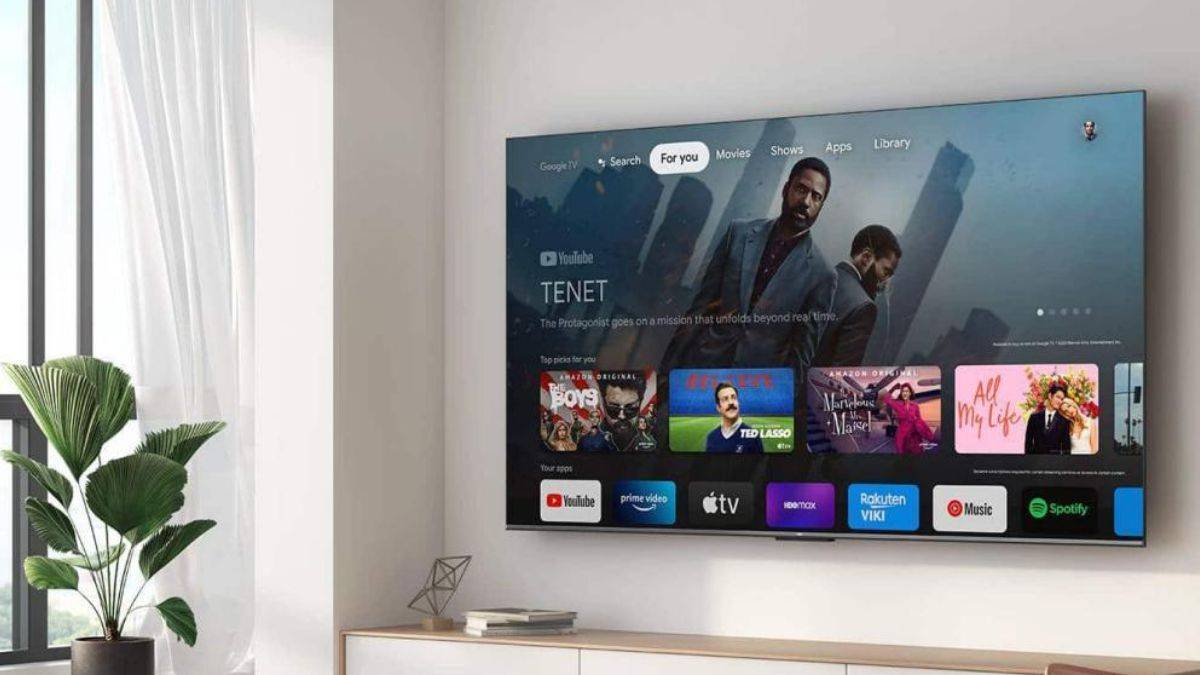
टीवी को कमरे के कोने में रखने से भी आवाज का फैलाव प्रभावित हो सकता है। इसलिए संभव हो तो ऐसी जगह रखें जहां स्पीकर से निकलने वाली आवाज को आगे आने के लिए पर्याप्त जगह मिले।
Auto Volume या Night Mode चालू करें
फिल्मों और टीवी शो में हर आवाज एक जैसी तेज नहीं होती है। कई बार डायलॉग काफी धीमे होते हैं और इसके तुरंत बाद एक्शन सीन या विज्ञापन बहुत तेज आवाज में शुरू हो जाते हैं। ऐसे में बार-बार रिमोट उठाकर आवाज कम-ज्यादा करनी पड़ती है।
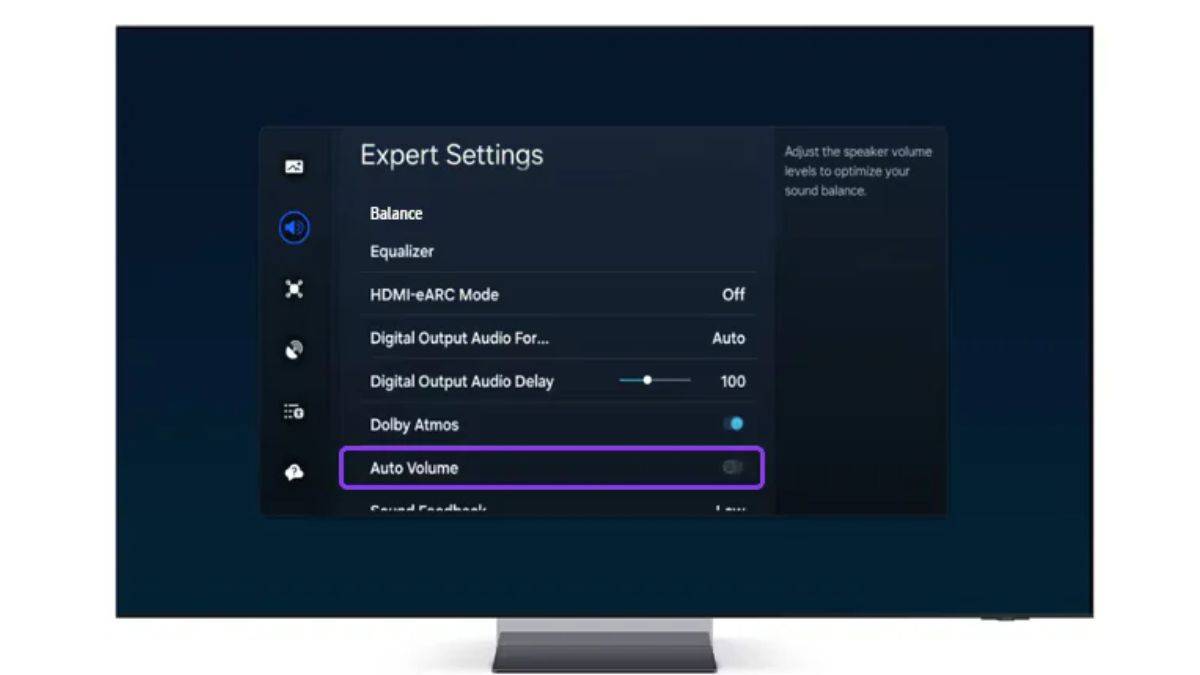
इस परेशानी को दूर करने के लिए कई टीवी में Auto Volume, Volume Leveling, Night Mode या Dynamic Range Compression जैसे विकल्प मिलते हैं। ये सुविधाएं तेज आवाज को थोड़ा नियंत्रित करती हैं और धीमी आवाज को सुनने लायक बनाए रखने में मदद करती हैं। इससे डायलॉग और एक्शन सीन के बीच आवाज का अंतर कम हो सकता है।
हालांकि कुछ टीवी में इस सुविधा को ऑन करने पर आवाज में हल्का उतार-चढ़ाव महसूस हो सकता है। अगर ऐसा लगे तो इसे बंद करके सामान्य Sound Mode पर भी जांच सकते हैं।
पैसे खर्च करने से पहले ये सेटिंग्स बदल कर देखें
अगर टीवी की आवाज कमजोर या डायलॉग अस्पष्ट लग रहे हैं, तो सीधे नया साउंडबार खरीदने से पहले इन सेटिंग को आजमाना समझदारी हो सकती है। Dialogue Enhancement चालू करने, Equalizer में Midrange को थोड़ा बढ़ाने, Streaming Device को Stereo पर करने और टीवी की जगह बदलने से आवाज में फर्क आ सकता है। इसके बाद भी अगर डायलॉग समझने में परेशानी बनी रहती है, तो Closed Captions यानी सबटाइटल चालू करना सबसे आसान विकल्प है। खासकर फिल्मों और वेब सीरीज में इससे धीमी या अस्पष्ट बातचीत को समझने में काफी मदद मिल सकती है।