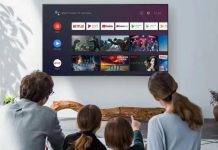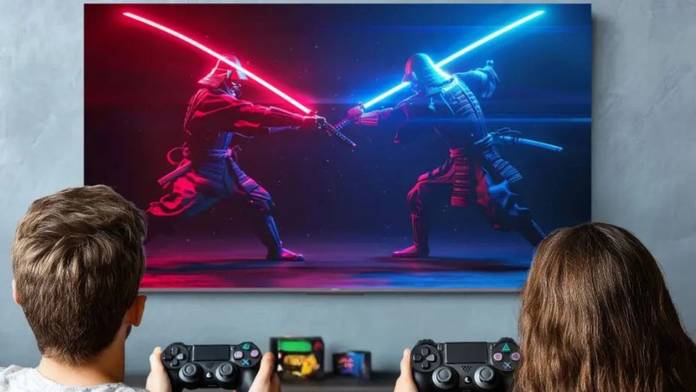
अगर आप Smart TV पर गेम खेलते हैं और अक्सर ऐसा महसूस होता है कि कंट्रोलर दबाने के बाद स्क्रीन पर एक्शन थोड़ा देर से दिख रहा है या फिर गेम उतना स्मूद नहीं लग रहा जितना होना चाहिए, तो इसका कारण आपके टीवी की डिफॉल्ट सेटिंग्स हो सकती हैं। ज्यादातर स्मार्ट टीवी फैक्ट्री सेटिंग्स के साथ आते हैं जो मूवी, न्यूज या स्पोर्ट्स देखने के लिए ऑप्टिमाइज होती हैं, लेकिन गेमिंग के लिए ये सेटिंग्स परफेक्ट नहीं होती हैं। गेमिंग में हर मिलीसेकंड मायने रखता है। चाहे आप शूटिंग गेम खेल रहे हों, रेसिंग गेम या फिर कोई फास्ट-पेस्ड एक्शन टाइटल, अगर इनपुट लैग ज्यादा है, तो आपका पूरा एक्सपीरियंस खराब हो सकता है। अच्छी बात यह है कि आपको नया टीवी खरीदने की जरूरत नहीं है। सिर्फ कुछ स्मार्ट सेटिंग्स बदलाव करके आप अपने मौजूदा टीवी को एक बेहतरीन गेमिंग डिस्प्ले में बदल सकते हैं।
Game Mode ऑन करें
अगर आपको सिर्फ एक ही सेटिंग बदलनी हो, तो वह है Game Mode। यह फीचर लगभग हर स्मार्ट टीवी में मौजूद होता है और गेमिंग के लिए सबसे बड़ा बदलाव लाता है। जब आप अपने टीवी पर कोई गेम खेलते हैं, तो आमतौर पर इमेज को बेहतर दिखाने के लिए कई प्रोसेसिंग करता है,जैसे- नॉइज रिडक्शन, मोशन स्मूदिंग, कलर एन्हांसमेंट और एज शार्पनिंग। ये सभी प्रोसेसिंग कुछ मिलीसेकंड का समय लेती हैं, जिससे इनपुट लैग बढ़ जाता है।
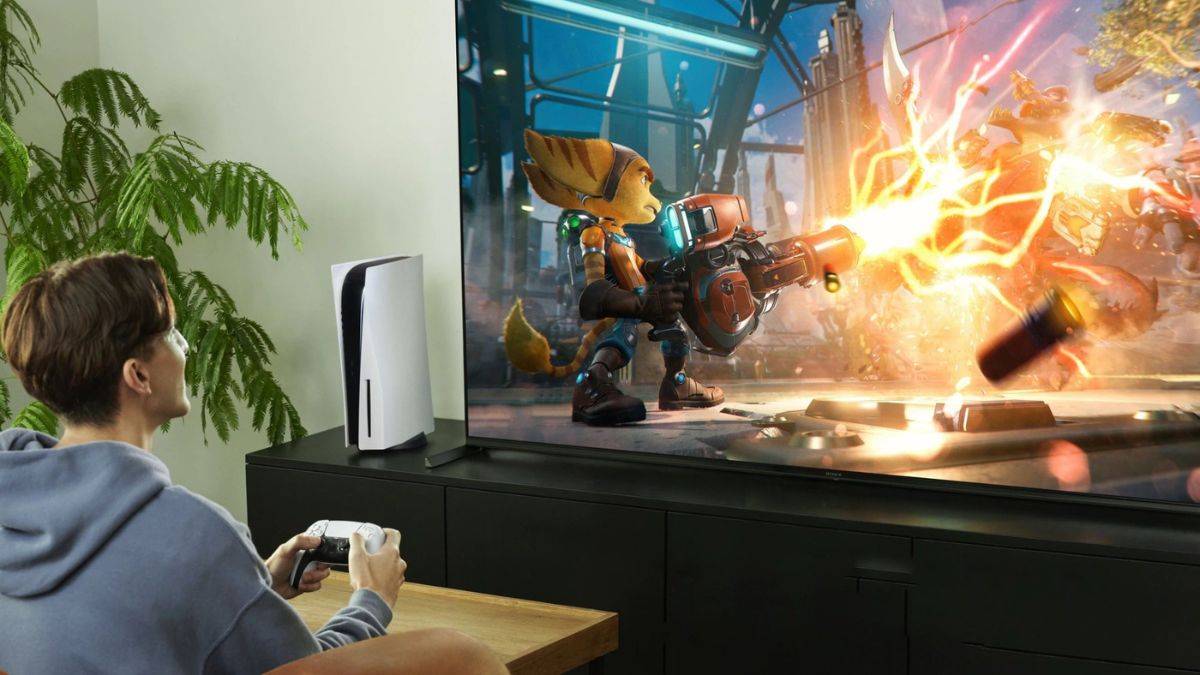
Game Mode इन सभी अतिरिक्त प्रोसेसिंग को बंद कर देता है और सीधे इनपुट को स्क्रीन पर दिखाता है। इससे कंट्रोलर दबाने और स्क्रीन पर एक्शन दिखने के बीच का समय काफी कम हो जाता है। प्रो गेमर्स आमतौर पर 20 मिलीसेकंड से कम इनपुट लैग को टारगेट करते हैं, जबकि कैजुअल गेमिंग के लिए 30-40 मिलीसेकंड भी ठीक माना जाता है। Game Mode ऑन करने के बाद आपको तुरंत फर्क महसूस होगा,गेम ज्यादा रिस्पॉन्सिव लगेगा और कंट्रोल बेहतर हो जाएगा। आप इसे TV Settings में General, Picture या Display सेक्शन में ढूंढ सकते हैं। कुछ टीवी में यह Advanced या Expert Settings के अंदर भी होता है।
Motion Smoothing बंद करें
Motion Smoothing ऐसा फीचर है, जो वीडियो को ज्यादा स्मूद दिखाने के लिए अतिरिक्त फ्रेम्स जोड़ता है। अलग-अलग ब्रांड इसे अलग नाम से देते हैं,जैसे- Auto Motion Plus, MotionFlow, TruMotion या Clear Action। यह फीचर फिल्मों और टीवी शो के लिए ठीक हो सकता है, लेकिन गेमिंग के लिए यह एक बड़ी समस्या बन जाता है। कारण यह है कि Motion Smoothing टीवी को भविष्य के फ्रेम्स का अनुमान लगाने पर मजबूर करता है, जिससे इनपुट लैग और बढ़ जाता है।
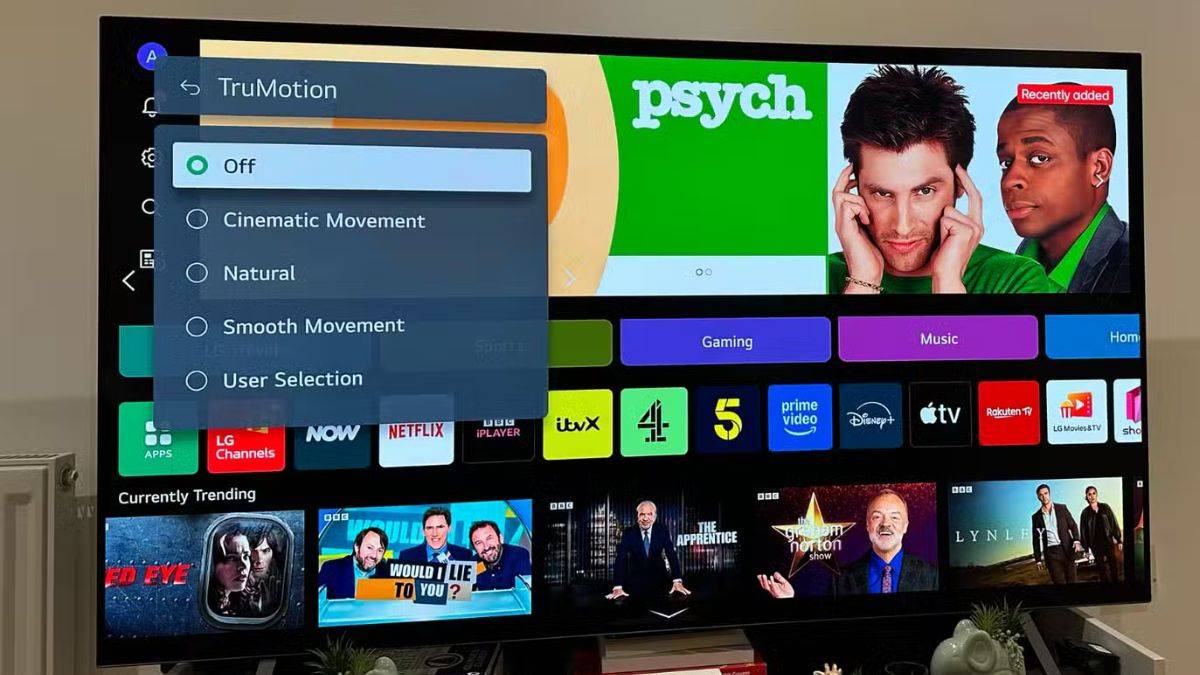
इसके अलावा, यह Soap Opera Effect पैदा करता है, जिसमें गेम का विजुअल थोड़ा आर्टिफिशियल और प्लास्टिक जैसा लगने लगता है। इससे गेमिंग का असली फील खत्म हो जाता है। इसलिए Picture Settings या Advanced Settings में जाकर Motion Smoothing को पूरी तरह ऑफ कर दें। यह छोटा सा बदलाव आपके गेमिंग एक्सपीरियंस को काफी बेहतर बना सकता है।
Picture Settings को ट्यून करें
Game Mode ऑन करने के बाद भी आपके टीवी की पिक्चर सेटिंग्स पूरी तरह गेमिंग के लिए ऑप्टिमाइज नहीं होती हैं। सही विजुअल सेटिंग्स न सिर्फ गेम को बेहतर दिखाती हैं, बल्कि गेमप्ले को भी आसान बनाती हैं। सबसे पहले Contrast सेट करें। इसे इतना बढ़ाएं कि ब्राइट एरिया में डिटेल साफ दिखे, लेकिन इतना ज्यादा भी न करें कि हाइलाइट्स ओवरएक्सपोज हो जाएं। Brightness को इस तरह एडजस्ट करें कि आप गेम के डार्क एरिया,जैसे- छाया या अंधेरे कोनों में भी डिटेल देख सकें। यह खासकर शूटिंग और हॉरर गेम्स में बहुत काम आता है।
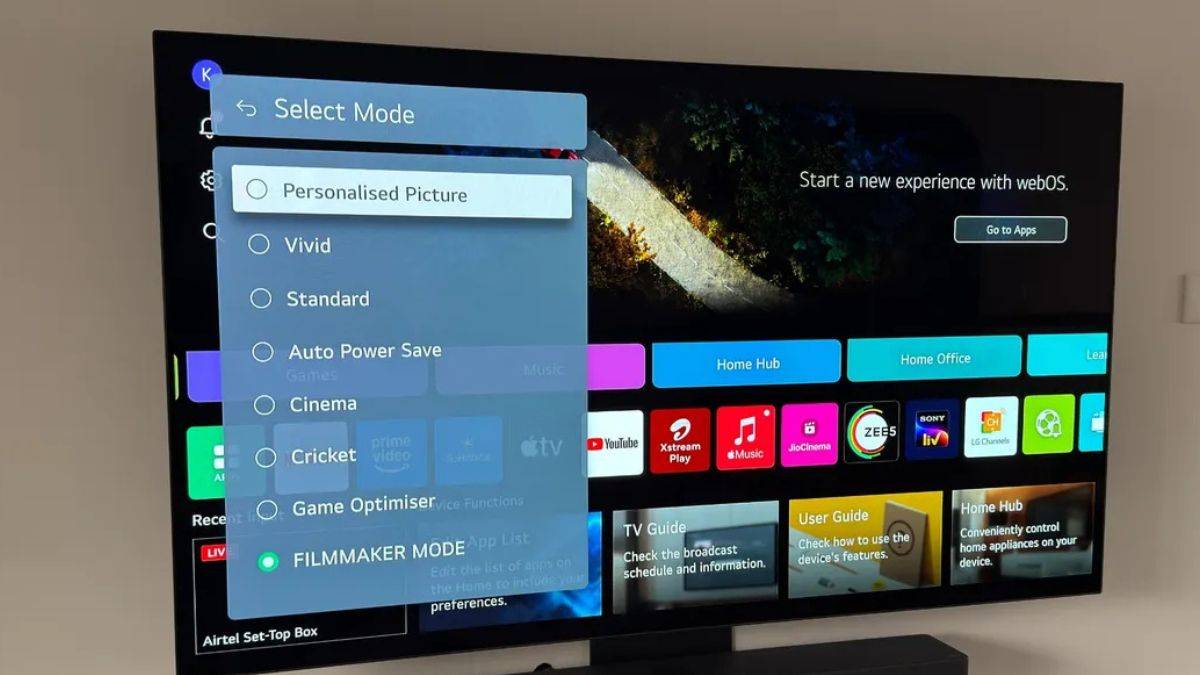
Color Temperature को Cool या Vivid से हटाकर Warm या Movie मोड पर सेट करें। इससे कलर ज्यादा नेचुरल लगते हैं और लंबे समय तक गेम खेलने पर आंखों पर कम असर पड़ता है। वहीं कई बार लोग Sharpness को ज्यादा कर देते हैं, लेकिन इससे इमेज में आर्टिफिशियल एजेस बन जाते हैं। बेहतर है कि इसे कम रखें या जरूरत के हिसाब से थोड़ा ही बढ़ाएं। इन छोटे-छोटे बदलावों से आपका गेम ज्यादा क्लियर, नेचुरल और आंखों के लिए आरामदायक लगेगा।
HDR को सही तरीके से इस्तेमाल करें
HDR यानी High Dynamic Range गेमिंग को विजुअली शानदार बना सकता है। इससे ब्राइट एरिया ज्यादा ब्राइट और डार्क एरिया ज्यादा डीप दिखते हैं, जिससे गेम का एक्सपीरियंस और ज्यादा इमर्सिव हो जाता है। लेकिन ध्यान देने वाली बात यह है कि HDR तभी अच्छा काम करता है जब आपका गेम और टीवी दोनों इसे सपोर्ट करते हों।
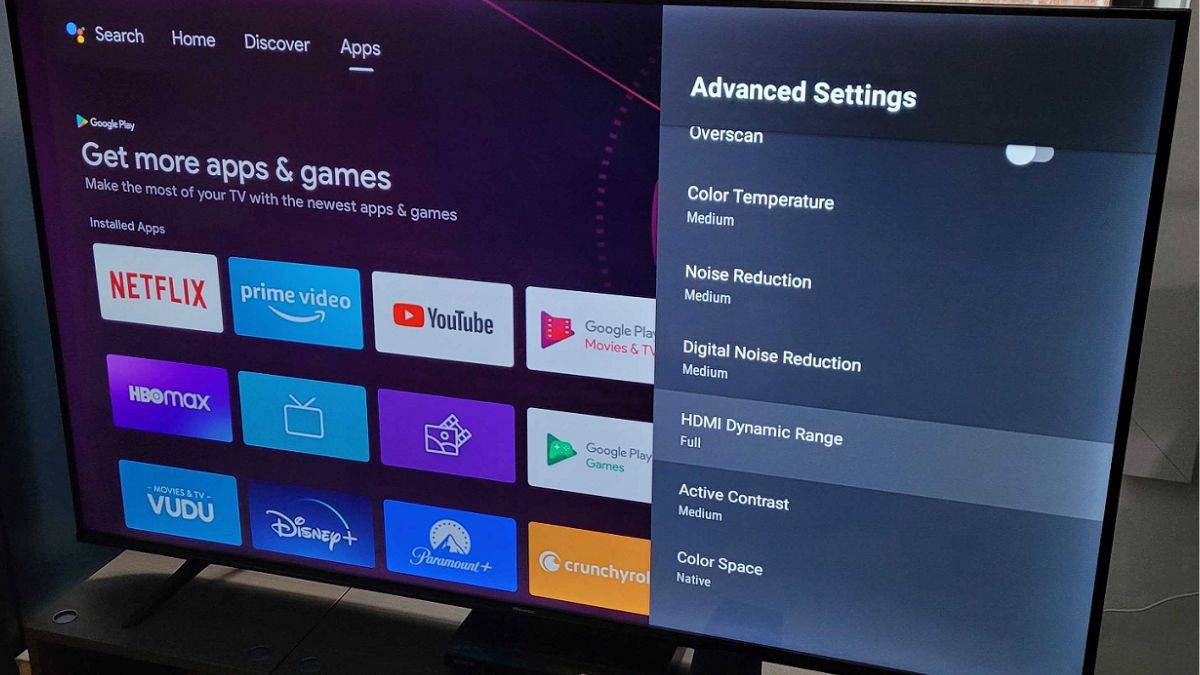
अगर आप बिना सपोर्ट वाले कंटेंट पर HDR ऑन रखते हैं, तो इमेज वॉश्ड आउट या ओवरप्रोसेस्ड लग सकती है। कंसोल, जैसे- PlayStation या Xbox में HDR सेटिंग्स को On When Supported पर रखना सबसे सही तरीका है। टीवी की सेटिंग्स में जाकर HDR को Enable करें, लेकिन साथ ही ब्राइटनेस और कॉन्ट्रास्ट को भी HDR के हिसाब से ट्यून करें। सही सेटिंग्स के साथ HDR गेमिंग को एक नए लेवल पर ले जा सकता है।
Audio Delay (Lip Sync) को एडजस्ट करें
गेमिंग में सिर्फ विजुअल ही नहीं, ऑडियो भी उतना ही महत्वपूर्ण होता है। अगर आवाज और स्क्रीन पर दिखने वाला एक्शन सिंक में नहीं है, तो गेम का अनुभव काफी खराब हो सकता है। यह समस्या खासकर तब आती है जब आप साउंडबार या एक्सटर्नल स्पीकर्स का इस्तेमाल करते हैं। ऑडियो सिग्नल को अलग-अलग डिवाइस से गुजरना पड़ता है, जिससे थोड़ा डिले आ जाता है।
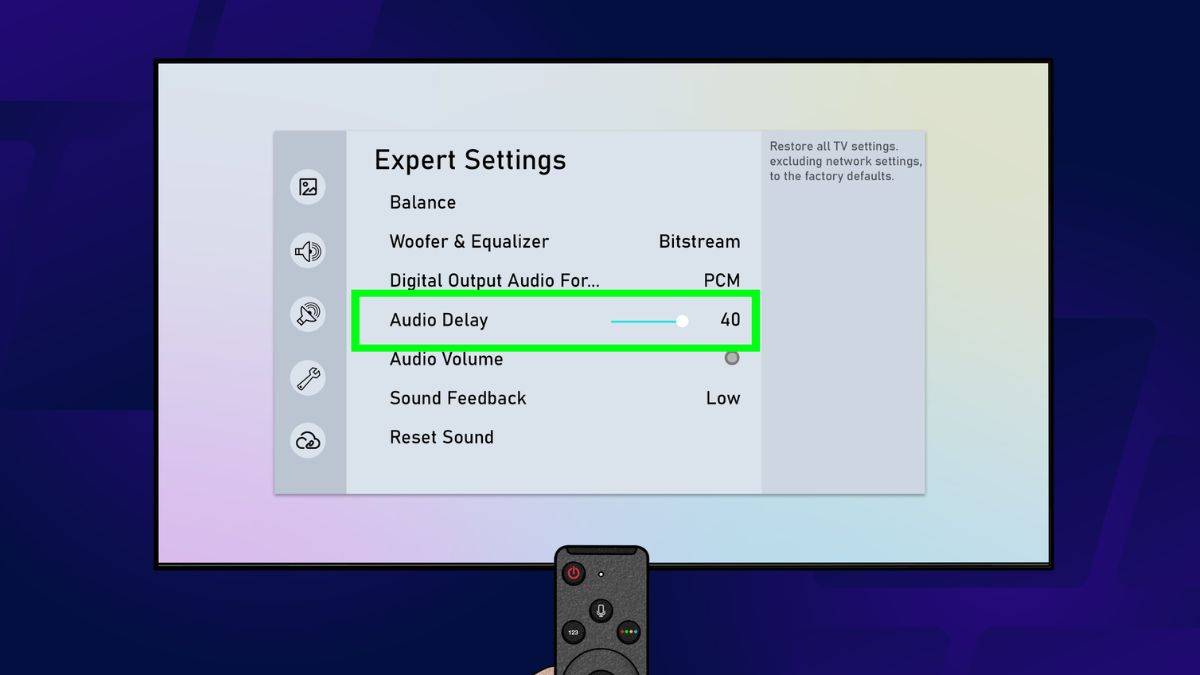
इसको ठीक करने के लिए TV Settings में Audio Delay या Lip Sync ऑप्शन को ढूंढें और उसे एडजस्ट करें। अगर आप सबसे कम लैग चाहते हैं, तो वायर्ड हेडफोन को सीधे कंट्रोलर में लगाकर गेम खेलना सबसे अच्छा विकल्प होता है। इससे ऑडियो सीधे आपको मिलता है और किसी भी प्रोसेसिंग डिले से बचा जा सकता है।
Energy Saving और Eco Mode बंद करें
Energy Saving फीचर्स बिजली बचाने के लिए बनाए जाते हैं, लेकिन गेमिंग के दौरान ये समस्या पैदा कर सकते हैं। ये फीचर्स स्क्रीन की ब्राइटनेस कम कर सकते हैं, प्रोसेसिंग स्पीड घटा सकते हैं या ऑटोमैटिक सेटिंग्स बदल सकते हैं।
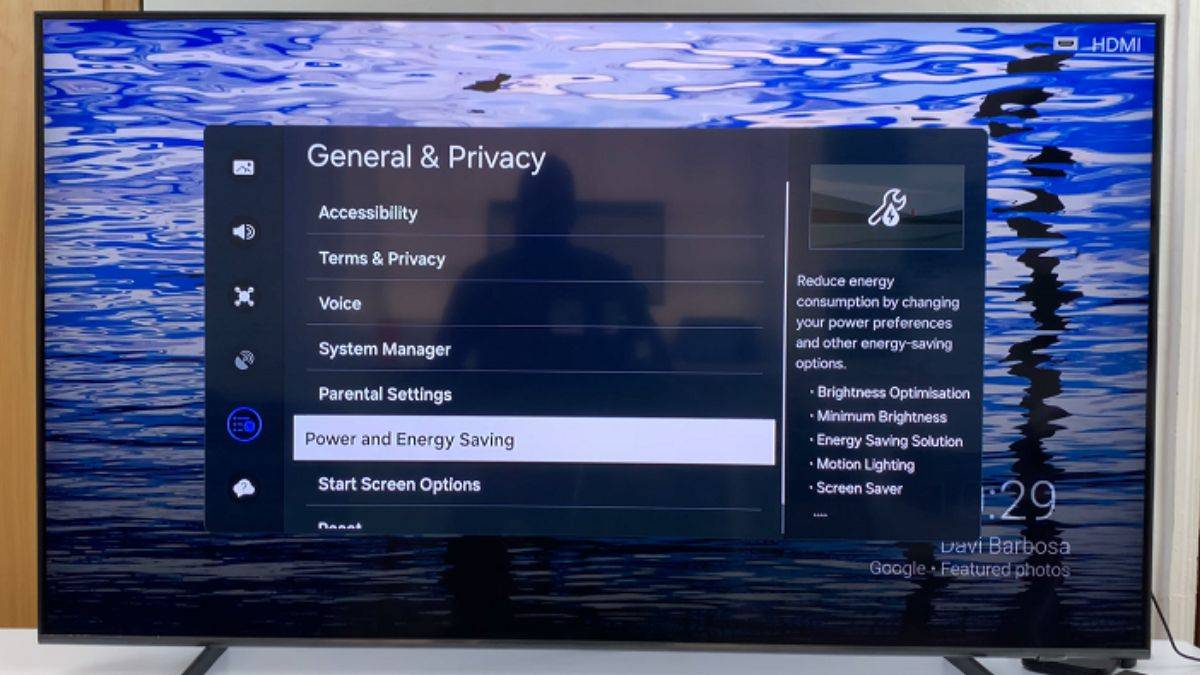
कई बार ऐसा होता है कि गेम के बीच में स्क्रीन अचानक डिम हो जाती है या परफॉर्मेंस थोड़ा अनस्टेबल हो जाता है। इससे बचने के लिए Settings में जाकर Eco Mode, Power Saving या Auto Brightness जैसे ऑप्शंस को बंद कर दें। गेमिंग के लिए कंसिस्टेंट ब्राइटनेस और परफॉर्मेंस बहुत जरूरी होती है और ये सेटिंग्स उसे बनाए रखने में मदद करती हैं।
कुल मिलाकर देखें, तो अगर आप अपने Smart TV पर गेमिंग करते हैं, तो सही सेटिंग्स का होना बेहद जरूरी है। Game Mode ऑन करना, Motion Smoothing बंद करना, पिक्चर और HDR सेटिंग्स को सही तरीके से ट्यून करना, ऑडियो सिंक को एडजस्ट करना और Energy Saving फीचर्स को ऑफ करना, ये सभी छोटे बदलाव मिलकर आपके गेमिंग एक्सपीरियंस को पूरी तरह बदल सकते हैं। इन सेटिंग्स को सही तरीके से लागू करने के बाद आपका टीवी न सिर्फ ज्यादा स्मूद और रिस्पॉन्सिव लगेगा, बल्कि गेमिंग का आनंद भी कई गुना बढ़ जाएगा। चाहे आप कैजुअल गेमर हों या प्रो लेवल प्लेयर, ये ट्वीक्स आपके हर गेम को बेहतर बना देंगे।
सवाल-जवाब (FAQs)
Smart TV पर गेमिंग के लिए सबसे जरूरी सेटिंग कौन-सी है?
सबसे जरूरी सेटिंग Game Mode है। यह फीचर टीवी के अंदर होने वाली अतिरिक्त प्रोसेसिंग,जैसे- मोशन एन्हांसमेंट, नॉइज रिडक्शन और कलर प्रोसेसिंग को बंद कर देता है। इससे इनपुट लैग काफी कम हो जाता है यानी कंट्रोलर दबाने और स्क्रीन पर एक्शन दिखने के बीच का समय घट जाता है। खासकर शूटिंग, रेसिंग या फास्ट-पेस्ड गेम्स में Game Mode ऑन करने से गेम ज्यादा स्मूद और कंट्रोल बेहतर महसूस होता है।
क्या Motion Smoothing गेमिंग के लिए अच्छा होता है?
नहीं, Motion Smoothing गेमिंग के लिए अच्छा नहीं होता है। यह फीचर वीडियो को स्मूद दिखाने के लिए अतिरिक्त फ्रेम्स जोड़ता है, लेकिन गेमिंग में यह उल्टा असर डालता है। इससे इनपुट लैग बढ़ता है और गेम का रिस्पॉन्स स्लो हो जाता है। साथ ही, यह Soap Opera Effect पैदा करता है जिससे विजुअल आर्टिफिशियल लगते हैं। इसलिए गेमिंग के दौरान इसे बंद रखना ही बेहतर होता है।
HDR ऑन रखना चाहिए या नहीं?
HDR (High Dynamic Range) गेम्स को ज्यादा ब्राइट, डीप और रियलिस्टिक बनाता है, लेकिन इसे तभी ऑन करना चाहिए जब आपका गेम और टीवी दोनों HDR सपोर्ट करते हों। अगर HDR सपोर्ट नहीं है और आप इसे ऑन रखते हैं, तो इमेज वॉश्ड आउट या ओवरप्रोसेस्ड लग सकती है। सही रिजल्ट के लिए HDR को On When Supported पर रखना और उसके अनुसार ब्राइटनेस/कॉन्ट्रास्ट सेट करना सबसे अच्छा रहता है।
गेमिंग के दौरान ऑडियो और वीडियो सिंक कैसे ठीक करें?
अगर आपको लगता है कि आवाज और स्क्रीन पर दिखने वाला एक्शन एक साथ नहीं चल रहा है, तो यह ऑडियो डिले की समस्या हो सकती है। इसे ठीक करने के लिए TV Settings में Audio Delay या Lip Sync ऑप्शन को एडजस्ट करें। अगर आप साउंडबार या एक्सटर्नल स्पीकर्स इस्तेमाल कर रहे हैं, तो उनमें भी डिले सेटिंग्स हो सकती हैं। बेहतर अनुभव के लिए वायर्ड हेडफोन का इस्तेमाल भी किया जा सकता है, जिससे ऑडियो सीधे और बिना डिले के मिलता है।
क्या Energy Saving या Eco Mode गेमिंग को प्रभावित करता है?
हां, Energy Saving या Eco Mode गेमिंग एक्सपीरियंस को प्रभावित कर सकता है। ये फीचर्स बिजली बचाने के लिए स्क्रीन की ब्राइटनेस कम करते हैं या प्रोसेसिंग को सीमित कर देते हैं। कई बार यह ऑटोमैटिक ब्राइटनेस बदलते रहते हैं, जिससे गेमिंग के दौरान विजुअल कंसिस्टेंसी खराब हो जाती है। इसलिए बेहतर और स्थिर गेमिंग एक्सपीरियंस के लिए गेम खेलते समय इन सभी फीचर्स को बंद रखना चाहिए।