यदि आप सैमसंग फोन (Samsung phones) का उपयोग करते हैं और घर में आपके फोन का उपयोग बच्चे या अन्य सदस्य भी करते हैं, तो आपको भी कई बार बच्चों या फैमिली मेंबर कुछ खास ऐप्स को छुपाने की जरूरत पड़ती होगी। बता दें कि स्मार्टफोन मैन्युफैक्चरर पर्सनल और गोपनीय जानकारी वाले ऐप्स को छुपाने या फिर उस ऐप्स तक किसी की द्वारा अनधिकृत पहुंच को रोकने के लिए कई तरीके प्रदान करते है। यदि आपके सैमसंग डिवाइस में भी कुछ ऐसे ऐप्स हैं, जिन्हें आप निजी या प्राइवेट रखना चाहते हैं, तो इस आर्टिकल में स्टेप-बाय-स्टेप बताएंगे कि कैसे इन ऐप्स को छुपा सकते हैं (samsung phone main apps kaise hide kare)?
Samsung phone में ऐप्स को कैसे छुपाएं (होम स्क्रीन सेटिंग्स से)
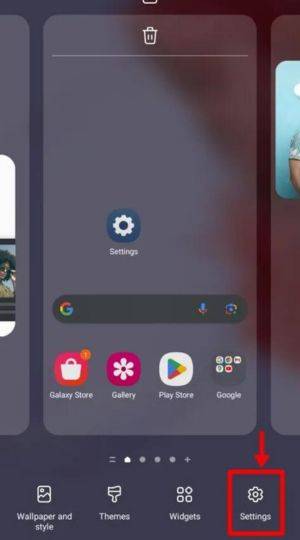
स्टेप-1: सैमसंग डिवाइस पर किसी भी ऐप्स को छुपाने के लिए सबसे पहले होम स्क्रीन को कुछ देर दबाकर रखें।
स्टेप-2: फिर आपको नीचे सेटिंग का विकल्प दिखाई देगा, जिसे सलेक्ट करना है।
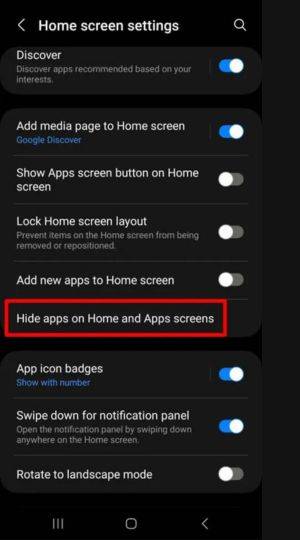
स्टेप-3: अब होम स्क्रीन सेटिंग्स के तहत आपको Hide apps on Home and Apps screens का ऑप्शन नीचे की तरफ स्क्रॉल करने पर दिखाई देगा, उसे सलेक्ट कर लें।
स्टेप-4: यहां से अब आप उन ऐप्स को सलेक्ट करें, जिन्हें आप छुपाना चाहते हैं। फिर Done पर क्लिक करें।
इसके बाद आपके द्वारा हाइड यानी छुपाए गए ऐप्स आपको होम स्क्रीन या फिर ऐप ड्रॉअर पर नहीं दिखाई देंगे।
Samsung phone में ऐप्स को कैसे छुपाएं (सिक्योर फोल्डर से)
सैमसंग फोन में Secure Folder के जरिए भी आप ऐप्स को छुपा सकते हैं। इसके लिए नीचे दिए गए स्टेप को फॉलो करना होगाः
स्टेप-1: सबसे पहले सैमसंग मोबाइल फोन की सेटिंग्स में जाएं।
स्टेप-2: अब यहां नीचे की तरफ स्क्रॉल करते हुए Security and privacy वाले ऑप्शन पर टैप करें।
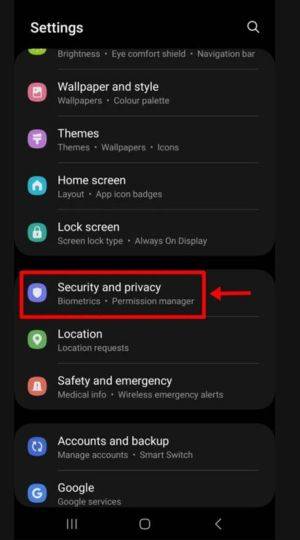
स्टेप-3: यहां से आपको सिक्योर फोल्डर (Secure Folder) वाला ऑप्शन चुनना होगा।
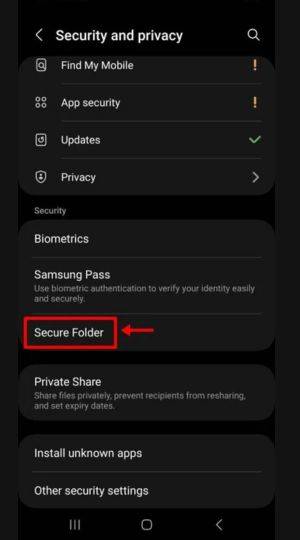
स्टेप-4: अब आपको अपने सैमसंग अकाउंट का उपयोग करके लॉग इन करना होगा। यदि आपने पहले नहीं किया है तो एक पिन सेट कर लें। सिक्योर फोल्डर का उपयोग करने के लिए सैमसंग अकाउंट होना जरूरी है।
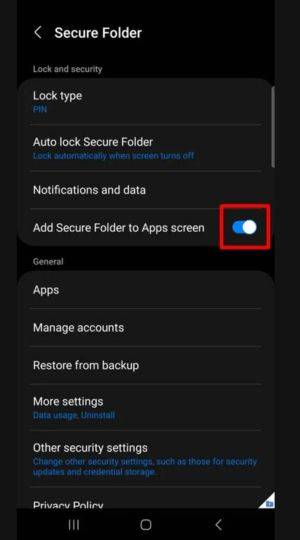
स्टेप-5: एक बार जब आप अकाउंट सेटअप कर लें, तो फिर सैमसंग अकाउंट से लॉग इन कर लें और Add Secure Folder to Apps screen वाले टॉगल को ऑन कर दें।
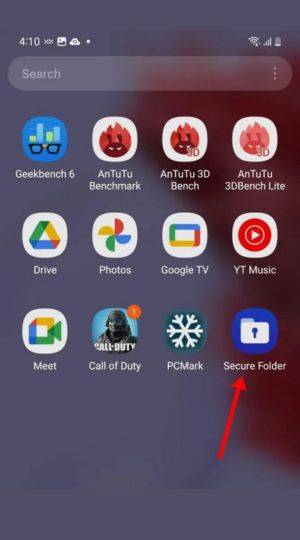
स्टेप-6: अब ऐप ड्रॉअर से सिक्योर फोल्डर को सर्च करें और उसे ओपन करें।
स्टेप-7: फिर इसे ओपन करने के बाद ‘+’ आइकन प्रेस करें।
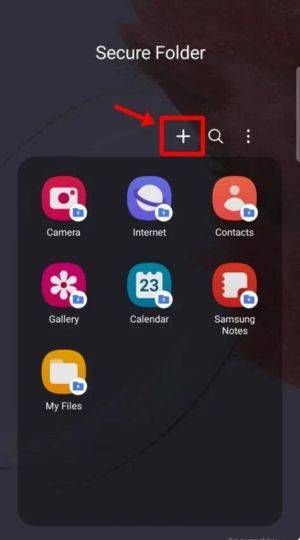
स्टेप-8: अब आपको उन ऐप्स को सलेक्ट करना है, जिन्हें आप सैमसंग डिवाइस पर छुपाना चाहते हैं। इसके लिए Add पर प्रेस करें।
आपको बता दें कि सिक्योर फोल्डर में ऐप्स जोड़ने पर यह एक डुप्लिकेट ऐप बनाएगा, जो हमेशा एक स्वतंत्र ऐप के रूप में सिक्योर फोल्डर के अंदर रहेगा। मूल ऐप को हटाने से सिक्योर ऐप पर कोई प्रभाव नहीं पड़ेगा। सिक्योर फोल्डर की खासियत यह है कि यह यूजर्स को इमेज, वीडियो, ऑडियो, डॉक्यूमेंट और अन्य फाइलों को छुपाने और लॉक करने की भी सुविधा देता है।
Samsung phone में छुपाए गए ऐप्स को ओपन करने का तरीका
सैमसंग फोन में छुपाए गए ऐप्स (hidden apps) को ओपन करने के भी कई तरीके मौजूद है। आइए जानते हैंः
Samsung phone में छुपाए गए ऐप्स को ऐसे ओपन करें (होम स्क्रीन सेटिंग्स से)
होम स्क्रीन सेटिंग्स के जरिए छुपाए गए ऐप्स को ओपन करने के लिए नीचे दिए गए स्टेप को फॉलो करना होगाः
स्टेप-1: सबसे पहले सैमसंग डिवाइस की होम स्क्रीन को दबाकर रखें।
स्टेप-2: नीचे आपको कई विकल्प दिखाई देंगे,जिसमें सेटिंग्स को सलेक्ट कर लें।
स्टेप-3: अब नीचे स्क्रॉल करें और Hide apps on Home and Apps screens पर टैप करें।
स्टेप-4: यहां आपको टॉप पर सभी छुपे हुए ऐप्स दिखाई देंगे।
स्टेप-5: अब किसी छुपे हुए ऐप को ओपन करने के लिए उस ऐप को सलेक्ट करें और Done पर प्रेस करें।
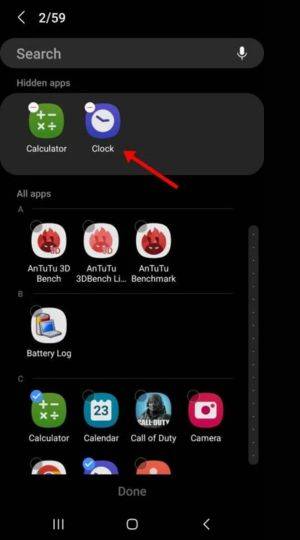
स्टेप-6: अब होम बटन पर प्रेस करें। ऐप आपको ऐप ड्रॉअर में दिखाई देने लगेगा।
स्टेप-7: इसे ओपन करने लिए बस ऐप का चयन करें।
Samsung phone में छुपाए गए ऐप्स को ऐसे ओपन करें (सेटिंग्स से)
आप सैमसंग डिवाइस में छुपाए गए ऐप्स को ओपन करने के लिए सेटिंग्स ऐप की मदद ले सकते हैं।
स्टेप-1: सबसे पहले अपने सैमसंग फोन पर सेटिंग्स ऐप को ओपन करें।
स्टेप-2: अब नीचे स्क्रॉल करते हुए ऐप्स मेनू को सलेक्ट करें।
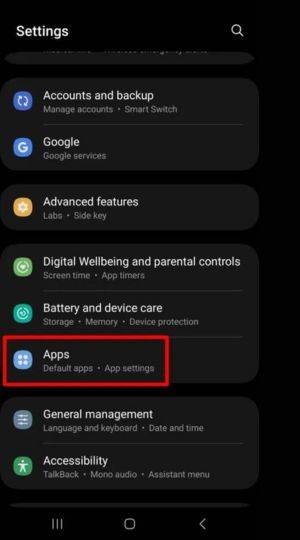
स्टेप-3: छुपे हुए ऐप्स को सर्च करने के लिए ऊपरी दाएं कोने पर मौजूद सर्च आइकन पर टैप करें।
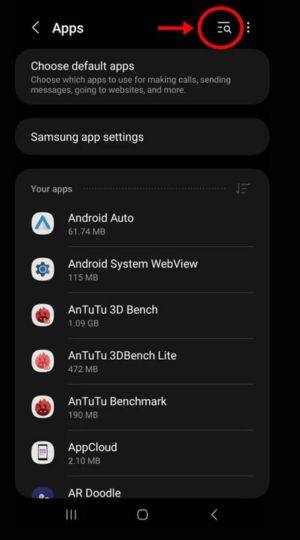
स्टेप-4: अब आगे बढ़ें और ऐप का नाम दर्ज करें।
स्टेप-5: अब ऐप को सलेक्ट कर लें और नीचे बार से ओपन को दबाएं।
Samsung phone में छुपाए गए ऐप्स को ऐसे ओपन करें (सिक्योर फोल्डर से)
सैमसंग फोन के सिक्योर फोल्डर में छुपाए गए ऐप्स आदि को ओपन करने के लिए नीचे दिए गए स्टेप को फॉलो कर सकते हैंः
स्टेप- 1: सबसे पहले सैमसंग डिवाइस पर सेटिंग्स को ओपन करें, फिर सिक्योरिटी एंड प्राइवेसी को सलेक्ट करें।
स्टेप-2: अब नीचे स्क्रॉल करें और सिक्योर फोल्डर को सलेक्ट करें।
स्टेप-3: यहां फोल्डर को अनलॉक करने के लिए पिन या पासवर्ड दर्ज करें।
स्टेप-4: अब Add Secure Folder to Apps screen वाले टॉगल को ऑन करना होगा।
स्टेप-5: अब ऐप ड्रॉअर पर जाएं और सिक्योर फोल्डर को ओपन करें।
स्टेप-6: यहां आपको वह प्रत्येक ऐप मिलेगा, जिसे आपने पहले छुपाया था। इसे ओपन के लिए बस ऐप को सलेक्ट करना होगा।
सवाल-जवाब (FAQs)
क्या सैमसंग फोन पर ऐप्स छुपाने के अन्य तरीके भी मौजूद हैं?
यदि आप ऐप्स को छुपाने के लिए सैमसंग के तरीकों का उपयोग करना पसंद नहीं करते हैं, तो फिर नोवा लॉन्चर जैसे थर्ड पार्टी लॉन्चर को इंस्टॉल कर सकते हैं। यह आपको ऐप्स को छुपाने का ऑप्शन देता है।
क्या मैं किसी छुपे हुए ऐप का उपयोग कर सकता हूं?
हां, आप छुपे हुए ऐप्स का उपयोग कर सकते हैं। आपको केवल ऐप ड्रॉअर खोलना है, फिर सर्च बॉक्स में ऐप का नाम टाइप करना है और जब वह ऐप आपको स्क्रीन पर दिखाई दे तो उसे लॉन्च करना है।
मैं अपने सैमसंग होम स्क्रीन पर छुपे हुए ऐप्स को वापस कैसे रख सकता हूं?
इसके लिए आपको होम स्क्रीन सेटिंग्स में जाना होगा। फिर एक ऐप चुन सकते हैं और फिर हाइड ऐप्स पर क्लिक कर सकते हैं। अब आप यह तय कर सकते हैं कि आप अपने एप्लिकेशन ट्रे के साथ-साथ होम स्क्रीन से कौन से ऐप को प्रेस करना चाहते हैं।
मैं अपने छुपे हुए ऐप्स कहां ढूंढ सकता हूं?
आप सैमसंग सिक्योर फोल्डर या ऐप ड्रॉअर में अपने छुपे हुए ऐप्स ढूंढ सकते हैं।