आज के समय में स्मार्टफोन हमारी दिनचर्या का सबसे अहम हिस्सा बन चुका है- काम, मनोरंजन, सोशल मीडिया, बैंकिंग, नेविगेशन सब कुछ इसी पर निर्भर है। लेकिन जब दिन के बीच में ही बैटरी लाल निशान दिखाने लगे, तो पूरा अनुभव खराब हो जाता है। अक्सर लोग नई बैटरी या नया फोन खरीदने के बारे में सोचने लगते हैं, जबकि असली समस्या कई बार सिर्फ गलत या अनदेखी सेटिंग्स होती हैं। सच्चाई यह है कि Android फोन में पहले से ही ऐसे कई पावर मैनेजमेंट फीचर्स मौजूद होते हैं, जिनका सही इस्तेमाल करने पर बैटरी लाइफ में बड़ा सुधार देखा जा सकता है। एंड्रॉयड डिवाइस में इन सेटिंग्स में छोटे-छोटे बदलाव आपके फोन को ज्यादा स्मार्ट, ज्यादा एफिशिएंट और ज्यादा लंबे समय तक चलने वाला बना सकते हैं। सबसे खास बात यह है कि इन बदलावों के लिए आपको किसी थर्ड-पार्टी ऐप या टेक्निकल एक्सपर्ट की जरूरत नहीं है। बस फोन की सेटिंग्स में थोड़ी समझदारी, कुछ मिनट का समय चाहिए और फर्क साफ दिखाई देगा।
Always-On Display को बंद करें
किसी भी स्मार्टफोन में बैटरी खपत का एक बड़ा कारण Always-On Display है। कंपनियां अक्सर दावा करती हैं कि यह फीचर प्रति घंटे सिर्फ 1-2 प्रतिशत बैटरी खर्च करता है, लेकिन असलियत में यह आंकड़ा अक्सर ज्यादा होता है। टेबल पर रखे फोन को बिना छुए समय देख लेना सुविधाजनक जरूर है, लेकिन इसके लिए बैटरी गंवाना शायद समझदारी नहीं कही जा सकती है।
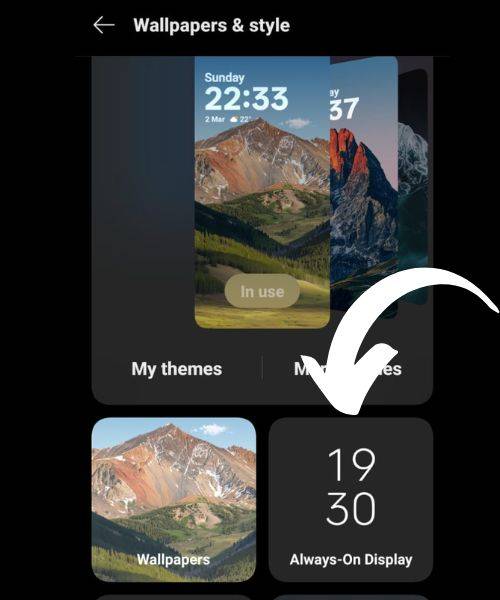
क्या करें: फोन की Settings ऐप को ओपन करें और Lock Screen सेक्शन में जाएं। यह मुख्य सेटिंग्स सूची में या Display के अंदर मिल सकता है। वहां Always show info या Always On Display को सर्च करें और उसे बंद कर दें। फोन लॉक करके सुनिश्चित करें कि स्क्रीन पूरी तरह ब्लैंक हो रही है।
Adaptive Battery को ऑन करें
Android में एक बेहद उपयोगी फीचर है-Adaptive Battery। यह बैकग्राउंड में आपके फोन की परफॉर्मेंस और पावर उपयोग को ऑटोमैटिक तरीके से मैनेज करता है। उदाहरण के लिए अगर आप सिर्फ ईमेल स्क्रॉल कर रहे हैं, तो फोन को पूरी ताकत से काम करने की जरूरत नहीं होती है। Adaptive Battery सिस्टम की स्पीड को जरूरत के हिसाब से कम-ज्यादा करता है और बैटरी बचाता है।
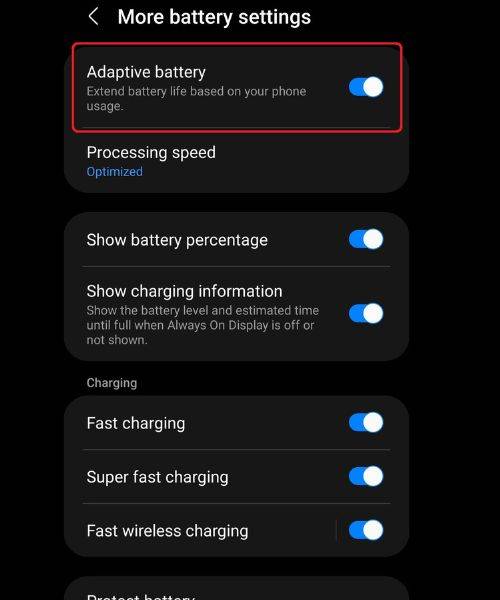
क्या करें: फोन की Settings > Battery > Adaptive Preferences में जाएं और Adaptive Battery ऑन है या नहीं, यह जांच लें। अगर बंद है, तो तुरंत ऑन कर दें।
Battery Saver मोड एक्टिव करें
Adaptive Battery के साथ Battery Saver मोड भी बेहद असरदार है। यह फीचर आपके फोन के सॉफ्टवेयर में कई बड़े बदलाव एक साथ करता है, जैसे कि विजुअल इफेक्ट कम करता है, बैकग्राउंड ऐप्स सीमित करता है और जरूरत पड़े तो डार्क मोड भी ऑन कर देता है।
Pixel फोनों में Extreme Battery Saver नाम का विकल्प भी मिलता है, जो और ज्यादा फीचर्स बंद कर देता है और अधिकांश ऐप्स को रोक देता है। हालांकि यह मोड फोन की परफॉर्मेंस काफी सीमित कर देता है, इसलिए इसे केवल आपात स्थिति जैसे कि बैटरी सिंगल डिजिट में हो में ही इस्तेमाल करना बेहतर है। अधिकांश Android फोनों में यह फीचर मौजूद होता है, भले ही उसका नाम अलग हो। Galaxy फोनों में इसे Power Saving Mode कहा जाता है, जबकि कुछ अन्य ब्रांड इसे Low Power Mode भी कहते हैं।
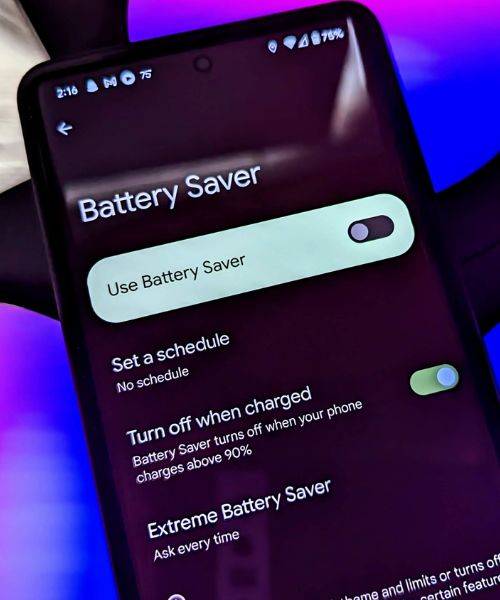
क्या करें: Pixel फोन में Settings > Battery > Battery Saver पर जाएं। यहां आप इसका शेड्यूल भी तय कर सकते हैं। वहीं Galaxy फोन में Settings > Battery and Device Care > Battery पर जाएं और Power Saving टॉगल ऑन करें।
डार्क मोड को ऑन करें
पिछले कुछ वर्षों में मिडरेंज और बजट Android फोनों में OLED डिस्प्ले आम हो गए हैं। OLED टेक्नोलॉजी में हर पिक्सल अलग-अलग काम करता है और जरूरत पड़ने पर पूरी तरह बंद भी हो सकता है। यही वजह है कि डार्क थीम बैटरी बचाने में LCD स्क्रीन से कहीं ज्यादा मददगार साबित होती है। डार्क मोड ऑन रखने से पिक्सल कम रोशनी देते हैं और बैटरी की खपत घटती है।
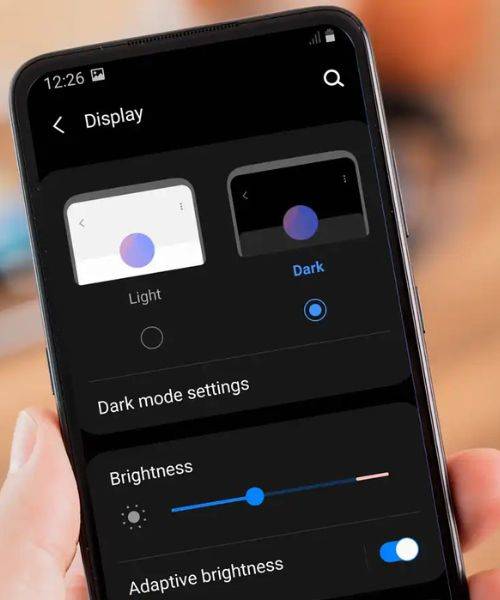
क्या करें: फोन की Settings > Display में जाएं और Light और Dark थीम के बीच चयन करें। आप चाहें, तो डार्क मोड को ऑटोमैटिक शेड्यूल भी कर सकते हैं। बेहतर बैटरी लाइफ के लिए इसे हर समय ऑन रखना फायदेमंद है।
ब्राइटनेस और स्क्रीन स्लीप टाइम कम करें
यह एक साधारण लेकिन बेहद असरदार कदम है। स्क्रीन की ब्राइटनेस कम करने से बैटरी की खपत सीधे तौर पर घटती है। आज के स्मार्टफोन्स बेहद ज्यादा ब्राइट हो सकते हैं, लेकिन हर समय इतनी रोशनी की जरूरत नहीं होती है, खासतौर पर जब आप सिर्फ सोशल मीडिया स्क्रॉल कर रहे हों या ईमेल चेक कर रहे हों। साथ ही, स्क्रीन के स्लीप होने का समय भी कम रखें। कई यूजर्स इसे एक मिनट या उससे ज्यादा पर सेट कर देते हैं। अगर आप फोन को बिना लॉक किए टेबल पर रख देते हैं, तो यह बेवजह बैटरी खर्च करता रहेगा।
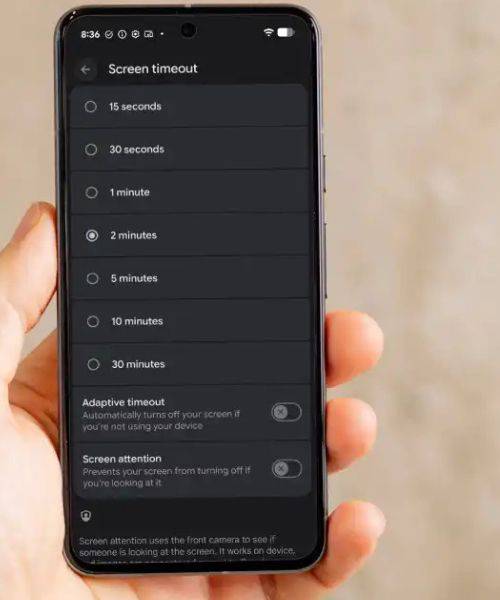
क्या करें: स्क्रीन को ऊपर से नीचे स्वाइप कर Quick Settings ओपन करें। वहां सूरज के आइकन वाले स्लाइडर को बाईं ओर खींचकर ब्राइटनेस कम करें। Screen timeout बदलने के लिए Settings > Display में जाएं और Screen timeout को एक मिनट से कम पर सेट करें।
पुराने और बेकार अकाउंट हटाएं
हम सबने कभी न कभी ऐसा किया है। किसी सोशल मीडिया ऐप या ईमेल सर्विस पर नया अकाउंट बनाया, फिर उसे भूल गए और बाद में उसी प्लेटफॉर्म पर दूसरा अकाउंट बना लिया जो आपका मुख्य अकाउंट बन गया। लेकिन समस्या यह है कि जब आप अपने फोन में अकाउंट जोड़ते हैं, तो वे बैकग्राउंड में लगातार सिंक होते रहते हैं। पुराने और इस्तेमाल में न आने वाले अकाउंट भी चुपचाप डाटा रिफ्रेश करते रहते हैं, जिससे बैटरी धीरे-धीरे खत्म होती रहती है। अगर आपके फोन में ऐसे अकाउंट मौजूद हैं जिन्हें आप अब इस्तेमाल नहीं करते हैं, तो उन्हें हटाना समझदारी भरा कदम है।
क्या करें: Settings ऐप को ओपन करें और Accounts सेक्शन में जाएं। Samsung फोन में यह Accounts and backup के नाम से मिलता है, जबकि Google Pixel फोन में इसे Passwords & accounts कहा जाता है। यहां आपको फोन में सिंक हो रहे सभी अकाउंट्स की सूची मिलेगी। किसी एक अकाउंट पर टैप करें, नीचे स्क्रॉल करें और Remove account पर टैप करें।
कीबोर्ड साउंड और हैप्टिक फीडबैक बंद करें
अगर आप फोन इस्तेमाल कर रहे हैं, तो जाहिर है कि आप कीबोर्ड पर काफी टाइप भी करते होंगे। चाहे सोशल मीडिया पोस्ट लिखना हो या दोस्तों के मैसेज का जवाब देना हो। हर बार जब आप कोई अक्षर टाइप करते हैं और फोन वाइब्रेट या क्लिक साउंड देता है, तो वह अतिरिक्त ऊर्जा खर्च करता है। टाइप करते समय आवाज और हल्का कंपन अच्छा अनुभव देता है, लेकिन अगर आप बैटरी बचाना चाहते हैं, तो यह छोटी-सी सुविधा छोड़ना फायदेमंद हो सकता है।
क्या करें: फोन की Settings ऐप को ओपन करें और Language and input सेक्शन में जाएं। यहां आपको डिफॉल्ट कीबोर्ड चुनने का विकल्प मिलेगा। उसके बगल में मौजूद गियर आइकन पर टैप करें। अगर आप Gboard इस्तेमाल कर रहे हैं, तो Preferences > Keypress में जाकर Sound on keypress और Haptic feedback on keypress दोनों को बंद कर दें।
नोटिफिकेशन कम करें
शायद आपको अंदाजा न हो, लेकिन नोटिफिकेशन बैटरी के बड़े दुश्मनों में से एक हैं। आपका फोन दिनभर बजता और वाइब्रेट करता रहता है और ऐप्स बैकग्राउंड में लगातार रिफ्रेश होकर नई नोटिफिकेशन ढूंढते रहते हैं। ज्यादातर ऐप्स में नोटिफिकेशन सीमित करने का विकल्प होता है, लेकिन सबसे आसान तरीका फोन की सेटिंग्स से ही उन्हें बंद करना है।
क्या करें : फोन की Settings > Notifications > App notifications में जाएं। यहां इंस्टॉल किए गए सभी ऐप्स की सूची दिखाई देगी। हर ऐप के सामने एक टॉगल होगा। जिस ऐप की नोटिफिकेशन बंद करनी हो, उसका टॉगल ऑफ कर दें।
Hey Google डिटेक्शन बंद करें
अगर आपका फोन हर समय Hey Google सुनने के लिए तैयार रहता है, तो समझ लीजिए कि माइक्रोफोन लगातार सक्रिय है। डिजिटल असिस्टेंट को ट्रिगर करने के लिए यह प्रक्रिया दिनभर चलती रहती है, जो बैटरी की खपत बढ़ाती है। अगर आप रोजाना असिस्टेंट का इस्तेमाल नहीं करते है, तो इस फीचर को बंद करना समझदारी है। सच कहें तो हममें से कितने लोग इसे हर दिन इस्तेमाल करते हैं?
क्या करें: फोन में Google ऐप ओपन करें और ऊपर दाईं ओर प्रोफाइल फोटो पर टैप करें। फिर Settings > Google Assistant > Hey Google & Voice Match में जाएं और Hey Google टॉगल बंद कर दें। इसके बाद असिस्टेंट केवल पावर बटन दबाकर या अन्य तरीके से ही एक्टिव होगा।
स्क्रीन की रिफ्रेश रेट कम करें
पिछले कुछ सालों में स्मार्टफोन स्क्रीन काफी बेहतर हुई हैं, खासकर हाई रिफ्रेश रेट की वजह से। 90Hz, 120Hz या उससे ज्यादा रिफ्रेश रेट स्क्रीन को बेहद स्मूथ बनाते हैं, स्क्रॉलिंग और एनिमेशन शानदार लगते हैं। लेकिन ज्यादा रिफ्रेश रेट का मतलब ज्यादा बैटरी खपत भी है। अगर आपको हर समय सुपर-स्मूद अनुभव की जरूरत नहीं है, तो इसे स्टैंडर्ड मोड पर लाना फायदेमंद हो सकता है।
क्या करें: Settings > Display में जाएं। यहां रिफ्रेश रेट से जुड़ा विकल्प मिलेगा। Google इसे Smooth Display कहता है, जबकि Samsung इसे Motion smoothness नाम देता है। इसे स्टैंडर्ड 60Hz पर सेट करें। स्क्रीन थोड़ा कम स्मूद लगेगी, लेकिन बैटरी जरूर बचेगी।
वायरलेस फीचर्स की जरूरत नहीं, उन्हें बंद रखें
Wi-Fi, Bluetooth या लोकेशन जैसी सुविधाएं आज के Android अनुभव का अहम हिस्सा हैं। कई ऐप्स इन्हीं पर निर्भर करती हैं। हालांकि अगर आप Bluetooth डिवाइस इस्तेमाल नहीं कर रहे है या GPS की जरूरत नहीं है, तो इन फीचर्स को अस्थायी रूप से बंद करना बैटरी बचाने में मदद कर सकता है।
क्या करें: स्क्रीन के ऊपर से नीचे स्वाइप कर Quick Settings ओपन करें। यहां Wi-Fi, Bluetooth, Location, Airplane Mode आदि के आइकन मिलेंगे। एक बार टैप करके इन्हें बंद करें और जरूरत पड़ने पर दोबारा ऑन कर लें।
Low-Power Mode का इस्तेमाल करें
Low-power mode हर Android फोन में थोड़ा अलग दिख सकता है, लेकिन इसका मकसद एक ही है-कम समय में ज्यादा बैटरी बचाना। यह बैकग्राउंड फीचर्स बंद करता है, ऐप रिफ्रेश सीमित करता है, ब्राइटनेस कम करता है और रिफ्रेश रेट घटा सकता है। जब बैटरी कम हो और चार्जर पास न हो, तो यह मोड बेहद काम आता है।
क्या करें: आमतौर पर स्क्रीन के ऊपर से दो बार स्वाइप कर Quick Settings ओपन करें और बैटरी आइकन (अक्सर प्लस साइन के साथ) पर टैप करें। आपको नोटिफिकेशन मिलेगा कि Low-power mode चालू हो गया है। इसे बंद करने के लिए वही प्रक्रिया दोहराएं।
आप इन 12 सेटिंग्स में बदलाव करके आप अपने Android फोन की बैटरी लाइफ में बेहतर सुधार देख सकते हैं। थोड़ी-सी समझदारी और सही सेटिंग्स और आपका फोन पूरे दिन आराम से आपका साथ निभाएगा।
सवाल-जवाब (FAQs)
क्या इन सेटिंग्स को बदलने से फोन की परफॉर्मेंस धीमी हो जाएगी?
जरूरी नहीं, अधिकांश सेटिंग्स जैसे Adaptive Battery, Dark Mode या नोटिफिकेशन कंट्रोल, परफॉर्मेंस पर नकारात्मक असर नहीं डालते। हां, अगर आप Low-Power Mode या Refresh Rate को 60Hz पर सेट करते हैं, तो हल्का बदलाव महसूस हो सकता है, लेकिन सामान्य उपयोग में यह परेशानी नहीं बनता uw।
Always-On Display बंद करने से कितना फर्क पड़ता है?
Always-On Display लगातार स्क्रीन के कुछ हिस्सों को सक्रिय रखता है। इसे बंद करने से खासकर OLED डिस्प्ले वाले फोनों में बैटरी की बचत साफ नजर आ सकती है। दिनभर में 5–10% तक अतिरिक्त बैटरी बचना आम बात है, यह आपके उपयोग पर निर्भर करता है।
Adaptive Battery क्या वास्तव में काम करता है?
हां, Adaptive Battery Android का बिल्ट-इन स्मार्ट फीचर है जो आपकी उपयोग आदतों को सीखकर बैकग्राउंड ऐप्स की गतिविधि को नियंत्रित करता है। इससे अनावश्यक ऐप्स कम पावर इस्तेमाल करते हैं और बैटरी लाइफ बेहतर होती है।
क्या Dark Mode हर फोन में बैटरी बचाता है?
Dark Mode सबसे ज्यादा फायदा OLED स्क्रीन वाले फोनों में देता है, क्योंकि इनमें पिक्सल अलग-अलग बंद हो सकते हैं। LCD स्क्रीन में भी थोड़ा फायदा मिलता है, लेकिन OLED में असर ज्यादा स्पष्ट होता है।
Refresh Rate कम करने से कितना बैटरी बचती है?
अगर आपका फोन 90Hz या 120Hz पर चलता है, तो उसे 60Hz पर सेट करने से बैटरी खपत कम होती है। गेमिंग या लगातार स्क्रॉलिंग करने वालों को ज्यादा फर्क दिख सकता है।
क्या नोटिफिकेशन बंद करना जरूरी है?
सभी नोटिफिकेशन बंद करना जरूरी नहीं है, लेकिन अनावश्यक ऐप्स की नोटिफिकेशन बंद करने से बैटरी और फोकस दोनों में सुधार होता है। कम बैकग्राउंड एक्टिविटी मतलब कम बैटरी खपत।
“Hey Google” बंद करने से क्या असर होगा?
अगर आप रोजाना वॉइस असिस्टेंट इस्तेमाल नहीं करते है, तो “Hey Google” डिटेक्शन बंद करने से माइक्रोफोन लगातार सक्रिय नहीं रहेगा। इससे हल्की लेकिन लगातार बैटरी बचत होती है। जरूरत पड़ने पर आप पावर बटन से असिस्टेंट चालू कर सकते हैं।
क्या पुराने अकाउंट हटाने से सच में बैटरी बचती है?
हां। हर सिंक किया हुआ अकाउंट बैकग्राउंड में डेटा रिफ्रेश करता है। जिन अकाउंट्स का आप उपयोग नहीं करते, उन्हें हटाने से बैकग्राउंड प्रोसेस कम होंगे और बैटरी पर सकारात्मक असर पड़ेगा।
Low-Power Mode कब इस्तेमाल करना चाहिए?
जब बैटरी 20% से नीचे आ जाए और आपके पास तुरंत चार्जिंग का विकल्प न हो, तब Low-Power Mode उपयोगी होता है। यह जरूरी फीचर्स को प्राथमिकता देता है और बाकी गतिविधियों को सीमित करता है।
अगर फिर भी बैटरी जल्दी खत्म हो रही है तो क्या करें?
अगर सभी सेटिंग्स बदलने के बाद भी बैटरी तेजी से गिर रही है, तो हो सकता है बैटरी की हेल्थ खराब हो चुकी हो या कोई ऐप असामान्य रूप से ज्यादा पावर ले रहा हो। ऐसे में Battery Usage सेक्शन चेक करें या अधिकृत सर्विस सेंटर से जांच करवाएं।