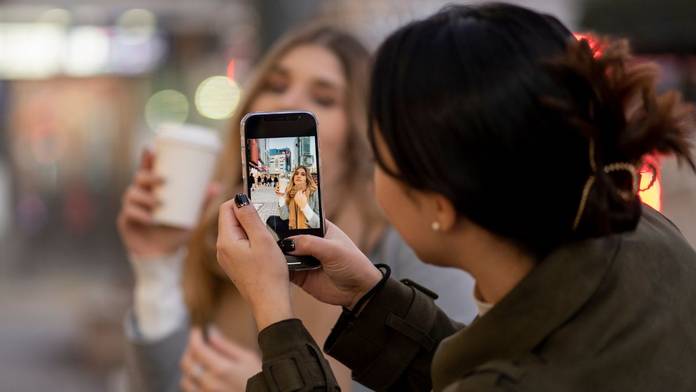
कुछ साल पहले तक अच्छी फोटोग्राफी के लिए DSLR या मिररलेस कैमरा जरूरी माना जाता था, लेकिन आज के समय में स्मार्टफोन के कैमरे इतनी तेजी से आगे बढ़ चुके हैं कि कई फ्लैगशिप फोन के कैमरे प्रोफेशनल कैमरों को कड़ी टक्कर दे रहे हैं। कई यूजर्स तो यह तक कहने लगे हैं कि फोन से ली गई तस्वीरें सीधे सोशल मीडिया, वेबसाइट या यहां तक कि प्रिंट मैगजीन में भी इस्तेमाल की जा सकती हैं। लेकिन इसके बावजूद ज्यादातर लोग अपने फोन कैमरे की असली ताकत का इस्तेमाल नहीं कर पाते है। वजह साफ है- हम कैमरा ऐप को खोलते हैं, फोटो क्लिक करते हैं और बस। कैमरा की अंदर छुपी वो सेटिंग्स, जो फोटो को साधारण से शानदार बना सकती हैं, अक्सर अनदेखी रह जाती हैं। अगर आप भी चाहते हैं कि आपका स्मार्टफोन कैमरा हर बार कमाल की तस्वीरें खींचे, तो आपको बस कुछ आसान सेटिंग्स समझनी और बदलनी होंगी। इसके लिए प्रो फोटोग्राफर होना जरूरी नहीं है।
डिफॉल्ट सेटिंग्स क्यों सबसे बेहतर नहीं होतीं?
स्मार्टफोन कंपनियां कैमरा की डिफॉल्ट सेटिंग्स इस तरह रखती हैं कि हर यूजर बिना किसी झंझट के फोटो ले सके। ये सेटिंग्स सुरक्षित होती हैं, लेकिन क्रिएटिव नहीं। डिफॉल्ट मोड में कैमरा हर चीज को अपने हिसाब से ऑटोमैटिक करता है, जैसे कि फोकस, ISO, शटर स्पीड, व्हाइट बैलेंस आदि। इससे फोटो ठीक-ठाक तो आती है, लेकिन उसमें वह ‘वाओ फैक्टर’ नहीं होता है। यही वजह है कि थोड़ा कंट्रोल अपने हाथ में लेना जरूरी हो जाता है।
Golden Ratio का सही इस्तेमाल करें
अच्छी और आकर्षक फोटो की शुरुआत सही फ्रेमिंग से होती है, लेकिन ज्यादातर लोग फोटो लेते समय अपने सब्जेक्ट को सीधा बीच में रख देते हैं, जो अक्सर तस्वीर को साधारण और बोरिंग बना देता है। अगर आप चाहते हैं कि आपकी फोटो थोड़ी आर्टिस्टिक और प्रोफेशनल दिखे, तो इसके लिए Rule of Thirds या Golden Ratio सबसे बेहतर तरीका माना जाता है। Golden Ratio को Divine Proportion भी कहा जाता है। इसमें कैमरा स्क्रीन पर ग्रिड लाइन दिखाई देती हैं, जिससे आपको यह समझने में आसानी होती है कि सब्जेक्ट को फोटो के किस हिस्से में रखना चाहिए। इस ग्रिड के अनुसार, आपको अपने सब्जेक्ट को स्क्रीन के ऊपर-दाएं या ऊपर-बाएं इंटरसेक्शन पॉइंट पर रखना चाहिए। इससे फोटो ज्यादा बैलेंस्ड और देखने में खूबसूरत लगती है।
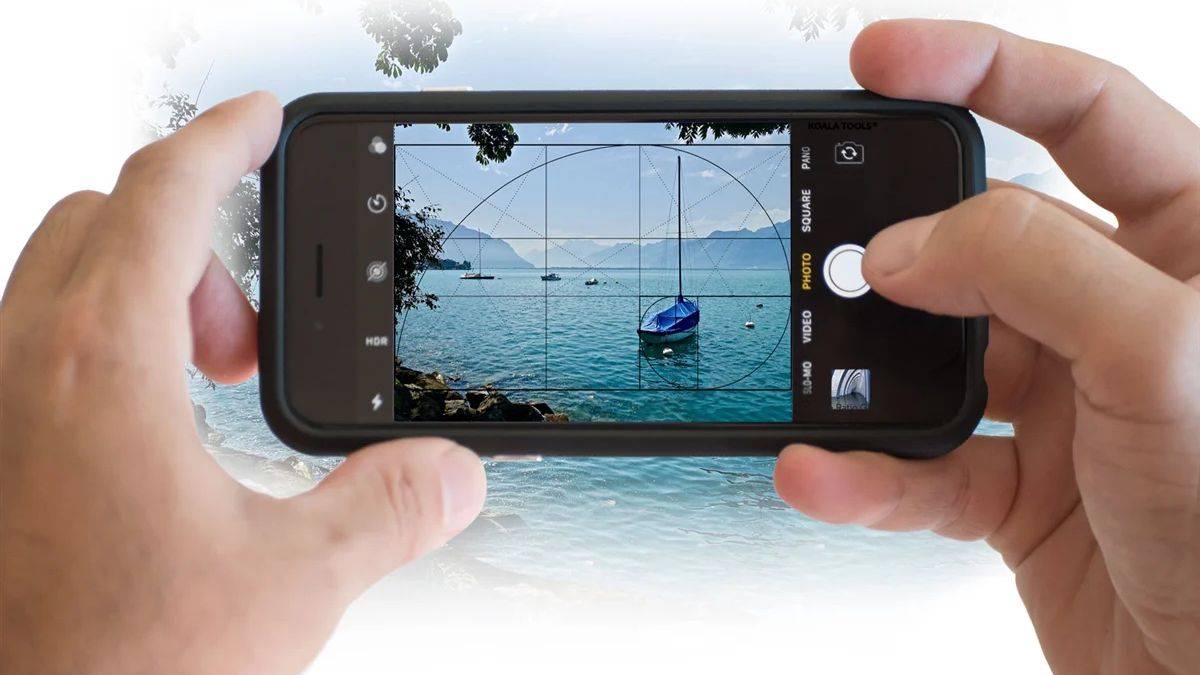
क्या करेंः Android फोन में Golden Ratio ग्रिड ऑन करने के लिए कैमरा ऐप ओपन करें, नीचे दिए गए गियर आइकन पर टैप करें, फिर More Settings में जाकर Grid Type चुनें और Golden Ratio सेलेक्ट करें। इसके बाद जब आप फोटो लेंगे, तो स्क्रीन पर नई ग्रिड लाइन दिखेगी, जिससे सही फ्रेमिंग करना बेहद आसान हो जाएगा।
मैनुअल फोकस से तय करें सब्जेक्ट
आज के स्मार्टफोन कैमरे का Auto Focus काफी स्मार्ट हो चुका है और ज्यादातर मामलों में अच्छा काम भी करता है, लेकिन कई बार कैमरा उस चीज पर फोकस कर लेता है, जिसे आप दिखाना ही नहीं चाहते है। ऐसे में फोटो का असर कम हो जाता है। मैनुअल फोकस का फायदा यह है कि आप खुद तय करते हैं कि फोटो में सबसे ज्यादा ध्यान किस चीज पर जाना चाहिए। Android कैमरा ऐप में इसे आसान बनाने के लिए Focus Peaking फीचर दिया जाता है। जब किसी ऑब्जेक्ट के किनारे हल्का गुलाबी या बैंगनी रंग दिखाई देता है, तो समझ जाएं कि वही हिस्सा पूरी तरह फोकस में है।
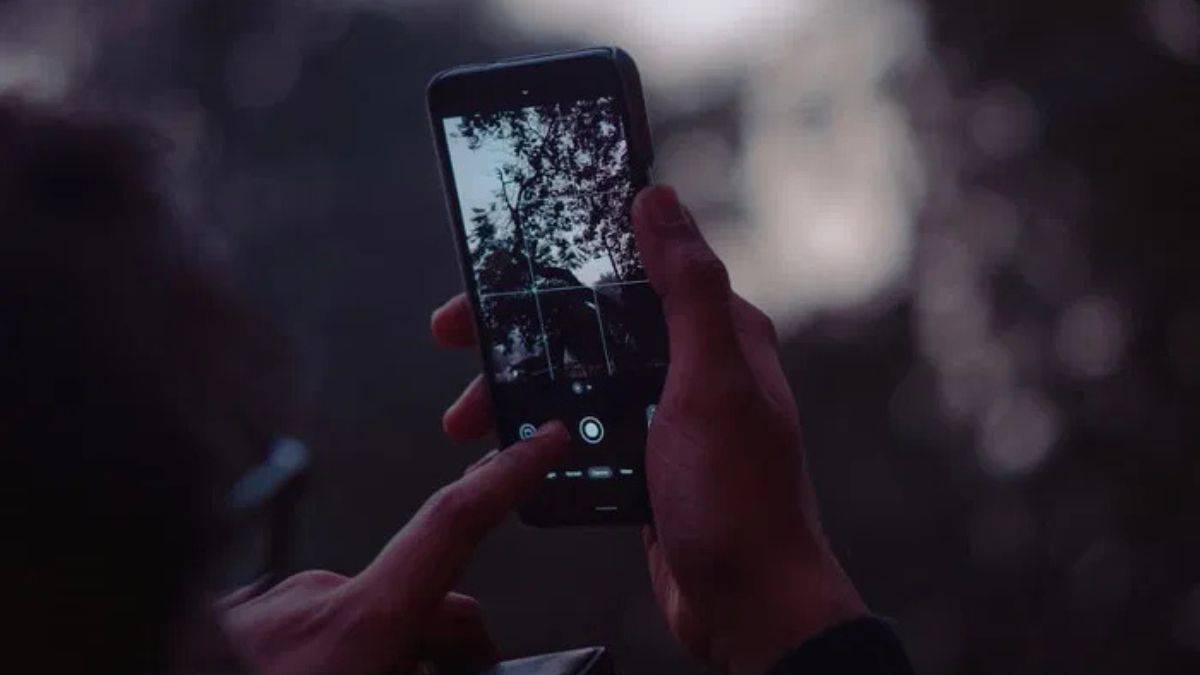
क्या करेंः मैनुअल फोकस इस्तेमाल करने के लिए कैमरा ऐप ओपन करें। फिर Settings आइकन पर टैप करें, Focus ऑप्शन चुनें और फिर स्लाइडर या डायल की मदद से फोकस एडजस्ट करें। एक बार इसकी आदत पड़ जाए, तो आपकी पोर्ट्रेट और क्लोज-अप फोटो काफी बेहतर दिखने लगेंगी।
सही ISO चुनें, तभी फोटो दिखेगी नेचुरल
ISO कैमरे की सबसे अहम सेटिंग्स में से एक है। यह तय करता है कि कैमरा कितनी रोशनी अंदर लेगा। ISO जितना ज्यादा होगा, कैमरा उतनी ज्यादा रोशनी लेगा और ISO कम होने पर रोशनी भी कम होगी। अगर आप तेज धूप में फोटो ले रहे हैं और ISO ज्यादा रखा हुआ है, तो फोटो जरूरत से ज्यादा चमकीली हो सकती है और डिटेल उड़ सकती है। वहीं, कम रोशनी में बहुत ज्यादा ISO रखने से फोटो में दानेदार नॉइज आ जाता है। हालांकि फोन का कैमरा Auto ISO अपने आप सही लेवल चुन लेता है, लेकिन इससे हर बार क्रिएटिव फोटो नहीं मिलती है। दिन की रोशनी में ISO थोड़ा कम रखें ताकि फोटो सॉफ्ट और नैचुरल दिखे। इंडोर या शाम के समय ISO को जरूरत के हिसाब से मैनुअली एडजस्ट करें।
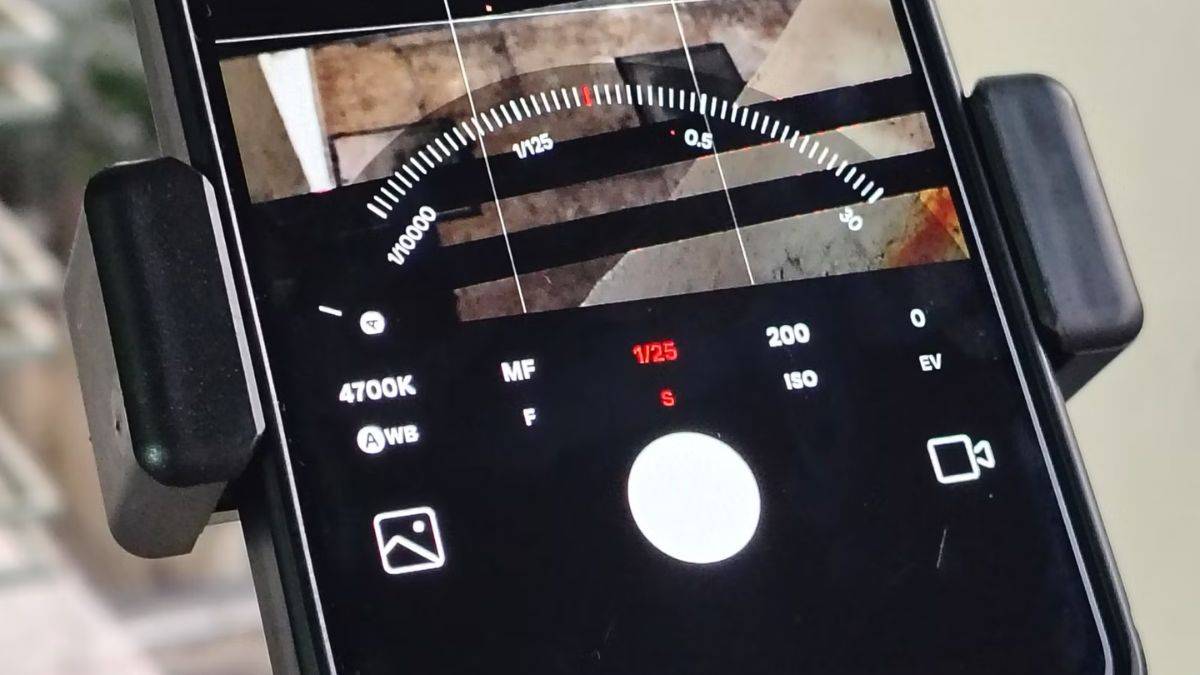
क्या करेंः ISO बदलने के लिए कैमरा सेटिंग्स में जाकर ISO ऑप्शन पर टैप करें और स्लाइडर की मदद से उसे कंट्रोल करें।
Shutter Speed बदलें और फोटो में मूवमेंट लाएं
Shutter Speed यह तय करता है कि कैमरा कितनी देर तक रोशनी को कैप्चर करेगा। तेज Shutter Speed में कैमरा बहुत जल्दी फोटो लेता है, जबकि स्लो Shutter Speed में कैमरा थोड़ी देर तक खुला रहता है। अगर आप रात में किसी व्यस्त सड़क की फोटो लेते हैं और तेज Shutter Speed रखते हैं, तो चलती गाड़ियां साफ दिखाई देंगी। लेकिन अगर आप Shutter Speed को थोड़ा स्लो कर दें, तो उन्हीं गाड़ियों की लाइट लंबी लकीरों की तरह दिखेगी, जो फोटो को आर्टिस्टिक बना देती है। स्लो Shutter Speed का एक नुकसान यह है कि हाथ जरा-सा भी हिल जाए, तो फोटो ब्लर हो सकती है। इसलिए ऐसे समय में फोन को स्थिर रखें या ट्राइपॉड का इस्तेमाल करें। कम रोशनी में स्लो Shutter Speed अच्छा काम करती है, जबकि तेज रोशनी में फास्ट Shutter Speed बेहतर रहती है।
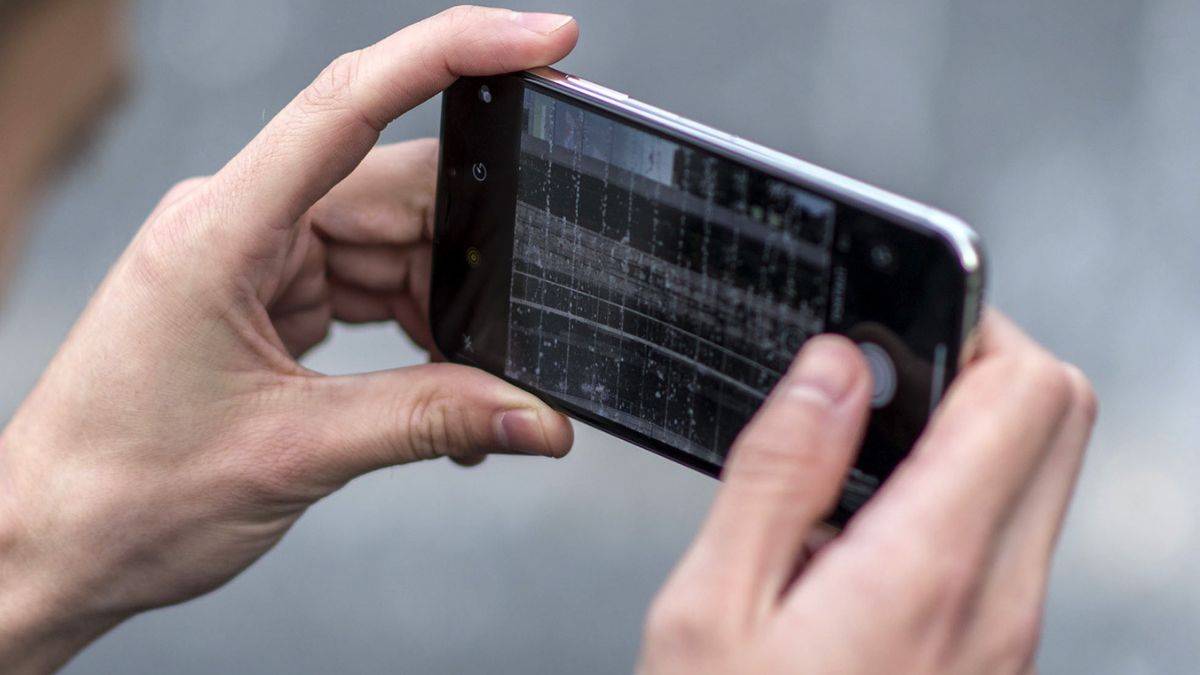
क्या करेंः Shutter Speed को मैनुअली बदलने के लिए कैमरा सेटिंग्स में जाकर Shutter Speed ऑप्शन पर टैप करें और जरूरत के हिसाब से एडजस्ट करें।
White Balance पर ध्यान दें, रंग दिखेंगे सही
White Balance का काम फोटो में सफेद रंग को सही दिखाना होता है। अलग-अलग रोशनी में सफेद रंग का टोन बदल जाता है, जिससे पूरी फोटो का कलर बिगड़ सकता है। Auto White Balance आमतौर पर ठीक काम करता है, लेकिन कई बार आप जानबूझकर फोटो को थोड़ा वॉर्म या कूल लुक देना चाहते हैं। उदाहरण के लिए, दिन की रोशनी में हल्का Warm टोन फोटो को ज्यादा खूबसूरत बना सकता है। White Balance को आप Cool और Warm के तौर पर समझ सकते हैं। Cool टोन में फोटो हल्की नीली दिखती है, जबकि Warm टोन में पीले या सुनहरे रंग उभरकर आते हैं।
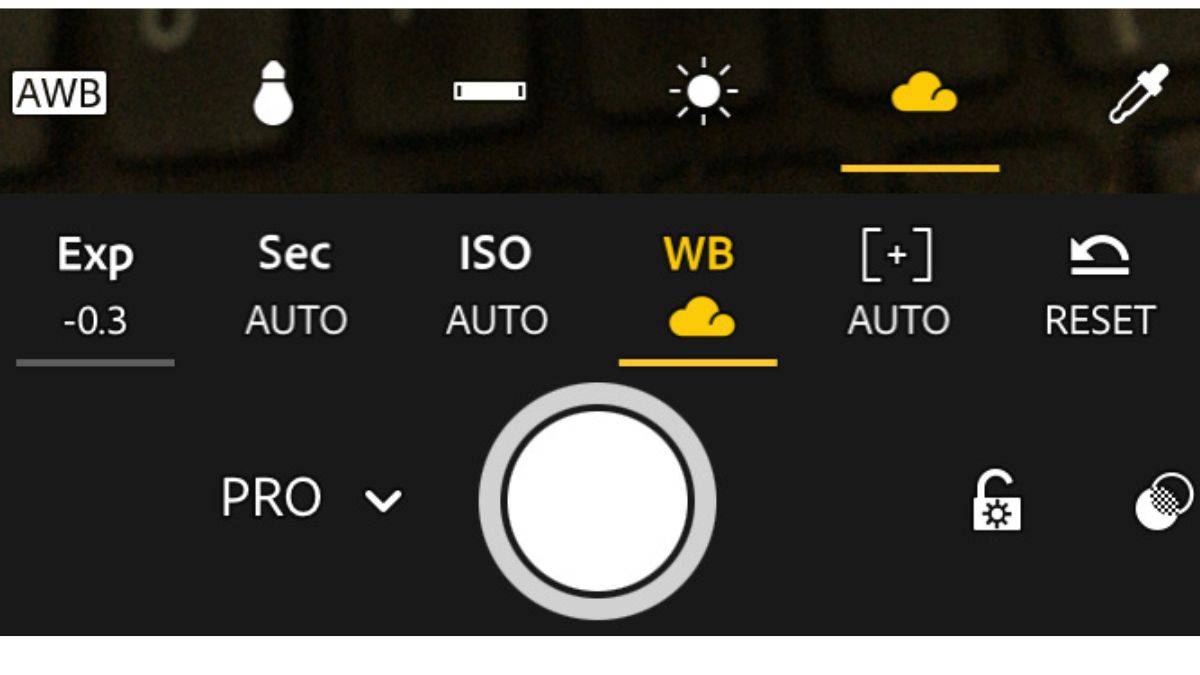
क्या करेंः कैमरा सेटिंग्स में जाकर White Balance ऑप्शन चुनें और स्लाइडर की मदद से इसे एडजस्ट करें।
फोटो और वीडियो में फ्लिकर कैसे रोकें
अगर आपने कभी LED या ट्यूबलाइट की रोशनी में इंडोर फोटो या वीडियो लेने की कोशिश की है, तो आपने जरूर देखा होगा कि स्क्रीन पर काली पट्टियां चलने लगती हैं या वीडियो में अजीब-सा फ्लैशिंग इफेक्ट आ जाता है। यही समस्या आपकी पूरी फोटो या वीडियो को खराब कर देती है। इस इफेक्ट को तकनीकी भाषा में Banding कहा जाता है। Banding की असली वजह कैमरा नहीं, बल्कि आर्टिफिशियल लाइट्स होती हैं। LED और फ्लोरोसेंट बल्ब लगातार एक जैसी रोशनी नहीं देते हैं, बल्कि बहुत तेजी से ऑन-ऑफ होते रहते हैं। यह झपकना बिजली सप्लाई की फ्रिक्वेंसी पर निर्भर करता है, जो आमतौर पर 50Hz या 60Hz होती है। भारत जैसे देशों में 50Hz और कुछ अन्य देशों में 60Hz इस्तेमाल होता है। जब कैमरे की शटर स्पीड और लाइट की यह फ्रिक्वेंसी आपस में मेल नहीं खाती है, तब फोटो या वीडियो में काली लाइनें दिखने लगती हैं। अक्सर लोग इसे ठीक करने के लिए एक्सपोजर स्लाइडर से छेड़छाड़ करते हैं, लेकिन असली समाधान कैमरा सेटिंग के अंदर छुपा होता है।
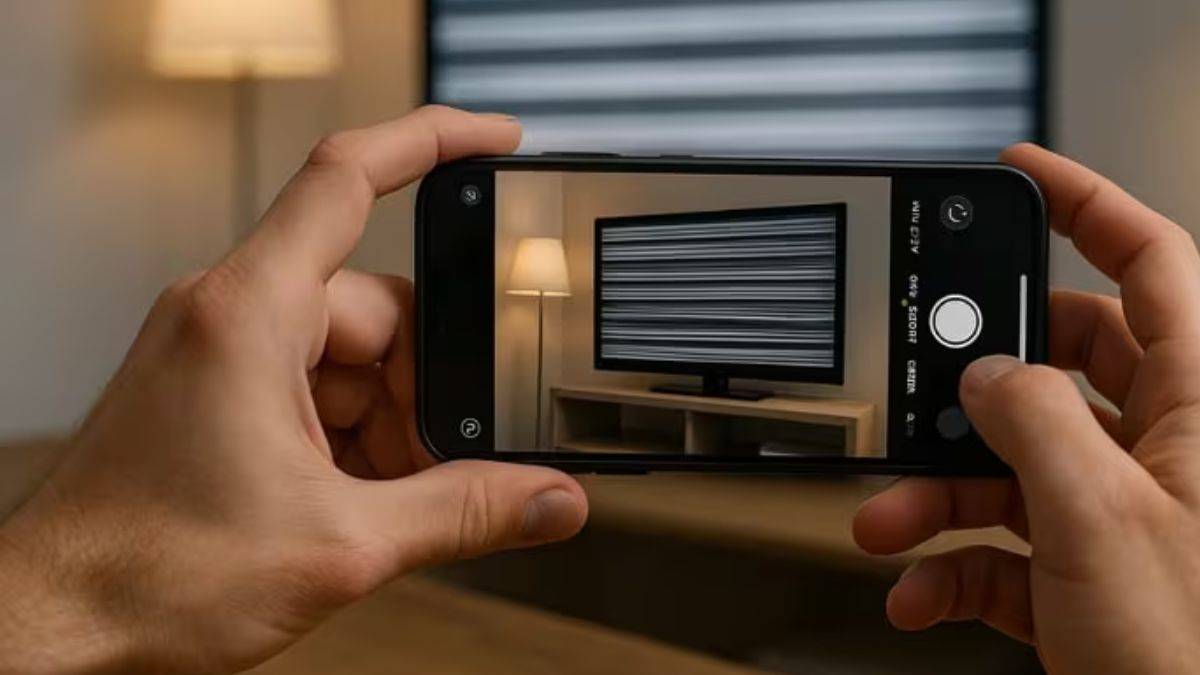
क्या करेंः कैमरा सेटिंग में मौजूद Anti-Banding या Anti-Flicker ऑप्शन इसी समस्या को खत्म करने के लिए दिया जाता है। ज्यादातर स्मार्टफोन इसे डिफॉल्ट रूप से 50Hz या 60Hz पर सेट करके भेजते हैं, लेकिन हर जगह लाइट की फ्लिकर कंसिस्टेंट नहीं होती हैं। इसलिए सबसे बेहतर तरीका है इसे Auto पर सेट करना। Auto मोड में कैमरा खुद आसपास की रोशनी को एनालाइज करता है और सेंसर माइक्रो-लेवल पर सेटिंग एडजस्ट करता है। इससे फोटो और वीडियो बिना किसी फ्लिकर के कैप्चर होते हैं। यह एक ऐसा फीचर है जिसे एक बार ऑन करने के बाद बार-बार बदलने की जरूरत नहीं पड़ती है और आपकी इनडोर फोटोग्राफी तुरंत बेहतर हो जाती है।
Dirty lens warning यानी खराब होती फोटो से बचाव
यह समस्या बेहद आम है। कई बार फोटो जरूरत से ज्यादा ब्राइट हो जाती है, लाइट फेड लगती है या पूरी इमेज में धुंध सी छा जाती है। अक्सर हमें लगता है कि कैमरे की क्वालिटी खराब है, जबकि असली वजह होती है कैमरा लेंस पर जमी गंदगी। स्मार्टफोन को बार-बार पॉकेट से निकालने-रखने के दौरान अंगुलियों के निशान, धूल और ऑयल कैमरा लेंस पर लग जाते हैं। आज के फोन में कैमरा मॉड्यूल फोन के बैक का बड़ा हिस्सा घेरता है, इसलिए लेंस का गंदा होना लगभग तय है। इसी समस्या को हल करने के लिए कई स्मार्टफोन में Dirty Lens Warning फीचर दिया जाता है।
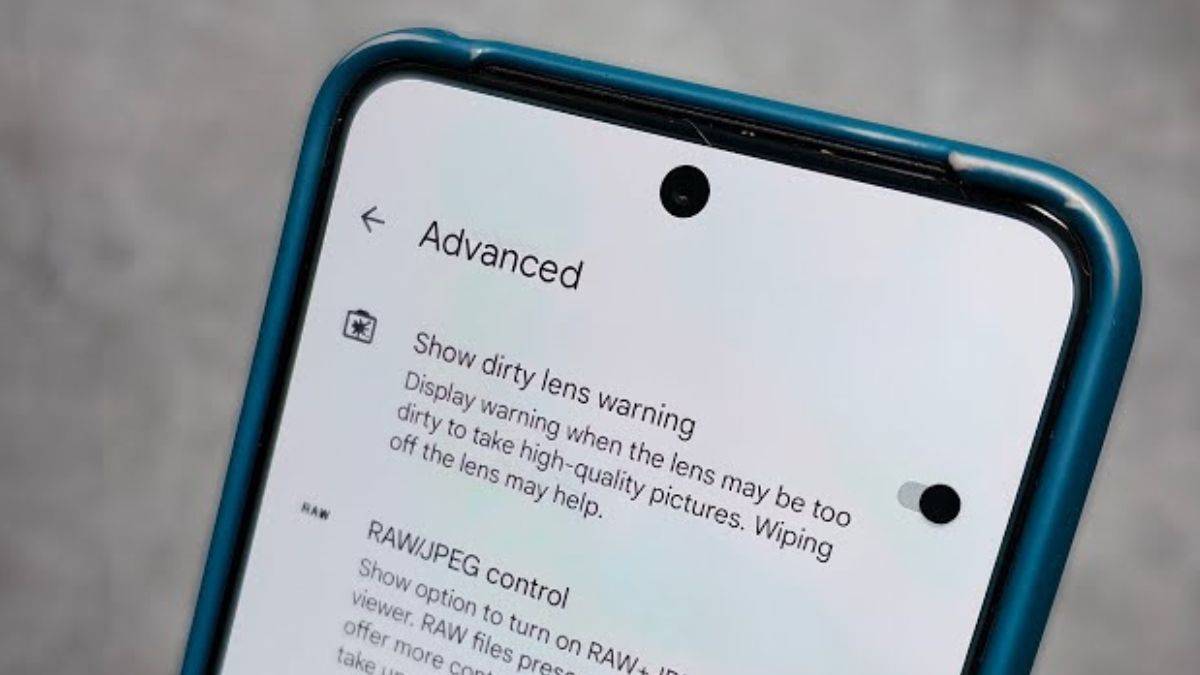
जब यह फीचर ऑन रहता है, तो हर बार कैमरा ऐप खोलने पर फोन लेंस को एनालाइज करता है। अगर उसे लगता है कि लेंस गंदा है, तो व्यूफाइंडर पर एक हल्का लेकिन साफ नोटिफिकेशन दिखाता है। इसका सबसे बड़ा फायदा यह है कि आप फोटो लेने से पहले ही लेंस साफ कर लेते हैं। खासकर जब आप ऐसे पलों की फोटो ले रहे हों जो दोबारा नहीं आएंगे, जैसे- फैमिली मोमेंट्स, ट्रैवल शॉट्स या बच्चों की तस्वीरें तब यह फीचर काफी काम आता है और फोटो खराब होने से बच जाती है।
हर बार High Resolution जरूरी नहीं
आजकल स्मार्टफोन 108MP और 200MP जैसे बड़े कैमरा सेंसर के साथ आते हैं। इसलिए ज्यादातर यूजर सोचते हैं कि हमेशा High Quality या Full Resolution में ही फोटो लेनी चाहिए। लेकिन यह हर सिचुएशन के लिए सही विकल्प नहीं है। आधुनिक स्मार्टफोन कैमरे Pixel Binning टेक्नोलॉजी का इस्तेमाल करते हैं। इसमें कई छोटे पिक्सल मिलकर एक बड़ा सुपर पिक्सल बनाते हैं। इससे कैमरा ज्यादा रोशनी कैप्चर कर पाता है, डायनामिक रेंज बेहतर होती है और लो-लाइट फोटो ज्यादा साफ आती है।
जब आप कैमरा सेटिंग में हाई रिजॉल्यूशन मोड चुनते हैं, तो कई बार Pixel Binning पूरी तरह बंद हो जाता है या सीमित हो जाता है। इससे फोटो में ज्यादा डिटेल तो मिलती है, लेकिन साथ ही Noise बढ़ जाता है, डायनामिक रेंज कम हो जाती है और फाइल साइज काफी बड़ा हो जाता है। इसके अलावा, हाई रिजॉल्यूशन फोटो प्रोसेस करने में फोन को ज्यादा समय लगता है, जिससे Shutter Lag बढ़ जाता है। इसका मतलब यह है कि कैमरा फोटो लेने में देर करता है और आप कोई जरूरी पल मिस कर सकते हैं। इसी वजह से रोजमर्रा की फोटोग्राफी के लिए Standard Picture Quality सबसे बेहतर रहती है। जरूरत पड़ने पर आप सीनरी या खास शॉट्स के लिए हाई-रिजॉल्यूशन मोड पर स्विच कर सकते हैं, लेकिन डेली यूज में स्टैंडर्ड मोड ज्यादा संतुलित रिजल्ट देता है।
देखा जाए, तो आज के स्मार्टफोन कैमरों का हार्डवेयर बेहद ताकतवर है, लेकिन डिफॉल्ट सेटिंग्स अक्सर Safe रखी जाती हैं। कंपनियां मानकर चलती हैं कि प्रो मोड आम यूजर के लिए नहीं है, जबकि सच्चाई यह है कि बिना प्रो मोड में जाए भी आप काफी कुछ बेहतर कर सकते हैं। अगर आप अगली बार फोटो लेने से पहले सिर्फ 60 सेकंड निकालकर ये सेटिंग्स ऑन कर लेते हैं, तो आपकी फोटो और वीडियो क्वालिटी अपने आप एक लेवल ऊपर चली जाएगी। थोड़ी प्रैक्टिस के बाद आप महसूस करेंगे कि आपकी फोटोग्राफी ज्यादा साफ, ज्यादा संतुलित और ज्यादा एक्सप्रेसिव हो गई है।
सवाल-जवाब (FAQs)
फोन कैमरे की कौन-सी सेटिंग बदलने से फोटो सबसे ज्यादा बेहतर होती है?
अगर सिर्फ एक सेटिंग बदलनी हो, तो Grid Lines (Golden Ratio / Rule of Thirds) और Standard Picture Quality सबसे ज्यादा फर्क दिखाती हैं। इससे फोटो का फ्रेम बेहतर होता है और इमेज ज्यादा नेचुरल दिखती है।
क्या Pro Mode के बिना भी अच्छी फोटो ली जा सकती है?
हां, बिल्कुल। आज के स्मार्टफोन में कई जरूरी कंट्रोल Normal Camera Mode में ही मिल जाते हैं, जैसे- Grid Lines, Anti-Flicker, Dirty Lens Warning और Picture Quality। Pro Mode जरूरी नहीं है, बस सही सेटिंग्स ऑन करना काफी है।
Golden Ratio या Rule of Thirds क्या होता है?
यह एक फोटोग्राफी तकनीक है, जिसमें फोटो को तीन हिस्सों में बांटकर सब्जेक्ट को दाएं या बाएं हिस्से में रखा जाता है। इससे फोटो ज्यादा बैलेंस्ड, प्रोफेशनल और आकर्षक दिखती है।
मैनुअल फोकस कब इस्तेमाल करना चाहिए?
जब आप पोर्ट्रेट, क्लोज-अप, मैक्रो या लो-लाइट फोटो ले रहे हों, तब मैनुअल फोकस बेहतर रहता है। इससे कैमरा गलत चीज पर फोकस नहीं करता और फोटो ज्यादा शार्प आती है।
ISO ज्यादा रखने से फोटो क्यों खराब हो जाती है?
ज्यादा ISO फोटो में रोशनी तो बढ़ाता है, लेकिन इसके साथ नॉइज भी बढ़ जाता है। इससे फोटो दानेदार और अननेचुरल लग सकती है। इसलिए ISO को रोशनी के हिसाब से कंट्रोल करना जरूरी होता है।
Shutter Speed स्लो रखने से फोटो ब्लर क्यों होती है?
स्लो Shutter Speed में कैमरा ज्यादा देर तक रोशनी लेता है। अगर हाथ हिल जाए, तो फोटो ब्लर हो जाती है। इसलिए स्लो शटर स्पीड पर फोन को स्थिर रखना या ट्राइपॉड का इस्तेमाल करना जरूरी होता है।
White Balance बदलने से फोटो में क्या फर्क पड़ता है?
White Balance फोटो के रंग और मूड को कंट्रोल करता है। सही बैलेंस से फोटो नेचुरल दिखती है, जबकि गलत बैलेंस से सफेद रंग पीला या नीला दिख सकता है।
Indoor फोटो में काली लाइनें क्यों दिखती हैं?
यह समस्या LED या ट्यूबलाइट की वजह से होती है, जिसे Banding या Flicker कहा जाता है। कैमरा सेटिंग्स में Anti-Flicker या Anti-Banding को Auto पर रखने से यह समस्या दूर हो जाती है।
Dirty Lens Warning क्या सच में काम की चीज है?
हां, फोन कैमरा लेंस पर अंगुलियों के निशान फोटो को धुंधला बना देते हैं। Dirty Lens Warning आपको पहले ही अलर्ट कर देता है, जिससे फोटो खराब होने से बच जाती है।
क्या हमेशा High Resolution (108MP/200MP) में फोटो लेनी चाहिए?
जरूरी नहीं, रोजमर्रा की फोटोग्राफी के लिए Standard Quality बेहतर रहती है। इसमें Pixel Binning की वजह से फोटो ज्यादा साफ, बेहतर डायनामिक रेंज वाली और कम स्टोरेज लेने वाली होती है।
Grid Lines और Leveling Tool क्यों जरूरी हैं?
Grid Lines फोटो को सही तरीके से फ्रेम करने में मदद करती हैं, जबकि Leveling Tool फोटो को टेढ़ा होने से बचाता है। इससे फोटो बिना एडिटिंग के ही प्रोफेशनल लगती है।
क्या ये सेटिंग्स हर स्मार्टफोन में होती हैं?
ज्यादातर Android स्मार्टफोन में ये सेटिंग्स मिल जाती हैं, हालांकि उनके नाम या जगह अलग-अलग हो सकती है। iPhone में भी इन्हीं जैसी सुविधाएं मौजूद होती हैं।
क्या इन सेटिंग्स से वीडियो क्वालिटी भी बेहतर होती है?
हां, सही White Balance, Anti-Flicker और Shutter Speed वीडियो में फ्लिकर, कलर शिफ्ट और एक्सपोजर की दिक्कत को कम करते हैं, जिससे वीडियो ज्यादा प्रोफेशनल दिखता है।
क्या इन सेटिंग्स को बार-बार बदलना पड़ता है?
नहीं, Grid Lines, Dirty Lens Warning और Anti-Flicker जैसी सेटिंग्स एक बार ऑन करने के बाद हमेशा काम करती हैं। सिर्फ ISO, Shutter Speed और Focus को सिचुएशन के हिसाब से बदलना पड़ता है।