क्या आपको लगता है कि आपका TV अब पहले जैसा शार्प और सिनेमैटिक नहीं दिखता है? या फिर आप नया TV खरीदने की सोच रहे हैं, क्योंकि पिक्चर क्वालिटी से पूरी तरह संतुष्ट नहीं हैं? सच्चाई यह है कि ज्यादातर मामलों में समस्या TV में नहीं, बल्कि उसकी सेटिंग्स में होती है। कंपनियां अपने मॉडल्स को स्टोर की तेज रोशनी में आकर्षक दिखाने के लिए कुछ सेटिंग्स को ज्यादा बढ़ाकर रखती हैं। वही सेटिंग्स जब आपके लिविंग रूम में चलती हैं, तो तस्वीर अस्वाभाविक, ओवरब्राइट या जरूरत से ज्यादा प्रोसेस्ड लग सकती है। अगर आप चाहें, तो सिर्फ पांच अहम सेटिंग्स में बदलाव करके अपने TV की परफॉर्मेंस और पिक्चर क्वालिटी को बेहतर बना सकते हैं। आइए जानते हैं कैसे।
Sharpness कम करें
पहली नजर में लगता है कि जितनी ज्यादा Sharpness, उतनी बेहतर तस्वीर, लेकिन असल में ऐसा नहीं है। TV की Sharpness सेटिंग असली डिटेल नहीं बढ़ाती है। असली शार्पनेस स्क्रीन की रिजॉल्यूशन, सोर्स क्वालिटी और कंट्रास्ट पर निर्भर करती है। Sharpness दरअसल एज एन्हांसमेंट बढ़ाती है यानी ऑब्जेक्ट्स की किनारों को कृत्रिम रूप से हाईलाइट करना। यह प्रोसेस कभी-कभी तस्वीर में अनचाहा नॉइज जोड़ देती है और डिटेल्स को विकृत कर देती है। नतीजा? इमेज थोड़ी नकली या ओवर-प्रोसेस्ड लग सकती है।
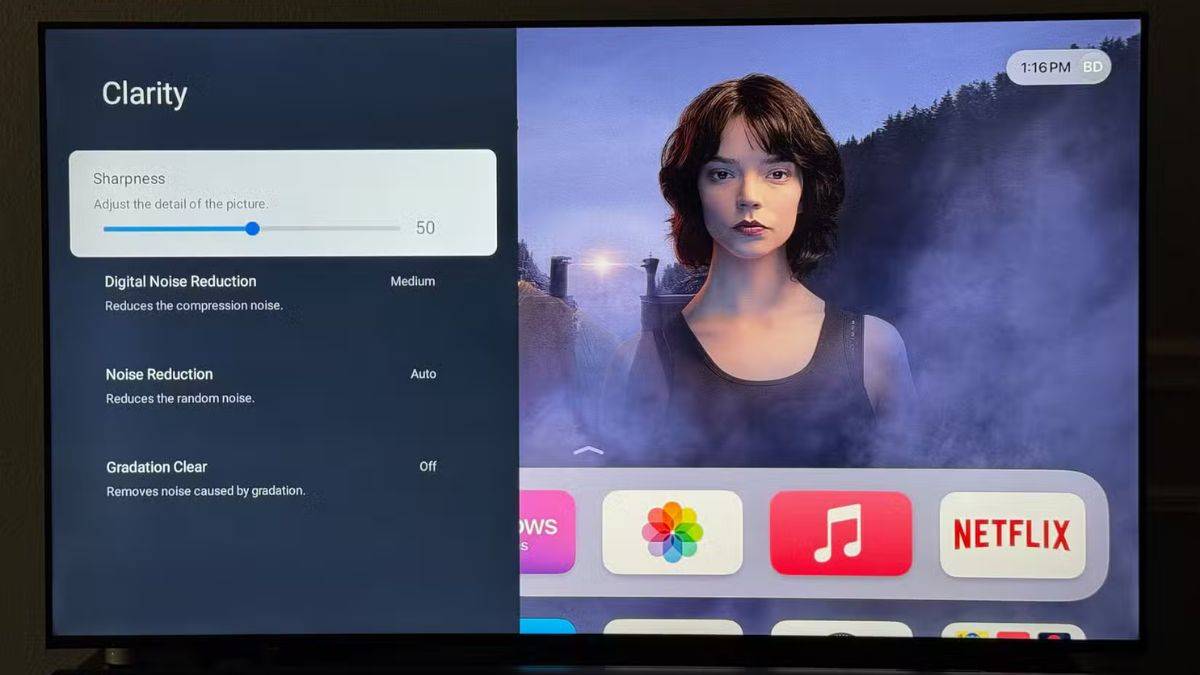
कैसे करें: Sharpness को पूरी तरह 0 पर लाने की जरूरत नहीं है, लेकिन इसे काफी कम कर दें। ज्यादातर TVs में 5% से 10% के बीच का लेवल संतुलित और प्राकृतिक लुक देता है। थोड़ा प्रयोग करें और अपनी आंखों के हिसाब से सही लेवल चुनें।
Motion Smoothing बंद करें
Motion Smoothing की बात करें, तो यह फ्रेम इंटरपोलेशन तकनीक है, जो तेज सीन में ब्लर कम करने के लिए बनाई गई है। फिल्मों को आमतौर पर 24fps पर शूट किया जाता है, जबकि आपका TV उससे कहीं ज्यादा फ्रेम रेट पर चलता है। इस अंतर को भरने के लिए TV अतिरिक्त फ्रेम बनाता है। लेकिन यही प्रक्रिया कई बार तस्वीर को अस्वाभाविक बना देती है, जिसे Soap Opera Effect कहा जाता है। महंगी फिल्में भी टीवी सीरियल जैसी दिखने लगती हैं। अलग-अलग ब्रांड इसे अलग नाम से बुलाते हैं:
- LG इसे TruMotion कहता है
- Samsung इसे Auto Motion Plus कहता है
- Sony के यहां Motionflow या CineMotion मिलता है
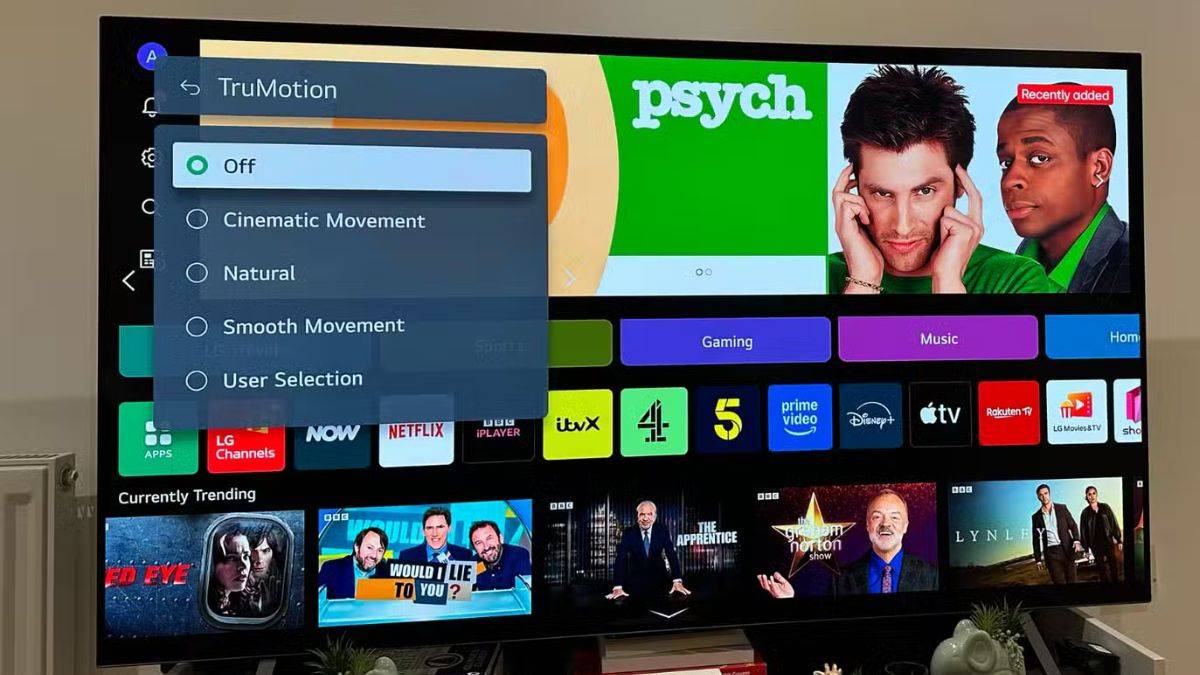
कैसे करें: आप स्मार्ट टीवी की Settings में जाकर Motion Smoothing से जुड़ा विकल्प सर्च करें और उसे बंद कर दें। अगर आप स्पोर्ट्स देख रहे हैं, तो इसे आंशिक रूप से ऑन रखना ठीक हो सकता है, लेकिन फिल्मों के लिए इसे ऑफ रखना बेहतर है।
Vivid Mode बंद करें और Brightness संतुलित करें
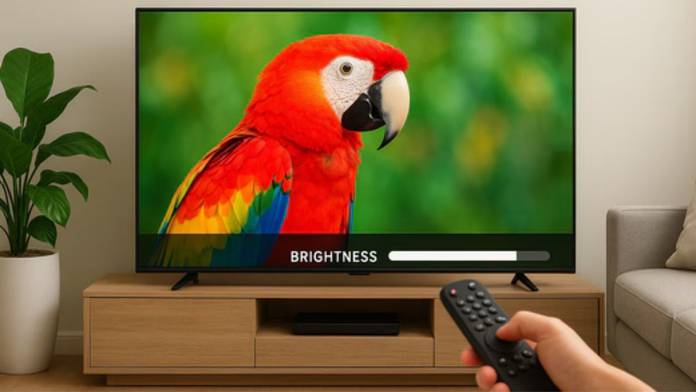
शोरूम में TV को चमकदार दिखाने के लिए अक्सर Vivid या Dynamic मोड ऑन रहता है। यह मोड ब्राइटनेस बहुत ज्यादा बढ़ा देता है, रंगों को ओवरसैचुरेट कर देता है और बैकलाइट को फुल पावर पर चला देता है। स्टोर की फ्लोरोसेंट लाइट में यह शानदार लगता है, लेकिन घर के सामान्य माहौल में यह आंखों को चुभ सकता है और तस्वीर को असली लुक से दूर कर देता है। Brightness (Black Point) भी सही होना जरूरी है। बहुत ज्यादा ब्राइटनेस तस्वीर को धुंधला बना सकती है, जबकि बहुत कम ब्राइटनेस डार्क सीन में डिटेल छुपा देती है।
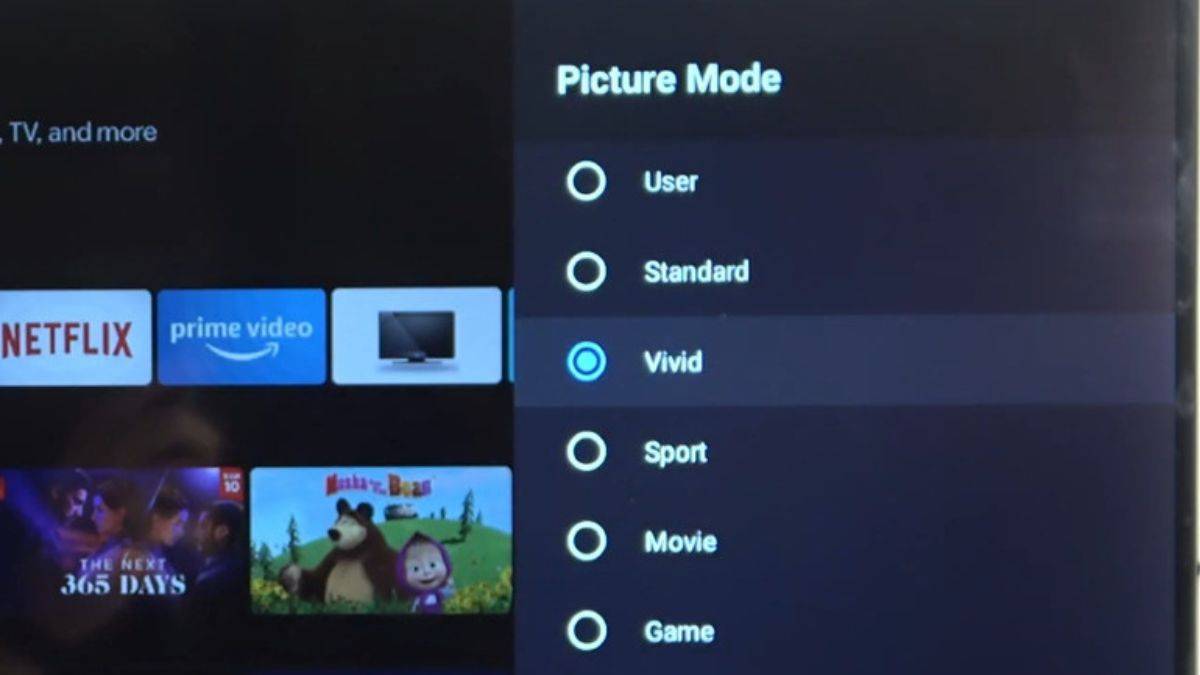
कैसे करें: किसी डार्क सीन (जैसे रात का दृश्य) वाला वीडियो चलाएं और Pause करें। Brightness का सबसे कम लेवल पर लाएं और धीरे-धीरे बढ़ाएं जब तक कि शैडो में डिटेल साफ दिखाई देने लगे, लेकिन तस्वीर ओवरब्राइट न हो।
Contrast सही करें
Contrast सेटिंग तस्वीर के ब्राइट और डार्क हिस्सों के बीच का अंतर तय करती है। सही Contrast से तस्वीर में गहराई, आयाम और संतुलन आता है। नया TV अनबॉक्स करते समय अक्सर Contrast बहुत ज्यादा सेट होता है। ज्यादा Contrast हाइलाइट्स को ब्लोन आउट बना सकता है यानी ब्राइट हिस्सों में डिटेल गायब हो जाती है।
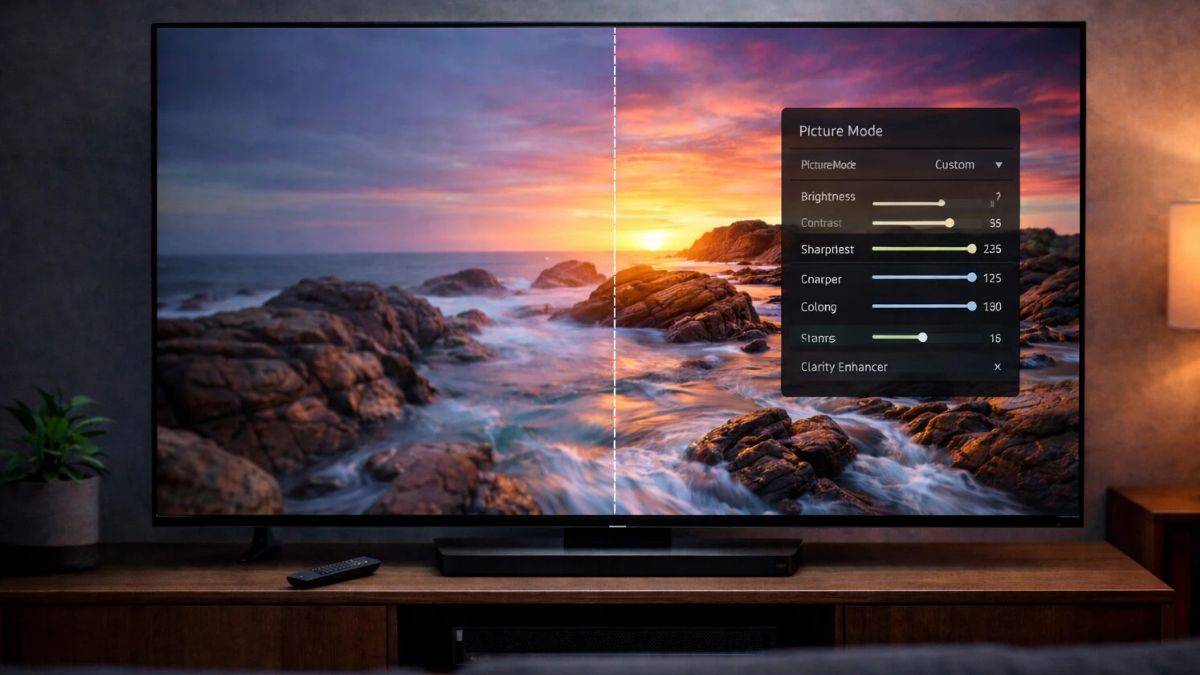
कैसे करें: बादलों वाला आसमान या ऐसा सीन चुनें जिसमें उजले और गहरे दोनों हिस्से हों। Contrast को इस तरह सेट करें कि ब्राइट हिस्सों में डिटेल बनी रहे और डार्क हिस्से गहराई खोए बिना स्पष्ट दिखें।
सही Picture Mode चुनें
आपके TV में कई प्रीसेट Picture Modes होते हैं, जैसे कि Standard, Dynamic, Movie, Sports, Gaming आदि।
Dynamic/Vivid: ज्यादा ब्राइट और सैचुरेटेड
Standard: संतुलित लेकिन सामान्य
Movie/Cinema: डार्क रूम के लिए बेहतर, ज्यादा प्राकृतिक रंग
Gaming Mode: कम लैग, बेहतर रिस्पॉन्स
Sports Mode: तेज मूवमेंट के लिए अनुकूल
कुछ नए मॉडल्स में Filmmaker Mode भी आता है, जो फिल्म को उसी तरह दिखाने की कोशिश करता है जैसे निर्देशक ने बनाई थी। यह अतिरिक्त प्रोसेसिंग बंद कर देता है और मूल रंग व फ्रेम रेट को बरकरार रखता है।
कैसे करें: अगर आप फिल्म देख रहे हैं, तो Movie या Filmmaker Mode चुनें। वहीं गेम खेलते समय Gaming Mode बेहतर रहेगा और स्पोर्ट्स के लिए Sports Mode आज़माएं।
कई बार हम सोचते हैं कि बेहतर पिक्चर के लिए नया TV जरूरी है। लेकिन सच यह है कि सही सेटिंग्स के साथ आपका मौजूदा TV भी सिनेमैटिक अनुभव दे सकता है। Sharpness कम करना, Motion Smoothing बंद करना, Brightness और Contrast संतुलित करना और सही Picture Mode चुनना, ये ऐसे कदम हैं, जो आपके देखने के अनुभव को पूरी तरह बदल सकते हैं। एक बार सेटिंग्स को सही तरीके से एडजस्ट कर लें, फिर आराम से बैठिए और अपने पसंदीदा कंटेंट का मजा बिल्कुल नए अंदाज में लीजिए।
सवाल- जवाब (FAQs)
क्या Sharpness को बिल्कुल 0 पर रखना सही है?
हर टीवी में Sharpness का व्यवहार थोड़ा अलग होता है, लेकिन आमतौर पर इसे 0 पर रखना जरूरी नहीं है। यह सेटिंग असली रिजॉल्यूशन नहीं बढ़ाती है, बल्कि किनारों को कृत्रिम रूप से उभारती है। बहुत ज्यादा Sharpness इमेज में नॉइज और अननेचुरल “हेलो इफेक्ट” पैदा कर सकती है। बेहतर होगा कि आप इसे 5–10% के बीच रखें और 4K कंटेंट देखते समय इसे और कम करके देखें। सही लेवल वही है जहां तस्वीर साफ तो दिखे, लेकिन कृत्रिम न लगे।
Motion Smoothing बंद करने से क्या कोई नुकसान होगा?
अगर आप फिल्में देखते हैं तो Motion Smoothing बंद करना फायदेमंद है, क्योंकि इससे फिल्में अपने मूल 24fps फ्रेमरेट पर दिखाई देती हैं और सिनेमाई लुक बरकरार रहता है। हालांकि स्पोर्ट्स या बहुत तेज मूवमेंट वाले कंटेंट में हल्का ब्लर महसूस हो सकता है। ऐसे मामलों में आप इसे पूरी तरह बंद करने की बजाय “Low” पर सेट करके संतुलन बना सकते हैं।
Vivid या Dynamic Mode घर में क्यों सही विकल्प नहीं है?
Vivid या Dynamic Mode आमतौर पर शोरूम में टीवी को ज्यादा आकर्षक दिखाने के लिए डिजाइन किया गया होता है। यह ब्राइटनेस और कलर सैचुरेशन को काफी बढ़ा देता है, जिससे तस्वीर असली से ज्यादा चमकीली लगती है। लेकिन घर के सामान्य माहौल में यह सेटिंग आंखों पर दबाव डाल सकती है और रंगों को अननेचुरल बना सकती है। Movie या Cinema Mode अधिक संतुलित और नैचुरल अनुभव देता है।
Brightness और Contrast में क्या अंतर है, और दोनों को कैसे संतुलित करें?
Brightness स्क्रीन के डार्क हिस्सों यानी ब्लैक लेवल को नियंत्रित करता है, जबकि Contrast उजले हिस्सों यानी व्हाइट लेवल को नियंत्रित करता है। अगर Brightness बहुत ज्यादा होगी तो काला रंग ग्रे दिखेगा, और अगर बहुत कम होगी तो डार्क सीन में डिटेल खो जाएगी। इसी तरह Contrast बहुत ज्यादा होने पर उजले हिस्सों की डिटेल गायब हो सकती है। संतुलन के लिए ऐसा सीन चुनें जिसमें उजले और गहरे दोनों हिस्से हों, और सेटिंग को धीरे-धीरे एडजस्ट करें जब तक दोनों में डिटेल साफ दिखाई न दे।
क्या अलग-अलग कमरे के लिए अलग सेटिंग रखना जरूरी है?
हां, कमरे की लाइटिंग का सीधा असर पिक्चर क्वालिटी पर पड़ता है। अगर कमरे में ज्यादा रोशनी है तो थोड़ी ब्राइटनेस बढ़ानी पड़ सकती है, जबकि डार्क रूम में Cinema या Filmmaker Mode ज्यादा उपयुक्त रहता है। दिन और रात के लिए अलग-अलग Picture Mode चुनना बेहतर अनुभव दे सकता है।
Game Mode कब और क्यों इस्तेमाल करना चाहिए?
अगर आप PlayStation, Xbox या किसी अन्य गेमिंग कंसोल का इस्तेमाल करते हैं, तो Game Mode जरूर ऑन करें। यह इनपुट लैग कम करता है और टीवी की अतिरिक्त वीडियो प्रोसेसिंग को बंद कर देता है, जिससे कंट्रोल का रिस्पॉन्स टाइम बेहतर होता है। इससे गेमिंग ज्यादा स्मूद और रियल-टाइम महसूस होती है।
Filmmaker Mode क्या है और क्या इसे इस्तेमाल करना चाहिए?
Filmmaker Mode का उद्देश्य फिल्म को उसी रूप में दिखाना है जैसा निर्देशक ने बनाया था। यह Motion Smoothing और अन्य अतिरिक्त प्रोसेसिंग को बंद कर देता है, जिससे असली कलर और फ्रेमरेट बरकरार रहता है। अगर आप मूवी लवर हैं और थिएटर जैसा अनुभव चाहते हैं, तो यह मोड जरूर ट्राय करें।
क्या इन बदलावों से पुराने टीवी में भी सुधार दिखेगा?
अक्सर हां। कई टीवी डिफॉल्ट सेटिंग्स के कारण अपनी पूरी क्षमता नहीं दिखा पाते। सही तरीके से Sharpness, Contrast, Brightness और Picture Mode एडजस्ट करने से 3–5 साल पुराने टीवी में भी काफी सुधार देखा जा सकता है।
क्या प्रोफेशनल Calibration करवाना जरूरी है?
सामान्य उपयोग के लिए जरूरी नहीं है। अगर आप परफेक्ट कलर एक्युरेसी चाहते हैं, तो प्रोफेशनल कैलिब्रेशन फायदेमंद हो सकता है, लेकिन ज्यादातर यूजर्स के लिए सही Picture Mode चुनना और बेसिक सेटिंग्स एडजस्ट करना ही काफी होता है।
सबसे पहले कौन-सी सेटिंग बदलनी चाहिए?
अगर आप तुरंत सुधार चाहते हैं, तो सबसे पहले Vivid/Dynamic Mode बंद करें, फिर Motion Smoothing ऑफ करें और उसके बाद Sharpness कम करें। अंत में Brightness और Contrast को संतुलित करें। इन चार कदमों से ही पिक्चर क्वालिटी में स्पष्ट बदलाव नजर आने लगता है।